「アプリを作ってみたいけど、プログラミングはまったくわからない」「そもそもコードって何?」——そんなあなたにぴったりのツールが、Googleから登場しています。
その名もGoogle Antigravity(アンチグラビティ)。「こんなアプリが欲しい」と日本語で伝えるだけで、AIが自動的にアプリを作ってくれるという、まるで魔法のようなツールです。しかも無料で始められます。
この記事では、プログラミングの知識がまったくない方を対象に、Antigravityでできること、始め方、実際の使い方、そして似たようなツールとの違いまで、専門用語をできるだけ使わずにわかりやすく説明します。
そもそも「バイブコーディング」って何?
Antigravityを理解するために、まず「バイブコーディング(Vibe Coding)」という言葉を知っておきましょう。
従来のプログラミングでは、アプリやWebサイトを作るために「プログラミング言語」という特殊な言葉で、コンピュータへの命令文(コード)を一行ずつ手書きする必要がありました。英語や数字の羅列で、習得するには数ヶ月から数年の学習が必要です。
バイブコーディングは、これをまったく逆転させた新しい方法です。あなたがやることは「こんな感じのものを作りたい」と、ふだん使っている日本語でAIに伝えるだけ。あとはAIが設計図を描き、コードを書き、動作テストまでやってくれます。
たとえば「青い背景のToDoリストアプリを作って。タスクの追加と削除ができるようにして」と書けば、AIがそのとおりのアプリを数分で作ってくれるのです。
「バイブ(Vibe)」は英語で「雰囲気」「ノリ」という意味。つまり「こんなノリで作って!」とAIにお願いするだけの開発スタイル、というわけです。
同じようなツールでは、 Lovable、Bolt.new、Replit Agent、Emergent、Base44 等があります。
Google Antigravityの概要——何ができるツールなの?
ひとことで言うと
Google Antigravityは、Googleが2025年11月に発表したAI開発ツールです。パソコンにインストールして使う無料のアプリケーションで、Windows、Mac、Linuxに対応しています。
最大の特徴は「エージェント(AI助手)ファースト」という設計思想です。一般的なAIツールでは「AIに質問して、返ってきた答えを自分で使う」というやりとりが基本ですが、Antigravityでは「AIに仕事そのものを丸ごとお任せする」ことができます。
たとえるなら、一般的なAIが「相談に乗ってくれるアドバイザー」だとすると、Antigravityは「実際に手を動かして仕事をしてくれるアシスタント」のような存在です。
Antigravityでできること
Antigravityを使うと、プログラミングの知識がなくても以下のようなものを作ることができます。
Webサイト — 自己紹介ページ、お店の紹介ページ、イベント告知ページなど。「カフェのおしゃれなホームページを作って」と伝えれば、デザインからコードまでAIが生成してくれます。
Webアプリ — ToDoリスト、家計簿、予約管理ツールなど。ブラウザ上で動く便利なツールを、言葉だけで作れます。
簡単なゲーム — パズルゲーム、クイズアプリ、神経衰弱など。「猫がネズミを追いかけるゲームを作って」といった指示でも実際に動くゲームが完成します。
データの見える化ツール — 売上データのグラフ化、アンケート結果の集計表示など。数字の羅列をわかりやすい図にしてくれます。
4つの安心ポイント
Antigravityには、プログラミング初心者でも安心して使える仕組みが4つ備わっています。
① 作業内容が見える(信頼) — AIは作業中に「計画書」「途中経過のスクリーンショット」「完成レポート」といった記録を残してくれます。何をやっているかが一目でわかるので、「AIが勝手に変なことをしていないか」を簡単にチェックできます。
② AIが自分で考えて動く(自律性) — 「こんなアプリを作って」と伝えれば、必要なファイルを作り、コードを書き、動くかどうかの確認まで全部やってくれます。途中で「次は何をすればいいですか?」と聞かれることはほとんどありません。
③ あとから修正指示が簡単(フィードバック) — 完成したアプリが「ちょっと違うな」と思ったら、スクリーンショットに直接「ここの色をオレンジにして」と書き込めます。まるでGoogleドキュメントにコメントをつけるような感覚で、AIへの修正指示が出せます。
④ 使うほど賢くなる(学習機能) — AIはあなたの好みや作業パターンを記憶してくれます。何度か使ううちに、より的確な提案をしてくれるようになります。
料金——本当に無料で使えるの?
結論から言うと、個人利用であれば無料で始められます。
2026年2月現在、以下のプランが用意されています。
無料プラン(Individual) — Googleの個人アカウント(Gmail)があれば誰でも利用可能です。最新の高性能AIモデルが複数使えて、週ごとに利用回数の上限が設定されています。個人の学習やちょっとしたアプリ作りには十分な量です。
有料プラン(Developer) — Google AI ProまたはUltra(月額約2,900円〜)のサブスクリプションに加入すると、利用回数の上限が大幅に増えます。毎日たくさんのアプリを作りたい方向けです。
チーム・企業向けプラン — 複数人で使うチーム向け、大企業向けのプランも用意されています(一部は準備中)。
まずは無料プランで気軽に試してみて、もっと使いたくなったら有料プランを検討する、という流れがおすすめです。
始め方——インストールから初期設定まで丁寧に解説
用意するもの
Antigravityを始めるために必要なものは3つだけです。
① パソコン — Windows、Mac、Linuxのいずれか。スマートフォンやタブレットでは使えません。
② Googleアカウント(Gmail) — 個人のGmailアドレスがあればOKです。会社用のGoogle Workspaceアカウントではなく、個人用のアカウントが必要です。
③ Google Chromeブラウザ — AIがアプリの動作確認をするときに使います。まだインストールしていない方は、事前に入れておきましょう。
インストール手順
ステップ1:ダウンロード — antigravity.google/download にアクセスして、「自分のパソコンの仕様」ボタンをクリックします。下記は普通のWINDOWS11用。ARM64とは、「Copilot+ PC」や「Surface Pro 11 / X」など、SnapdragonなどのARMプロセッサを搭載したモデル。
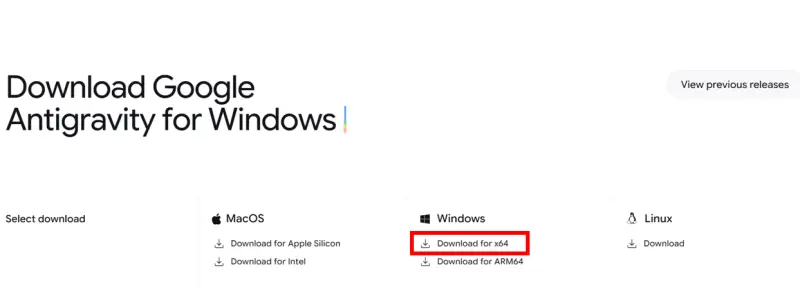
Antigravity.exe がダウンロードされる。
ステップ2:インストール — ダウンロードしたファイルを開きます。Windowsの場合は画面の指示に従って「次へ」を押していくだけ。Macの場合はアイコンを「アプリケーション」フォルダにドラッグ&ドロップします。
ステップ3:初回起動と設定 — アプリを開くと、設定ウィザード(案内画面)が順番に表示されます。以下の順序で進めましょう。
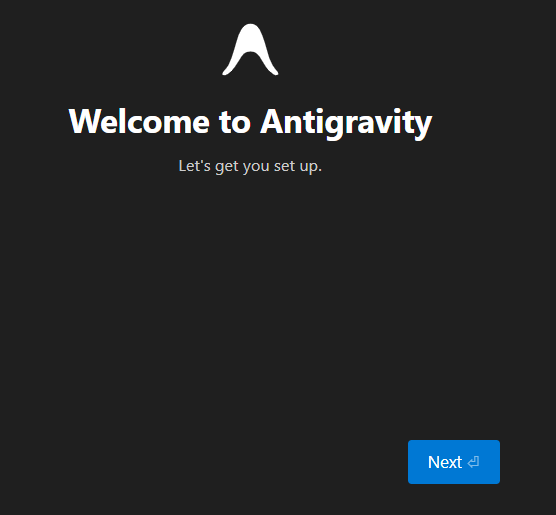
まず「セットアップ方法の選択」では「Start fresh(最初から設定する)」を選びます。次に「テーマカラーの選択」では好きな色を選びましょう(あとから変更できます)。
次の「エージェント設定」が少し迷うポイントですが、初心者の方は「Review-driven development」(おすすめマーク付き)を選んでください。これは「AIが作業するたびに、あなたの確認を取ってから先に進む」という安心モードです。AIが何をしているかを逐一チェックでき、学びにもなります。
続いて「エディタ設定」はそのまま「Next」で進んでOKです。「Googleにログイン」の画面ではボタンを押すとブラウザが開くので、Gmailアカウントでログインします。最後に「利用規約」を確認して同意すれば、セットアップ完了です。
最初にやっておきたい日本語化
Antigravityは初期状態では英語表示ですが、簡単に日本語に切り替えられます。
画面左側にある四角が4つ並んだアイコン(拡張機能メニュー)をクリックし、検索ボックスに「japanese」と入力します。表示された「Japanese Language Pack for Visual Studio Code」の「Install」ボタンを押してください。インストール完了後、画面下に表示される「Change Language and Restart」をクリックすれば、メニューが日本語に変わります。
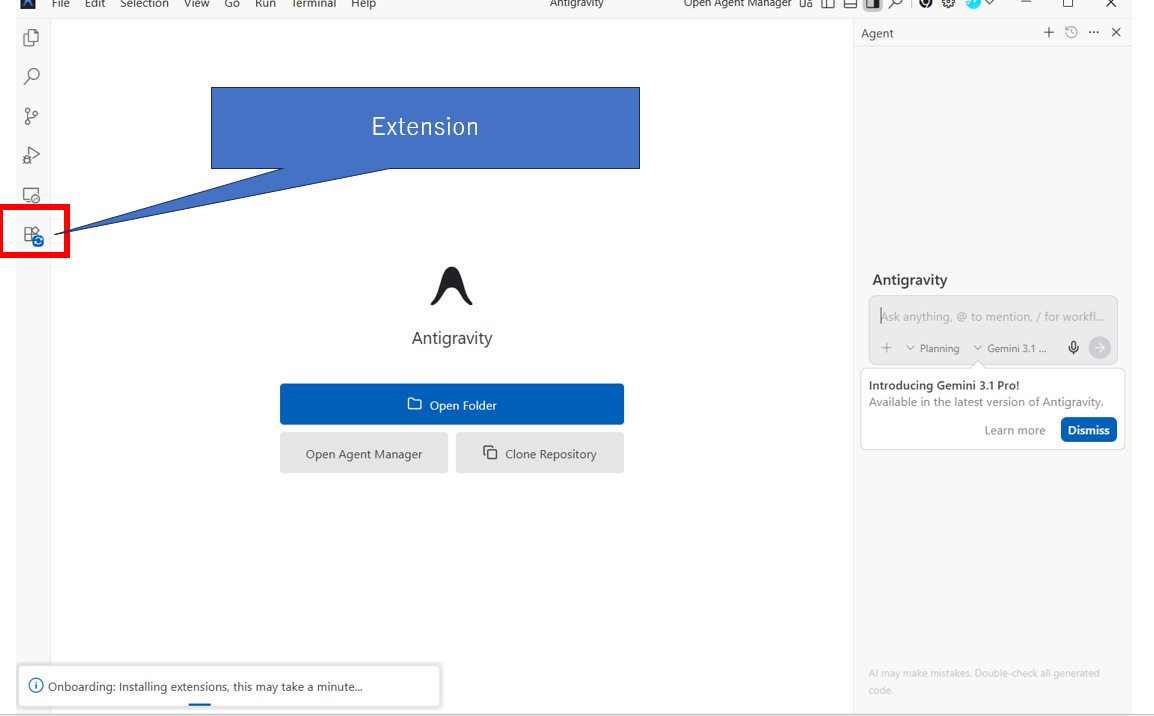
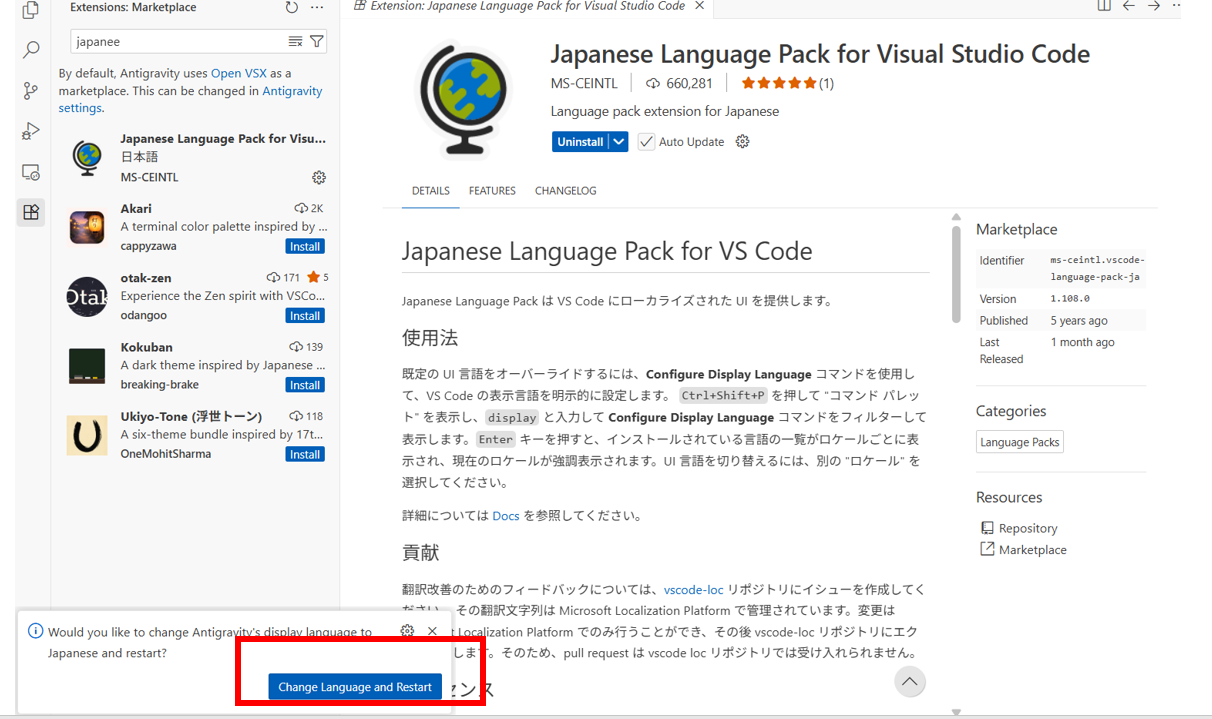
AIへの指示を日本語にする設定
メニューの日本語化に加えて、AIとのやりとりも日本語にするための設定をしておきましょう。
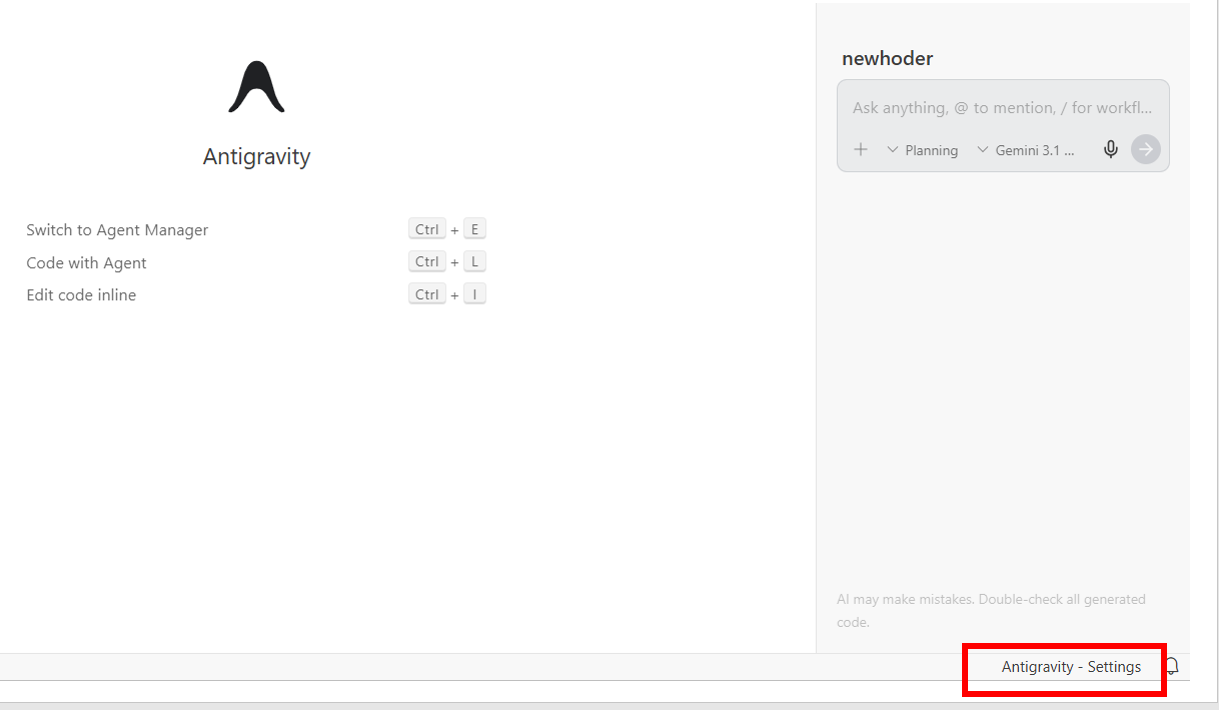
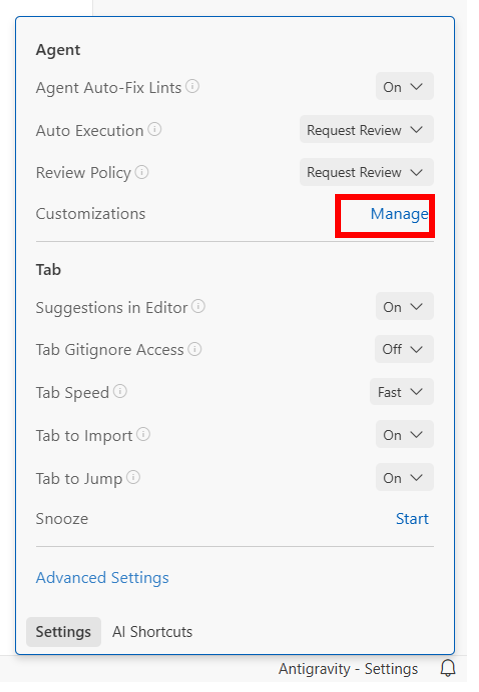
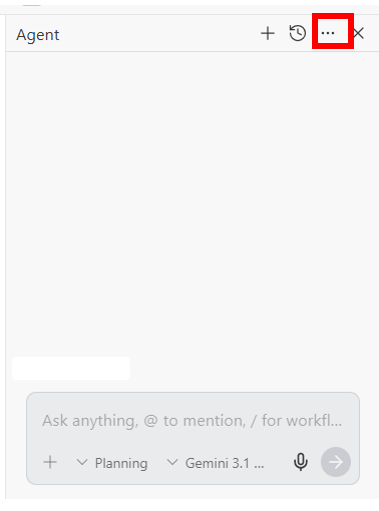
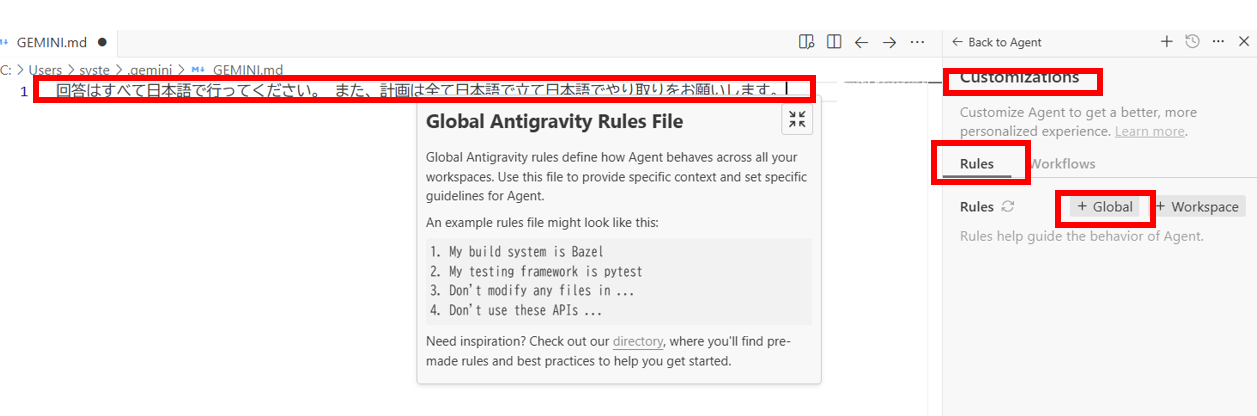
画面右下の「Settings(設定)」から「Customizations」→「Manage」を選び、右上の「●●●」を選択「Rules」タブの「+ Global」ボタンをクリックします。開いたファイルに以下の文章を入力して保存(Windows: Ctrl+S、Mac: Command+S)してください。
回答はすべて日本語で行ってください。
また、計画は全て日本語で立て日本語でやり取りをお願いします。
これで、AIが日本語で計画を立て、日本語で説明してくれるようになります。
使い方——実際にWebサイトを作ってみよう
ここからは、実際にAntigravityを使ってWebサイトを作る手順を、一つひとつ丁寧に説明します。
手順① 作業用フォルダを準備する
まず、アプリのデータを保存するためのフォルダ(入れ物)をパソコン上に作ります。デスクトップや「ドキュメント」フォルダの中に、「my-first-app」のような名前で新しいフォルダを作成してください。
Antigravityの画面で「Open Folder(フォルダを開く)」をクリックし、今作ったフォルダを選択します。これで「この場所にアプリのファイルを保存しますよ」という準備が整いました。
手順② 作りたいものをAIに伝える
画面右側のチャット欄(入力欄)に、作りたいものを日本語で書きます。ここでのコツは、「なるべく具体的に伝える」ことです。
たとえば、こんなふうに書いてみましょう。
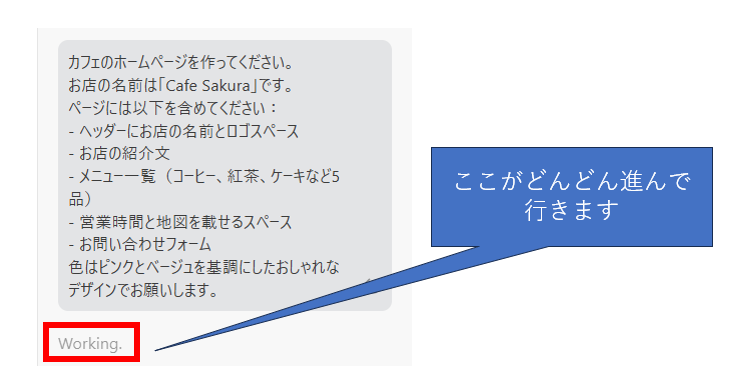
カフェのホームページを作ってください。
お店の名前は「Cafe Sakura」です。
ページには以下を含めてください:
- ヘッダーにお店の名前とロゴスペース
- お店の紹介文
- メニュー一覧(コーヒー、紅茶、ケーキなど5品)
- 営業時間と地図を載せるスペース
- お問い合わせフォーム
色はピンクとベージュを基調にしたおしゃれなデザインでお願いします。
入力したら、送信ボタン(矢印アイコン)を押します。
手順③ AIの作業を見守る
送信すると、AIが作業を開始します。画面上にはAIの考えや作業の進捗が表示されます。
(注意)
2026年3月1日現在
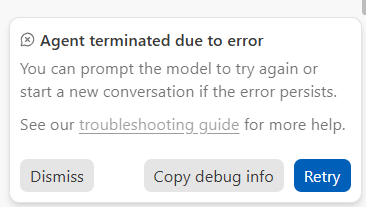
現在、無料版のためサーバーが混雑しており、作業が正常に完了しない場合があります。
しばらく待つとメッセージが表示されますので、その際は**「Dismiss(閉じる)」**を選択し、別のLLMモデルで再度お試しください。
また、ヘッダー画像などの生成は1枚で1日の出力制限に達してしまうため、ホームページの作成は現状1ページ程度が限界です。まずは、実際の手順や全体のイメージを掴むための試用としてお考えください。
これは同様のツールである「Google OPAL」でも同じような傾向があり、ホームページ作成等が途中で停止してしまうケースが多く見られます。
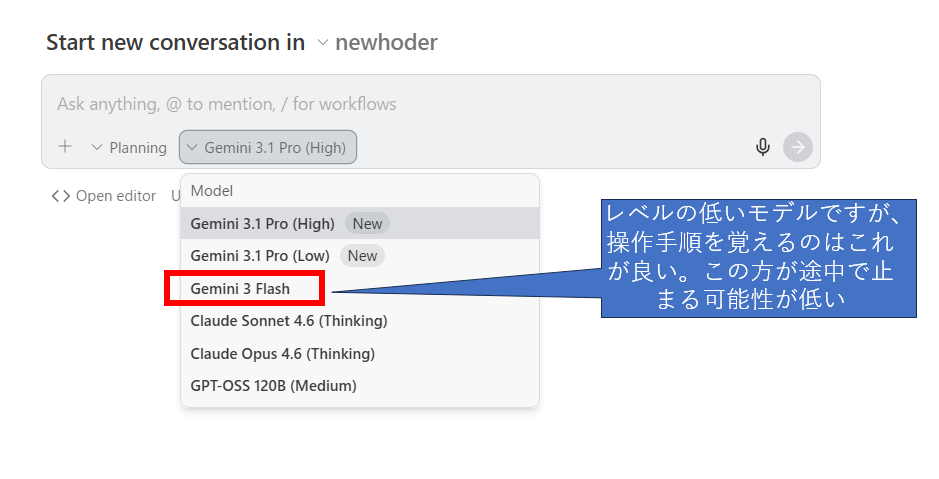
「Planning(計画)」モードにしている場合は、まずAIが「こんなふうに作りますよ」という計画書を見せてくれます。内容を読んで、問題なければ「Proceed(進める)」ボタンを押します。「ここを変えてほしい」という点があれば、計画書にコメントを書き込んで修正を依頼できます。
AIがコードを書き終わると、画面右下の表示が変わります。「Accept all(すべて受け入れる)」ボタンを押せば、AIが作ったファイルが保存されます。
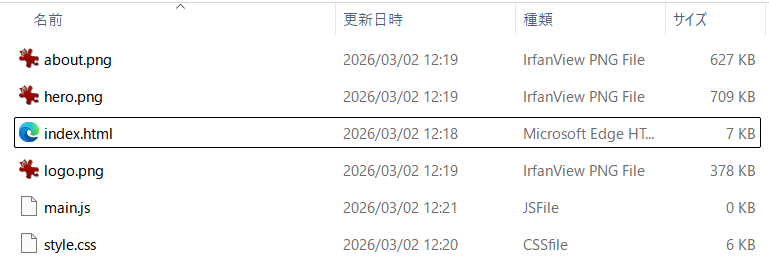
ホルダーの中身に下記のように保存されます。htmlファイルをクリックすれば表示されます。又、このホルダーを自身のサーバーの適当なところへアップすれば自社ドメインでも見ることができます。
手順④ 完成したサイトを確認する
こんな感じです。 https://sakkuracafe.aitopspeed.com/
作るたびや、使用するAIにより変化。 https://sakuracafe2.aitopspeed.com/
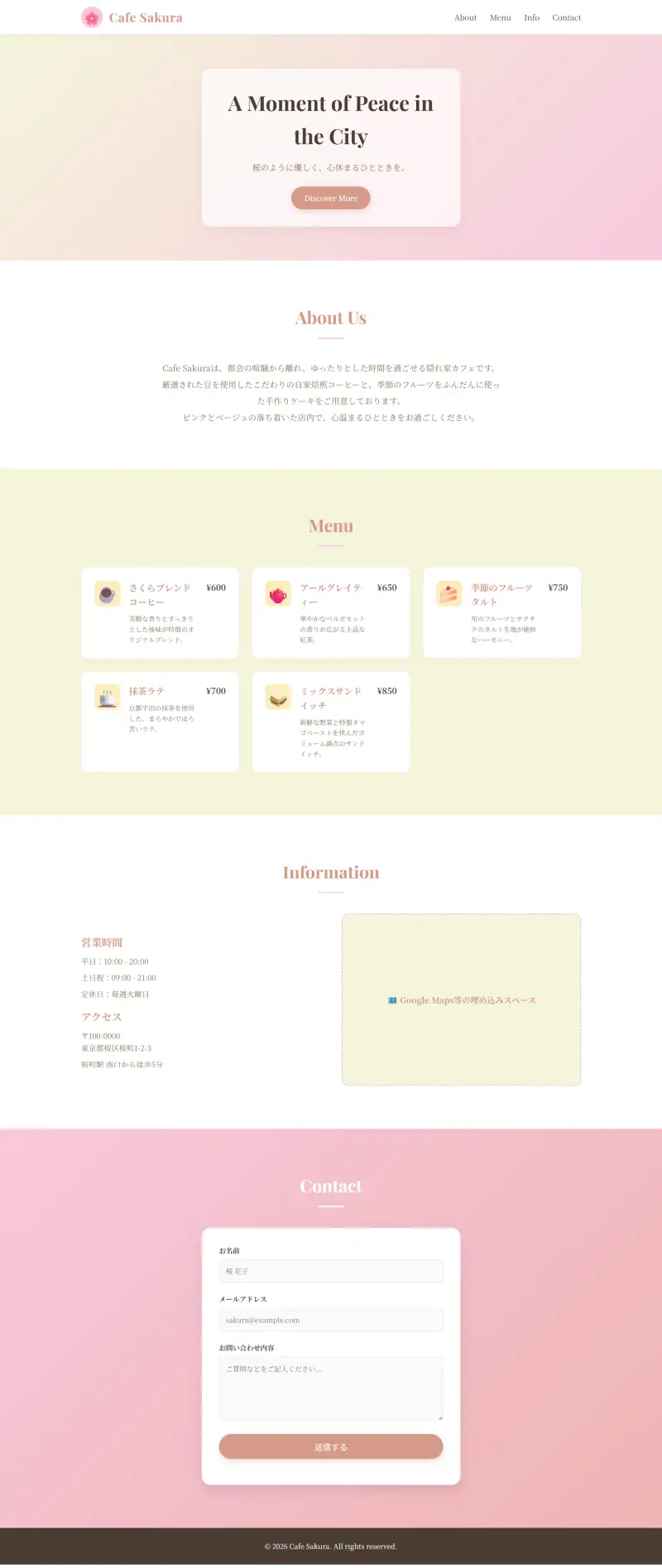
作成されたWebサイトをパソコンのブラウザで確認しましょう。画面下にある「Go Live」というボタンをクリックすると、自動的にブラウザが開き、完成したWebサイトが表示されます。
もし「Go Live」ボタンが見当たらない場合は、事前に「Live Server」という拡張機能をインストールしてください(日本語化と同じ手順で、検索ボックスに「liveserver」と入力すれば見つかります)。
手順⑤ 気に入らないところを直してもらう
完成したサイトを見て「ここのデザインがちょっと違う」と感じたら、チャット欄にそのまま伝えましょう。
ヘッダーの文字をもっと大きくしてください。
メニュー一覧を横並びのカード型デザインに変えてください。
フッター(ページの一番下)にSNSのリンクアイコンを追加してください。
AIが修正を行い、再度確認できます。この「伝える→確認する→直してもらう」のサイクルを繰り返すことで、理想のサイトに近づけていきます。何度でも無料の範囲内でやり直せるので、遠慮せずに修正指示を出しましょう。
こんなものも作れる!活用アイデア集
Antigravityは、アイデア次第でさまざまなものが作れます。プログラミングの知識がなくても実現できた例をご紹介します。
自分だけのToDoアプリ — 「タスクを追加・完了・削除できるToDoアプリを作って。期限を設定できるようにして、期限が近いものは赤く表示して」と伝えるだけで、市販のアプリのような仕上がりになります。
子どもの学習クイズ — 「小学3年生向けのかけ算クイズアプリを作って。ランダムに問題が出て、正解すると花丸が表示されるようにして」と伝えれば、お子さんの勉強ツールが完成します。
イベント用カウントダウンタイマー — 「結婚式までのカウントダウンタイマーを作って。背景にお花の画像を敷いて、残り日数を大きく表示して」といった、特別な日のための作品も作れます。
ポートフォリオサイト — フリーランスの方なら、自分の実績をまとめたポートフォリオサイトの作成にも使えます。写真とテキストを組み合わせた美しいページが、数分で完成します。
業務用の簡易ツール — 「CSVファイル(表計算データ)をアップロードしたら、グラフで表示してくれるツール」のように、仕事で使えるちょっとした便利ツールも作成できます。
画面の見方——2つの画面を使い分ける
Antigravityには大きく分けて2つの画面があります。難しく考える必要はありませんが、知っておくとスムーズに使えます。
エディタ画面(Editor)
メインの作業画面です。左側にファイルの一覧、中央にファイルの中身、右側にAIとのチャット欄が表示されます。「一つのアプリに集中して作業したい」ときに使います。初心者の方は、基本的にこの画面だけで十分です。
マネージャー画面(Agent Manager)
複数のプロジェクトをまとめて管理する画面です。「アプリAを作りながら、同時にアプリBも作ってもらう」という使い方ができます。慣れてきたら試してみてください。画面の切り替えは、Windowsなら「Ctrl + E」、Macなら「Command + E」で行えます。
プレイグラウンド(Playground)
「とりあえず試しに何か作ってみたい」というときに使う実験スペースです。フォルダを用意しなくても、気軽にAIに指示を出してアプリを作れます。気に入ったら後からフォルダに保存して正式なプロジェクトにできるので、まずはここから始めてみるのもおすすめです。
安全に使うための注意点
AIに作業を任せるからこそ、いくつかの注意点を知っておきましょう。
パスワードやクレジットカード情報は入力しない — Antigravityはアプリ開発用のツールです。AIとのやりとりの中で、個人の機密情報を入力しないようにしましょう。
AIの作ったものは必ず確認する — AIは非常に賢いですが、完璧ではありません。特に数字の計算やデータの扱いに関わるアプリを作った場合は、結果が正しいかどうか自分の目で確認しましょう。
「確認を求める」モードを使う — 初期設定で「Review-driven development」を選んでおけば、AIが何か重要な操作をする前に必ず確認を求めてくれます。「よくわからないけどOKを押す」のではなく、何をしようとしているのか表示を読む癖をつけましょう。
仕事の機密データは使わない — 会社の顧客情報やまだ公開していないビジネスデータなどは、Antigravity上で扱わないことをおすすめします。
他のバイブコーディングツールとの比較
Antigravity以外にも、似たようなAIコーディングツールがあります。「どれを選べばいいの?」という方のために、主要なツールとの違いを、専門用語を使わずに比較します。
比較一覧
| 比べるポイント | Google Antigravity | Cursor(カーソル) | Claude Code(クロード コード) | VS Code + Copilot |
|---|---|---|---|---|
| 料金 | 無料で始められる | 月額約3,000円〜 | 月額約3,000円〜(Pro以上が必要) | 月額約1,500円〜 |
| プログラミング知識 | なくても使える | ある程度あったほうがよい | あったほうがよい(ターミナル操作が必要) | あったほうがよい |
| 操作画面 | 見やすいアプリ画面(GUI) | 見やすいアプリ画面(GUI) | 黒い文字だけの画面(ターミナル)が基本 | 見やすいアプリ画面(GUI) |
| AIにお任せできる度合い | 高い(丸ごとお任せ) | 中〜高 | 高い(ただし指示は自分で細かく出す) | 中くらい |
| 同時に複数の作業を頼む | できる | できない | できない | 一部できる |
| Webブラウザでの自動テスト | 標準搭載 | 一部対応 | なし | なし |
| 作業の記録・見える化 | 計画書・スクリーンショット等を自動生成 | コードの変更履歴を表示 | ターミナル上にログを表示 | ログを表示 |
| コードの品質・正確さ | 高い | 高い | 非常に高い(複雑なコードに強い) | 高い |
| 日本語対応 | メニュー日本語化可能・AIに日本語で指示可能 | 日本語化可能 | AIへの日本語指示は可能 | 日本語化可能 |
プログラミング未経験者にはAntigravityがおすすめな理由
比較した中で、プログラミングの知識がない方に一番おすすめなのがAntigravityです。その理由は3つあります。
理由①:無料で本格的に使える — CursorやClaude Codeはすべての機能を使うのに月額料金がかかりますが、Antigravityは無料プランでも高性能なAIモデルを複数使えます。「まず試してみたい」というときに、お金の心配をしなくていいのは大きな安心材料です。
理由②:画面が直感的でわかりやすい — Antigravityはメニューやボタンが並んだアプリ画面で操作できます。一方、Claude Codeは黒い背景に白い文字が並ぶターミナル画面での操作が基本です。プログラミングに慣れた人にとっては快適な環境ですが、パソコンで普段やることがWebブラウジングやメール程度という方にとっては、ターミナルの操作は大きなハードルになります。Antigravityなら、ふだんアプリを使う感覚で操作できます。
理由③:やっていることが目に見える — AIが作業中に「こういう計画で進めます」「ここまで完成しました」とスクリーンショット付きで報告してくれるのは、Antigravity独自の仕組みです。Claude Codeではターミナル上にログ(作業記録)が流れますが、プログラミングの知識がないとその内容を理解するのは困難です。Antigravityなら、画像や動画で結果を見せてくれるので、コードがわからなくても「ちゃんとできているかどうか」を直感的に判断できます。
こんな人は別のツールがおすすめ
一方で、以下のような方は他のツールの方が合うかもしれません。
プログラミング経験があり、コードの品質を最優先したい方は「Claude Code」がおすすめです。 Claude CodeはAIのコード生成の正確さや、複雑で大規模なプログラムへの対応力に定評があります。ターミナル操作に抵抗がなく、細かく指示を出しながら高品質なコードを書きたいエンジニアの方には非常に強力なツールです。また、VS CodeやJetBrainsといった開発ツールとの連携も可能で、既存の開発環境に組み込めるのも魅力です。
プログラミングの基礎知識があり、自分でコードを書きながらAIに手伝ってほしい方は「Cursor」が向いています。 AIの補完(入力途中に候補を出してくれる機能)の速さと精度が非常に高く、コーディング経験者に人気のツールです。
すでにVS Codeを使い慣れている方は、そのまま「VS Code + GitHub Copilot」を使うのが一番スムーズです。 新しいアプリをインストールする必要がなく、月額約1,500円と最も安価に始められます。
4つのツールの選び方まとめ
迷ったときは、次のように考えるとシンプルです。
「プログラミングはまったくわからないけど、アプリを作ってみたい」→ Google Antigravity
「プログラミングができて、最高品質のコードをAIと一緒に書きたい」→ Claude Code
「プログラミングができて、スピーディーにコードを書きたい」→ Cursor
「今使っているVS Codeにそのまま機能を追加したい」→ VS Code + GitHub Copilot
うまくいかないときのQ&A
Q. AIに伝えても、思ったものと違うものができてしまいます
伝え方をより具体的にしてみましょう。「おしゃれなサイトを作って」だけでは、AIにとって「おしゃれ」がどういう意味かわかりません。「背景は白、アクセントカラーは水色、余白を多めにとったシンプルなデザインで」のように、色・レイアウト・具体的な内容を言葉にして伝えると、ぐっと精度が上がります。
Q. 途中で「利用制限」のようなメッセージが出ました
無料プランでは週ごとに利用回数の上限があります。上限に達した場合は、翌週まで待つか、有料プランにアップグレードすることで引き続き利用できます。また、AIモデルを切り替える(たとえばGemini 3 ProからGemini 3 Flashに変更する)と、消費量を抑えられる場合もあります。
Q. エラーが出て先に進めません
慌てなくて大丈夫です。エラーメッセージをそのままコピーして、チャット欄に貼り付けて「このエラーを修正してください」と送信しましょう。AIがエラーの原因を分析し、自動的に修正してくれます。
Q. 作ったWebサイトをインターネット上に公開できますか?
Antigravity内で確認しているWebサイトは、あなたのパソコンの中だけで動いている状態です。インターネット上に公開するには、別途「ホスティングサービス」(Webサイトを公開するためのサービス)を利用する必要があります。無料のものとしてはGitHub PagesやNetlifyなどがあります。公開方法もAIに聞けば手順を教えてくれます。
Q. スマホからは使えませんか?
2026年2月時点では、パソコンにインストールするアプリとしてのみ提供されています。スマートフォンやタブレットからは利用できません。
まとめ——「やってみたい」を今日、形にしよう
Google Antigravityは、「プログラミングができないとアプリは作れない」という常識を変えるツールです。
日本語で「こんなものが欲しい」と伝えるだけで、AIが計画を立て、コードを書き、動くかどうかの確認までしてくれます。無料で始められて、パソコンとGmailアカウントがあれば、今日からすぐに使い始められます。
もちろんAIは完璧ではありませんし、複雑な業務システムを一発で作れるわけでもありません。でも、「アイデアはあるのに、プログラミングの壁で諦めていた」という方にとって、その壁を大きく取り除いてくれるツールであることは間違いありません。
まずはプレイグラウンドで、何でもいいので一つ作ってみてください。「カフェのメニュー表を作って」でも「じゃんけんゲームを作って」でも構いません。自分の言葉がアプリになる体験は、きっと「もっと作りたい」という気持ちにつながるはずです。
始めるのに必要なもの: パソコン、Gmailアカウント、Google Chrome 公式サイト: antigravity.google ダウンロード: antigravity.google/download