*どの環境でも確実に動作する英語コマンド「kind:」を使い、階層化されたフォルダーから目的のファイルを一括抽出するテクニックを解説します。
この記事でわかること
- Windows標準の検索コマンド「kind:」の基本的な使い方
- 画像・動画・文書など種類別の実用コマンド一覧(コピペ対応)
- 複数条件を組み合わせた応用検索テクニック
- ファイル名重複時の安全な対処法
所要時間:3分 | 対象:Windows 10/11ユーザー
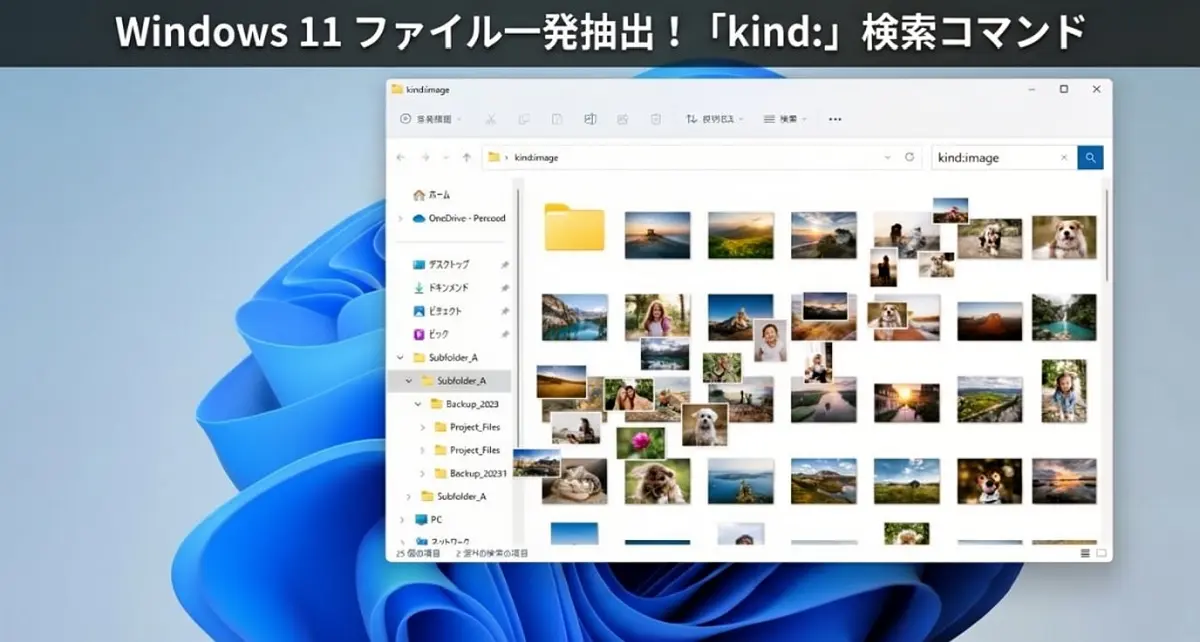
基本操作:「kind:」コマンドで画像を最速で一括抽出する手順
ステップ①:対象フォルダーを開く
整理したい親フォルダー(最上位の階層)をエクスプローラーで開きます。
ステップ②:検索ボックスに入力
ウィンドウ右上の検索ボックスをクリックし、以下を入力してEnterキーを押します:
kind:pics
ステップ③:結果を確認・移動
- サブフォルダー内のすべての画像ファイルが一覧表示されます
Ctrl + Aで全選択 → ドラッグ&ドロップで任意の場所へ移動
これだけで、何階層にも分かれていた画像を一箇所に集められます。
【保存版】ファイル種類別コマンド一覧表
日本語コマンドが効かない環境でも、以下の英語コマンドなら確実に動作します。
| 探したいファイル | 入力コマンド | 対象拡張子の例 |
|---|---|---|
| 📷 画像・写真 | kind:pics | jpg, png, gif, heic, raw |
| 📄 書類・文書 | kind:docs | docx, xlsx, pdf, txt, pptx |
| 🎬 動画 | kind:video | mp4, mov, avi, mkv, wmv |
| 🎵 音楽 | kind:music | mp3, wav, aac, flac, m4a |
| 📁 フォルダー | kind:folder | (フォルダー自体を検索) |
| ⚙️ プログラム | kind:program | exe, bat, msi |
入力時の注意点
kind:の直後にスペース不要kind:picturesやkind:documentsでも動作しますが、短縮形(pics/docs)が効率的- 大文字・小文字は区別されません
【応用編】作業効率を倍速にする組み合わせ技
① すべてのファイルを一括抽出(フォルダーを除外)
kind: -folder
使用例:バックアップフォルダーから、階層を無視してファイルだけ取り出したいとき
② 複数種類を同時検索(OR演算子)
kind:pics OR kind:video
使用例:スマホのバックアップ整理で、写真と動画をまとめて探すとき
注意:ORは必ず大文字で入力
③ 特定の拡張子のみ抽出
ext:.jpg
または
*.png
**使用例:**RAW画像(拡張子.raw)だけを抽出したいとき
④ 日付範囲で絞り込み
kind:pics 更新日時:2024/01/01..2024/12/31
**使用例:**昨年撮影した写真だけを探すとき
トラブル対処:ファイル名が重複した場合の安全な対応
複数のフォルダーから同名ファイル(例:IMG_001.jpg)を一箇所に集めると、「ファイルが競合しています」という警告が表示されます。
推奨対処法
- 「ファイルごとに決定する」をクリック
- 「両方のファイルを保持する」にチェック
- 自動的に
IMG_001 (2).jpgのように連番が付与されます
注意:「置き換える」を選ぶと元のファイルが消えるため、大切なデータは必ずバックアップを取ってから作業しましょう。
よくある質問(FAQ)
Q1. Windows 10でも使えますか?
A. はい、Windows 10/11の両方で動作します。
Q2. 外付けHDDやネットワークドライブでも有効ですか?
A. 有効ですが、インデックス作成が完了していない場合、検索に時間がかかることがあります。
Q3. 検索結果が表示されません
A. 以下を確認してください:
- 検索対象フォルダーが正しく選択されているか
- システムのインデックス機能が有効になっているか(コントロールパネル>インデックスのオプション)
まとめ:「kind:」コマンドで作業時間を90%短縮
Windows検索でグローバル標準の「kind:」演算子を使えば確実に解決します。
最低限覚えるべき3つのコマンド
- 📷 画像:
kind:pics - 📄 書類:
kind:docs - 🎬 動画:
kind:video
この3つだけで、階層化されたフォルダー整理のストレスから解放されます。