WordPress管理完全ガイド
WordPressコメント拒否・無効化方法
「モデレートしてください」の対処法
スパムコメントに悩んでいる方・初めて「モデレート」メールを受け取った方へ。設定から対処法まで完全解説します。
WordPressサイトを運営していると、ある日突然 「モデレートしてください」 という件名のメールが届き、「何かトラブルが起きたのでは?」と慌てた経験はありませんか?実はこれは深刻なエラーではなく、コメントが届いた際に管理者に承認を求める通知です。しかし放置していると大量のスパムに悩まされたり、メールが溢れたりと、管理コストがかさんでしまいます。
この記事では、「モデレートしてください」の意味から始まり、コメントの承認・拒否方法、コメント機能の完全無効化、スパム対策プラグインの導入まで、初心者でもすぐ実践できるようステップごとに丁寧に解説します。
📋 この記事の目次
1. 「モデレートしてください」とは?意味を正しく理解する
「モデレート(moderate)」とは英語で「調整・管理・承認する」を意味します。WordPressではコメントが投稿されたときに管理者の承認を待っている状態のことを指し、承認されるまでそのコメントはサイト上に公開されません。
つまり「モデレートしてください」というメールは、「あなたのサイトに新しいコメント(またはトラックバック)が届きました。内容を確認して、公開するかどうか判断してください」というシステムからのお知らせです。エラーではないので、まずは落ち着いて対処しましょう。
⚡ こんなときに通知が届きます
- 初めてコメントする訪問者からの投稿があったとき
- スパムと判定される可能性があるコメントが届いたとき
- コメント内にURLやリンクが多数含まれているとき
- 管理画面で「コメントの手動承認を必須にする」を有効にしているとき
- 他サイトからのトラックバック・ピンバック通知が届いたとき
- 禁止キーワードを含むコメントが投稿されたとき
コメントとトラックバック/ピンバックの違い
| 種類 | 内容 | 主な発生源 |
|---|---|---|
| コメント | 読者が記事に書き込むメッセージ | 一般訪問者・スパムボット |
| トラックバック | 他サイトがリンクを貼ったことの通知 | 他WordPressサイト(スパムも多い) |
| ピンバック | 自サイト内のリンクの自動通知 | 自サイトの内部リンクなど |
💡 ポイント:トラックバック・ピンバックはスパムが非常に多いため、特に理由がなければ無効化することをおすすめします。
2. コメントの承認・拒否・スパム処理の操作手順
モデレート通知が来たら、まずはWordPress管理画面からコメント内容を確認し、適切な処理を行いましょう。以下の手順で操作します。
管理画面の「コメント」をクリック
WordPress管理画面にログインし、左サイドバーの 「コメント」 メニューをクリックします。保留中のコメントは黄色背景で一目でわかります。
コメント内容を確認する
投稿者名・メールアドレス・IPアドレス・コメント本文を確認します。外国語だらけ・意味不明なURL・自分のサイトと無関係な内容であればスパムの可能性が高いです。
適切な操作を選ぶ
各コメントにカーソルを合わせると操作ボタンが表示されます。下の表を参考に処理してください。
| 操作 | 効果 | こんな時に使う |
|---|---|---|
| 承認 | 記事下にコメントが即時公開される | 正常な読者コメント |
| 返信 | そのコメントに対して返信できる | 読者への質問・感謝への応答 |
| スパム | スパムフォルダへ移動。同一ユーザーの以後のコメントも自動的にブロック | 明らかな宣伝・外国語スパム・不審なURL |
| ゴミ箱へ移動 | コメントを削除(再投稿は可能) | 不要だが相手をブロックするほどでもない |
🔑 「スパム」と「ゴミ箱」の使い分け
「スパム」に設定すると、同じメールアドレス・IPアドレスからの次回以降のコメントも自動的に拒否されます。一方「ゴミ箱」はそのコメントを削除するだけで、相手からの再投稿は引き続き届きます。繰り返しスパムを送ってくる相手には必ず「スパム」を使いましょう。
メールから直接処理する方法
通知メールにはコメント本文とともに「承認」「スパム」「ゴミ箱」へのリンクが含まれています。管理画面を開かなくても、メール内のリンクをクリックするだけで処理が完了します。スマートフォンからでも対応できるので、外出中でも素早く対処できます。
一括処理で効率化する
スパムが大量に溜まった場合は、コメント一覧画面で各コメントのチェックボックスにチェックを入れ、「一括操作」▶「スパムとしてマーク」または「ゴミ箱へ移動」を選択すれば、まとめて処理できます。「保留中」タブでフィルタリングしてから全選択すると、さらにスピーディーに作業できます。
3. コメントを完全無効化する3つの方法
スパムが多くてコメント対応に疲れた場合や、そもそもコメント欄が不要なサイトでは、コメント機能を丸ごと無効化するのが最もシンプルな解決策です。以下に3つの方法をご紹介します。
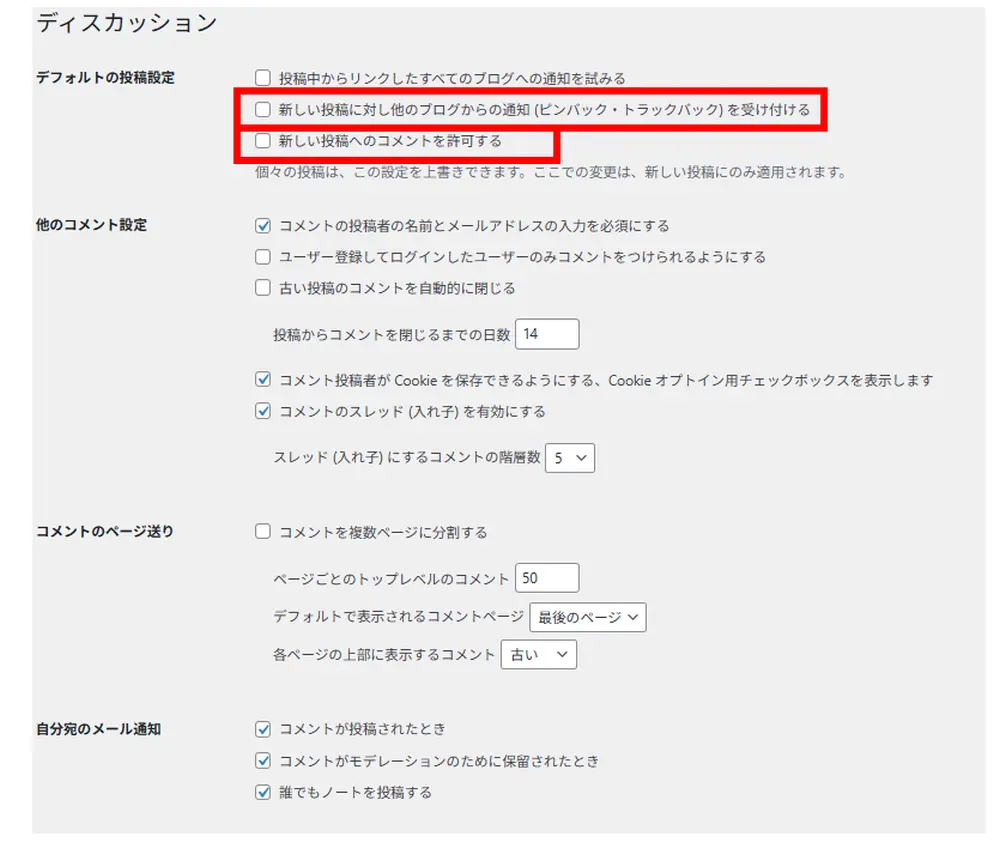
ディスカッション設定でサイト全体のコメントを無効化
これが最も基本的な方法です。新規投稿へのコメント受け付けを停止する初期設定を変更します。
- WordPress管理画面 → 「設定」 → 「ディスカッション」 をクリック
- 「デフォルトの投稿設定」の中の 「新しい投稿へのコメントを許可」 のチェックを外す
- 同じく 「新しい投稿に対し他のブログからの通知(ピンバック・トラックバック)を受け付ける」 のチェックも外す
- ページ下部の 「変更を保存」 をクリック
⚠️ 注意:この設定は今後の新規投稿にのみ適用されます。既存の投稿には個別で対応が必要です。
既存の投稿を一括でコメント無効化(クイック編集)
既存記事のコメントを個別またはまとめて無効化するには、投稿一覧のクイック編集機能を使います。
- 管理画面 → 「投稿」 → 「投稿一覧」 をクリック
- 対象の記事にカーソルを合わせ、「クイック編集」 をクリック
- 「コメントを許可」 のチェックを外す
- 「トラックバック・ピンバックの通知を許可」 のチェックも外す
- 「更新」 をクリック
複数記事を一括処理する場合は、リスト上部のチェックボックスで複数選択 → 「一括操作」▶「編集」 から、コメント欄を「許可しない」に変更できます。
「Disable Comments」プラグインでサイト全体を一括無効化
既存・新規すべての投稿とページのコメントを完全かつ一括で無効化したい場合は、プラグインが最も確実です。
- 管理画面 → 「プラグイン」 → 「新規追加」 をクリック
- 検索欄に 「Disable Comments」 と入力して検索
- 「今すぐインストール」 → 「有効化」 をクリック
- 「設定」→「Disable Comments」 から、無効化する対象(投稿・ページ・メディアなど)を選択して保存
💡 このプラグインを使うと、管理画面のコメントメニュー自体を非表示にすることも可能です。コメント機能を完全に使わないサイトには特に便利です。
| 方法 | 新規投稿 | 既存投稿 | 難易度 |
|---|---|---|---|
| ①ディスカッション設定 | ✅ | ❌ | ★☆☆ 簡単 |
| ②クイック編集 | ✅ | ✅(個別) | ★★☆ 普通 |
| ③プラグイン(Disable Comments) | ✅ | ✅(全部) | ★☆☆ 簡単 |
4. ディスカッション設定でモデレート通知をOFFにする
コメント機能を完全に無効化せず、メール通知だけを止めたい場合は、ディスカッション設定から通知だけをOFFにすることができます。以下の手順で設定しましょう。
設定手順
- WordPress管理画面 → 「設定」 → 「ディスカッション」 を開く
- 「自分宛のメール通知」 セクションを探す
- 「コメントが投稿されたとき」 のチェックを外す
- 「コメントがモデレーションのために保留されたとき」 のチェックを外す
- ページ下部の 「変更を保存」 をクリック
ディスカッション設定:重要項目一覧
| 設定項目 | 初期値 | スパム対策推奨 |
|---|---|---|
| 新しい投稿へのコメントを許可 | ON | OFF(不要なら) |
| ピンバック・トラックバックを受け付ける | ON | OFF(スパム多) |
| コメントの手動承認を必須にする | OFF | ON(品質管理に有効) |
| コメントのメール通知(投稿時) | ON | OFF(通知不要なら) |
| コメントがモデレーションのために保留されたとき | ON | OFF(通知不要なら) |
| ◯日以上前の投稿のコメントフォームを自動的に閉じる | OFF | ON(例:365日) |
| コメント投稿者の名前とメールアドレスを必須にする | ON | ON(そのまま) |
5. スパム対策プラグインを導入する(Akismet・reCAPTCHA)
設定だけではスパムを完全に防ぐことは難しいため、プラグインとの組み合わせが最も効果的な対策です。ここでは代表的な3つのツールを解説します。
🔒 Akismet Anti-Spam(アキスメット)
WordPressに最初から同梱されているスパム対策プラグインです。機械学習によるスパム判定で、世界中の何百万ものサイトのデータから悪質なコメントを自動的にブロックしてくれます。個人ブログ・非商用サイトは無料で利用できます。
導入手順:
- 管理画面 → 「プラグイン」 → 「Akismet Anti-Spam」を 「有効化」
- akismet.com でアカウント作成 → APIキーを取得
- 「設定」→「Akismet Anti-Spam」に APIキーを入力して保存
- スパム感度(厳しさ)を調整して完了
💡 有効化後は自動でスパムをフィルタリングし、モデレートが必要な通知数が大幅に減少します。
🤖 reCAPTCHA(Google)でボット投稿を完全防止
GoogleのreCAPTCHA v3をコメントフォームに設置することで、ボットによる自動スパム投稿を根本からブロックできます。ユーザーに何も操作させないInvisible型なので、読者体験を損ないません。
おすすめプラグイン:
- Advanced noCaptcha & invisible Captcha:設定が簡単・日本語対応・無料
- WP Armour – Honeypot Anti Spam:見えないフィールドでボットを検知
- Google Captcha (reCAPTCHA) by BestWebSoft:コメント・ログイン・問い合わせに対応
🐝 Antispam Bee(完全無料・GDPRにも対応)
Akismetが商用利用で有料になる場合の代替として人気の無料スパム対策プラグインです。APIキー不要で、日本語スパムにも対応。GDPRに準拠しているため、EU向けサイトや個人情報保護を重視するサイトにも安心して導入できます。管理画面 → プラグイン → 新規追加 →「Antispam Bee」で検索してインストールするだけです。
6. コメントのモデレートと自動承認を使い分けるコツ
すべてのコメントを手動で確認するのは手間がかかります。一方で全自動にするとスパムが公開されるリスクもあります。サイトの目的に合わせたハイブリッド運用が最も賢い選択です。
| サイトの種類 | 推奨設定 | 理由 |
|---|---|---|
| 法人・ビジネスサイト | 手動モデレートまたはコメント無効化 | ブランドイメージを守るため |
| 個人ブログ・趣味サイト | Akismet+自動承認 | カジュアルな交流を大切にしたい |
| コミュニティ・論壇サイト | 信頼ユーザーのみ自動承認 | 活発な議論と品質の両立 |
| ニュース・情報メディア | 手動モデレート必須 | 炎上・誹謗中傷リスク回避 |
| ECサイト・商品紹介 | コメント欄を無効化 | 不要な管理コストを削減 |
自動承認の条件設定(ディスカッション設定)
「設定」→「ディスカッション」の 「コメント表示条件」 セクションで、以下のような自動承認の条件を設定できます。
- 「すでに承認されたコメントの投稿者のコメントを許可し、それ以外のコメントを承認待ちにする」にチェック → リピーター読者のコメントは自動公開、初回の人のみ審査対象
- 「コメントの手動承認を必須にする」のチェックを外す → Akismetがスパム判定したもの以外は自動公開
- 「コメント内のリンク数が◯個以上の場合は承認待ちにする」(デフォルト2) → リンク数の多い怪しいコメントのみ保留
7. よくあるトラブルとFAQ
8. まとめ
WordPressの 「モデレートしてください」 という通知は、深刻な問題ではなく、コメントの承認を求めるシステムメッセージです。しかしスパムが増えると管理の手間がかかるため、適切な設定と対策が重要です。この記事でご紹介した内容を以下に整理します。
✅ 今日からできる対策チェックリスト
- ディスカッション設定で不要なメール通知をOFFにする
- トラックバック・ピンバックは受付をOFFにする(スパムが多いため)
- Akismet Anti-Spam を有効化してAPIキーを設定する
- 古い記事にはクイック編集でコメントをOFFにする
- コメントが不要なら 「Disable Comments」プラグイン で全体を一括無効化する
- 「◯日以上前の投稿のコメントを閉じる」設定で古い記事のスパムを自動ブロックする
- リピーター読者のコメントは自動承認設定にして運用コストを下げる
最終更新:2026年3月 | WordPressのバージョンや設定画面はお使いの環境によって異なる場合があります。