WordPressで記事を書く際に必ず触れる「ブロック」と「ブロックエディター」。これらは一見複雑に見えますが、関係性は実はとてもシンプルです。
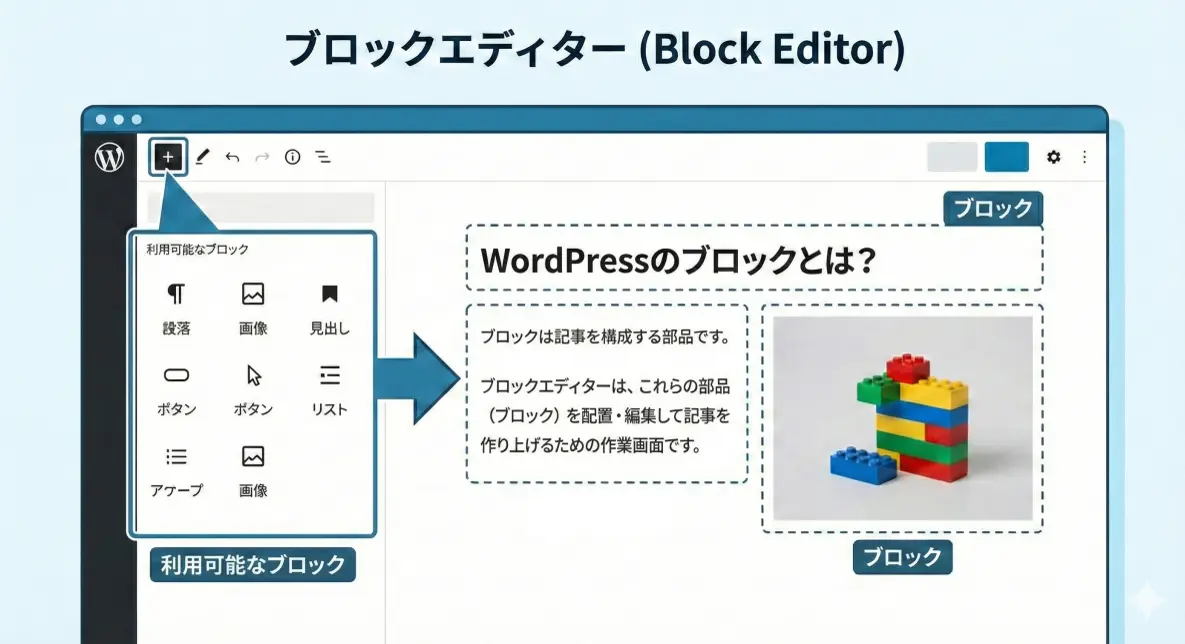
ブロック=ページを構成する"部品"(見出し、段落、画像、ボタンなど)
ブロックエディター=その部品を並べて記事やページを作る"編集画面/仕組み"(Gutenberg)
つまり、ブロック(材料) を ブロックエディター(調理台) で組み立てる、という関係です。本記事では、この2つの概念を初心者の方にもわかりやすく解説します。
「ブロック」とは?(コンテンツの最小単位)
ブロックは、投稿や固定ページの中身を構成する「ひとかたまりの部品」です。以前のWordPressは、一つの大きな入力欄に文章を書いていく「ワープロ」のような形式でしたが、現在は内容ごとに専用の「ブロック」を積み重ねてページを作ります。
代表的なブロックの種類
- 段落ブロック:文章を書く
- 見出しブロック:h2/h3などの章タイトル
- 画像ブロック:画像+キャプション
- リストブロック:箇条書き
- 引用ブロック:引用文の表示
- ボタンブロック:クリック可能なボタン
- カラムブロック:2列/3列レイアウト
- グループブロック:複数ブロックをまとめる入れ物
- 埋め込みブロック:YouTube、X(旧Twitter)、Googleマップなど
これらをレゴブロックのように積み上げていくことで、一つの記事が完成します。
ブロックが持つ4つの要素
ブロックは「見た目」だけでなく、以下の要素を持っています。
- 種類(type):段落なのか、画像なのか、ボタンなのか
- 内容:本文、画像URL、リンク先など
- 設定(属性):文字サイズ、色、配置、余白、見出しレベルなど
- 構造(入れ子):グループやカラムの中に別ブロックが入る
この構造があるおかげで、後からブロック単位で移動・複製・削除がしやすくなっています。
「ブロックエディター」とは?(ブロックを扱う編集環境)
ブロックエディターは、WordPressの投稿/固定ページを編集する画面のことで、内部的には「ブロックの集合」を編集しています。通称「Gutenberg(グーテンベルク)」とも呼ばれます。
ブロックエディターでできること
ブロックエディターは、以下のような作業を行うための「道具箱」や「作業場」です。
- ブロックの追加(+ボタン)
- ブロックの並べ替え(ドラッグや上下移動)
- ブロックの設定変更(右サイドバー:色・余白・配置など)
- ブロックの変換(段落→見出しなど、可能な範囲で)
- ブロックの再利用/パターンの挿入
- コードエディター(HTML)での確認
文章を太字にするツールバー、全体のレイアウトや見た目を調整するサイドパネルなど、ブロックを使って記事を作るための編集画面全体が「ブロックエディター」なのです。
よく混乱するポイント:「ブロック」は部品、「ブロックエディター」は道具
会話でよくある混同がこれです。
❌「ブロックが使いにくい」
→ これは多くの場合、ブロックエディターの操作感(編集画面)への不満か、テーマ側の制約の話です。
❌「このブロックが表示されない」
→ これは**そのブロック(部品)**が、テーマ/プラグイン/設定で無効、またはCSSで見えなくなっている可能性があります。
❌「ブロックエディターを入れた」
→ WordPressは標準でブロックエディターですが、環境によってはクラシックエディターに戻していたり、別のページビルダー(Elementorなど)を使っていることもあります。その意味で「導入した」と言うこともあります。
ブロックには「コア」「テーマ」「プラグイン」がある
ブロックと言っても、出どころが3つあります。
① コアブロック(WordPress標準)
段落、見出し、画像、ギャラリー、カラム、グループなど、WordPressに最初から備わっているブロック。
② テーマが提供するブロック
そのテーマ専用の装飾やレイアウト用ブロック。テーマを変更すると使えなくなることがあります。
③ プラグインが提供するブロック
お問い合わせフォーム、スライダー、価格表、目次、会員機能など、プラグインによって追加されるブロック。
「ブロック」という言葉だけだと、WordPress標準の話なのか、テーマ/プラグイン固有の話なのかがズレやすいので注意が必要です。
「コンテナ役のブロック」がある(グループ/カラム/カバー)
ブロックの中には、他のブロックを入れて整理する「入れ物タイプ」があります。
- グループ:ブロックをまとめて背景色や余白を一括で設定
- カラム:段組み(中に段落や画像を入れる)
- カバー:背景画像/色の上に文字やボタンを載せる
これが「ブロック=箱(コンテナ)」と誤解される原因ですが、正確には、
- ブロック全体は"部品"
- その中に"入れ物タイプの部品"もある
という整理がスッキリします。
具体例で理解する(記事を作る流れ)
たとえば、LP(ランディングページ)風の1セクションを作るとします。
📦 グループ(セクションの外枠:背景色・余白)
  ├ 見出し(タイトル)
  ├ 段落(説明文)
  ├ ボタン(CTA)
  └ 画像(商品画像)
ここで、
- グループ/見出し/段落/ボタン/画像=ブロック(部品)
- それらを追加・配置・設定している画面=ブロックエディター(道具)
という関係になります。
関連用語
ブロックとブロックエディターを理解すると、次のような用語も出てきます。
- ブロックテーマ / サイトエディター(FSE):ヘッダーやフッター、テンプレートまでブロックで編集できる仕組み
- パターン(Patterns):複数ブロックの"ひな形"(デザインテンプレート)
- 再利用ブロック(同期パターン):複数ページで同じ部品を共通化して一括更新できる機能
まとめ ブロックとブロックエディターの関係
| 用語 | 役割 | 例 |
|---|---|---|
| ブロック | ページを構成する部品 | 段落、見出し、画像、ボタン |
| ブロックエディター | ブロックを組み立てる編集画面 | Gutenberg(グーテンベルク) |
ブロック(材料)を、ブロックエディター(調理台)で組み立てる——この関係を理解すれば、WordPressの記事作成がぐっとスムーズになります。