Windows の音声入力(Win+H)は、Word やメモ帳だけでなく、ブラウザの検索窓、チャット、AIへのプロンプト欄など「文字が入る場所」なら基本的にどこでも使えるのが魅力です。キーボードの代わりに「声」で文章を流し込めるので、調べ物も、下書きも、アイデア出しも一気に加速します。起動は Windows キー + Hを使用します。
音声クリップとは何か?
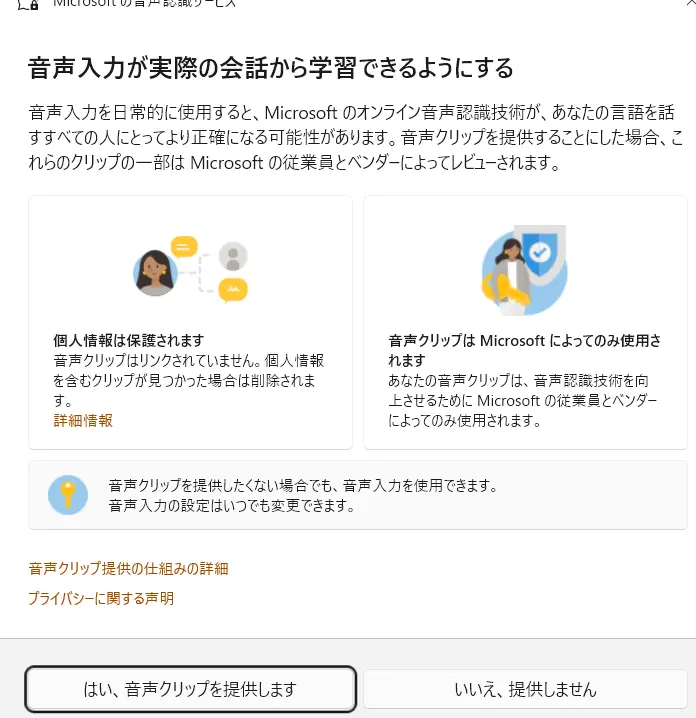
「音声をクリップする」は、かんたく言うと音声入力で話した音声の短い切り出し(抜粋)=音声クリップを作って、必要に応じてサービス改善のために利用できるようにする、という意味です。今回の画面は、その音声クリップ提供の確認です。
「クリップ」とは何が切り出されるか?
フルタイムで周囲の会話をずっと録音して送る、というよりは、音声入力機能を使って話した発話の一部を、短い音声データ(クリップ)として扱うイメージです。
画面にも「音声クリップ」「音声クリップの一部はレビューされる」とあるので、(少なくとも一部のデータが)短い単位でサンプリングされうることが推測できます。
何のためにクリップするのか?
目的は画面に明記されていて、Microsoft のオンライン音声認識技術を改善(精度向上)するためです。
クリップは誰かが見る(聞く)可能性があるのか?
提供に同意すると、提供したクリップの一部が Microsoft の従業員やベンダーによってレビューされると書かれています。
つまり、完全に機械だけで処理されるとは限らず、人が確認する可能性があるということです。
個人情報はどう扱う想定?
画面の説明では、
- 音声クリップはリンクされていない(個人アカウント等に直接ひも付けない趣旨)
- 個人情報を含むクリップが見つかった場合は削除
とされています。
提供しなくても音声入力は使える
この設定は「音声入力を使う/使わない」ではなく、改善のための音声クリップ提供に協力するかの選択です。
画面にも「提供しない場合でも音声入力を使用できます」「設定はいつでも変更できます」とあります。
音声入力はどんな場面で使用(検索・AI・文章作成の“3大用途”)
1) Google 検索の入力
検索窓にカーソルを置いて Win+H → そのまま話すだけ。
たとえば「Windows 音声入力 句読点 コマンド」みたいな長いクエリや、比較条件が多い検索(例:「◯◯ 価格 比較 2026 最新」)が一気に打てます。音声入力は“思考→文字”の変換が短いので、調べ物のテンポが上がります。
2) AI(ChatGPT など)のプロンプト作成
AIに良い出力をさせるには、背景・制約・期待する形式など、プロンプトが長くなりがち。
ここで Win+H を使うと、プロンプトが「口述→そのまま貼り付け」になり、アイデアを崩さず文章化できます。
3) 文章の下書きが“話すだけ”で作れる
メール、議事録の素案、ブログの骨子、日報など。キーボード入力が遅い人ほど効果が出ます。
さらに音声入力には「Enter」「Backspace」「Tab」「Space」等の操作コマンド例が案内されており、軽い編集も音声でできる設計です。
メリット(使って分かる“強み”)
入力速度が上がり、思考が途切れにくい
タイピングが追いつかないタイプの人ほど、「考える→打つ」の摩擦が減ってアウトプットが増えます。文章が長いほど差が出ます。
どのアプリでも”使える汎用性(検索窓・AI入力欄と相性が良い)
特定アプリの機能ではなく、OS側の入力手段として機能するため、「テキスト欄がある場所」なら使えるのが価値です。
ハンズフリーに近い体験で身体負担が軽い
長時間のタイピングで手首・肩がつらい人、姿勢が固まりがちな人にとって、入力手段を分散できるメリットがあります。
デメリット(仕事・個人で使うなら特に重要)
誤変換は必ず起きる(固有名詞・専門用語・英数字が弱点になりやすい)
AIプロンプトや検索は、1文字違いが致命傷になることがあります。
結果として「一発で完成」ではなく、「音声で下書き→最後に目視修正」が基本運用になります。
周囲の音・環境に依存(会議室・カフェ・家族の声)
静かな場所だと快適でも、雑音が多い環境では精度が落ち、ストレスが増えます。
仕事と個人の両方で使う人ほど「場所を選ぶ」問題に直面しやすいです。
プライバシー/情報管理の論点:音声クリップ提供の設定
Windows には、音声認識の改善のために「音声クリップを提供する」選択肢があります。提供をONにすると、説明上は 一部が Microsoft の従業員・ベンダーによりレビューされる可能性があり、個人情報が見つかれば削除、クリップはリンクされない等の説明があります。一方で、提供しなくても音声入力自体は使え、設定は変更可能です。
仕事利用が混ざる場合は、会社のルール(外部送信/学習提供の可否)に抵触しないかの確認が重要です。プライバシー設定全般の導線は Microsoft も案内しています。
実用のコツ
- 「音声入力=完成品」ではなく、下書き高速化ツールとして使う(最後に目視で整える)
- Google検索・AI入力は、まず音声で長めに状況説明→あとでキーワードを整形が相性良い
- 仕事混在なら、音声クリップ提供は基本OFF(必要なら個人用途だけONなど、運用を分ける)
結論
Win+H の音声入力は、テキスト入力だけでなく、検索やAIプロンプトでも威力を発揮する“汎用入力デバイス”です。一方で、誤変換と環境依存、そして仕事利用が絡む場合のプライバシー設定(音声クリップ提供)には注意が必要です。使い方を「下書き高速化」に寄せ、設定と運用を分けるだけで、メリットがぐっと大きくなります。