中小企業は、範囲が広いので今回は小規模事業者に絞って対策を考えました。
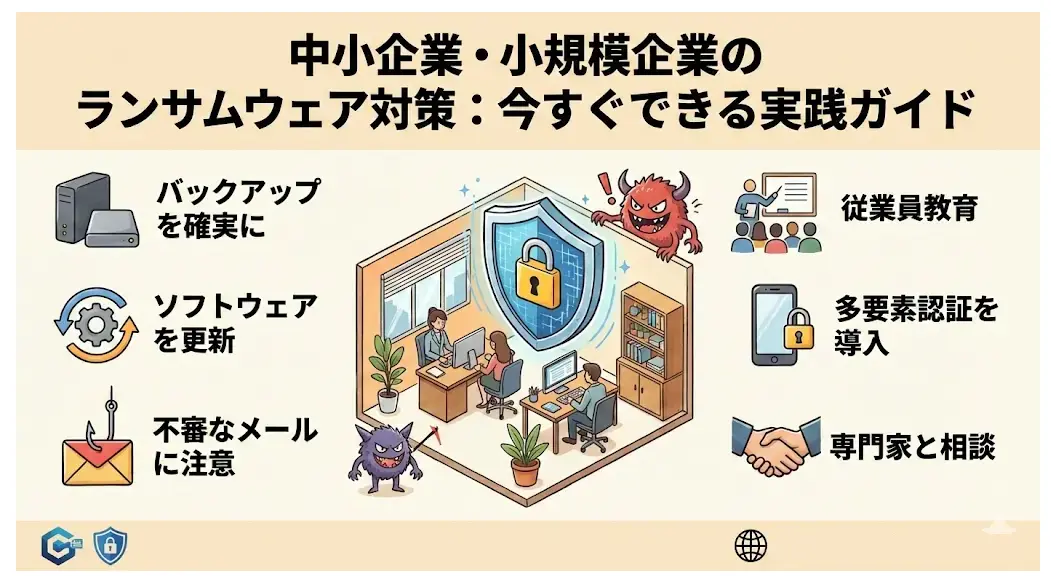
はじめに 誰もが標的になる時代
現代のサイバー犯罪は、かつてのような「高度な技術を持つハッカー」だけのものではありません。残念ながら、ランサムウェアがダークウェブ上で商品として販売されており、知識の乏しい犯罪者でも簡単に購入し、一般のパソコンを攻撃できる時代になっています。
専門家の間では、この仕組みを「RaaS(ラース:Ransomware as a Service)」と呼んでいます。サブスクリプション型ビジネスのように、ランサムウェアが「サービス」として提供されているのです。
「自分の会社は小さいから狙われない」「個人のパソコンは関係ない」と思っていませんか? 実は、セキュリティ対策が手薄な中小企業や個人こそ、スキルの低い犯罪者にとって格好の標的なのです。
本記事では、この脅威の仕組みを理解し、費用をかけずに今すぐできる実践的な対策をご紹介します。
第1章 なぜ「知識のない犯罪者」でも攻撃できるのか?
犯罪の分業化:RaaSの衝撃的な実態
かつて、サイバー攻撃を行うには高度なプログラミング能力が必須でした。しかし現在は、「ウイルスを作る人(開発者)」と「ウイルスをばら撒く人(実行者)」が完全に分業しています。
RaaSの役割分担
- 開発者(Operator): 高度な技術を持ち、ランサムウェアを開発・運営・メンテナンスする
- 実行者(Affiliate): ダークウェブでウイルスを購入(または契約)し、実際の攻撃を行う。ここに技術力のない犯罪者が参入します
この構造は、まるでAmazonやNetflixのようなサービス型ビジネスモデルとして、ダークウェブ上で確立されています。
驚くべき「ユーザーフレンドリー」な犯罪ツール
ダークウェブで販売されているランサムウェアのキットは、恐ろしいほど使いやすく設計されています。
充実したサポート体制
- 詳細な攻撃マニュアル
- 24時間対応のチャットサポート
- 被害者との交渉用テンプレート
- FAQ(よくある質問)ページ
直感的な管理画面
- 誰が感染したかをリアルタイム表示
- 身代金の設定・回収状況の確認
- 普通のWebサービスのようなダッシュボード
簡単な侵入方法の提供
- 流出したパスワードリストの販売
- 総当たり攻撃(ブルートフォース)ツールの提供
- 自分でハッキングスキルを持たなくても攻撃可能
第2章 中小企業が狙われる理由
「数打ちゃ当たる」戦法の標的に
「大企業が狙われるのでは?」と思われがちですが、実は中小企業や個人の方が危険です。その理由は:
ばら撒き型攻撃(スプレー攻撃)
- 不特定多数にフィッシングメールを一斉送信
- 添付ファイルを開いた人のパソコンを即座に感染
- 個人のPC、小規模オフィス、取引先など無差別
セキュリティの脆弱性を狙う
- 大企業は多層防御で攻撃が困難
- 中小企業はセキュリティ予算・人材が不足
- スキルの低い犯罪者にとって「成功しやすいカモ」
ビジネスへの影響が甚大
- 業務停止による売上損失
- 取引先からの信頼失墜
- 復旧コストと身代金の二重負担
第3章:今すぐできる!最低限のセキュリティチェックリスト
「これだけやっておけばリスクが劇的に下がる」という、費用をかけずにすぐできる設定を厳選しました。Windows・Mac共通です。
🛡️ 1. システムとソフトの更新(基本中の基本)
脆弱性(セキュリティの穴)を塞ぐ最も重要な作業です。
チェック項目
OSの自動更新は「オン」になっていますか?
- Windows: Windows Update設定を確認
- Mac: システム環境設定>ソフトウェアアップデート
Webブラウザは最新ですか?
- Chrome・Edge・Safari・Firefoxなどを再起動して更新を完了
- 右上に「更新」ボタンが出ていないか確認
🛡️ 2. データのバックアップ(「もしも」の時の命綱)
ランサムウェアに感染してデータが暗号化されても、バックアップがあれば身代金を払わずに済みます。
チェック項目
- 「切り離された」場所にバックアップがありますか?
⚠️ 重要な注意点:
- 外付けHDDを繋ぎっぱなしにするのは絶対にNG
- 感染時に一緒に暗号化されてしまいます
- バックアップを取る時だけ接続し、終わったら必ずケーブルを抜く
推奨バックアップ方法
- GoogleドライブやOneDrive、Dropboxなどのクラウドストレージ
- 週1回または月1回、外付けHDDに保存(終了後はケーブルを抜いて保管)
🛡️ 3. 視覚的な罠を見破る設定(盲点になりやすい!)
チェック項目
- 「ファイルの拡張子」を表示させていますか?
犯罪者は、ウイルスファイル(.exe)をWordやPDFファイルに見せかけて送りつけてきます。
Windowsでの設定方法
- エクスプローラーを開く
- 「表示」タブをクリック
- 「ファイル名拡張子」にチェックを入れる
効果: 請求書.pdf.exe と表示されれば、即座にウイルスだと判別できます!
Macでの設定方法
- Finder>環境設定>詳細
- 「すべてのファイル名拡張子を表示」にチェック
🛡️ 4. アカウントの防御
チェック項目
主要なアカウントで「多要素認証(2FA)」を設定していますか?
- Google、Microsoft、SNS、ネットバンキングなど
- パスワードが漏れても、スマホへの通知やコード入力がないとログインできません
パスワードを使い回していませんか?
- 一つが漏れても、他への被害を防ぐため
- パスワード管理アプリ(1Password、Bitwardenなど)の活用を推奨
🛡️ 5. ウイルス対策ソフトの確認
チェック項目
- ウイルス対策ソフトは動いていますか?
Windowsの場合
- 標準搭載の「Microsoft Defender」で十分強力
- タスクバーの盾のアイコンに「緑色のチェックマーク」があるか確認
- 期限切れの有料ソフトを放置するより、標準のDefenderを有効にする方が安全
Macの場合
- XProtectが標準で動作
- macOS自体のセキュリティ機能を最新状態に保つ
第4章 最強のバックアップ戦略「3-2-1ルール」
セキュリティの専門家が推奨する、鉄壁のバックアップルールがあります。
3-2-1ルールとは?
- 3つのコピー: 元データ + バックアップ2つ
- 2種類の媒体: クラウド + 外付けHDDなど
- 1つはオフライン: ネットワークから物理的に切り離す
実践例
- 元データ: 業務用パソコン本体
- 1つ目のバックアップ: OneDriveやDropbox(常時同期)
- 2つ目のバックアップ: 月1回、外付けHDDに保存し、ケーブルを抜いて保管
クラウドは「便利さ」と「小規模トラブル」には強いですが、「壊滅的な被害」に備えるなら、「月に1回だけ繋いでバックアップを取り、普段はケーブルを抜いておく外付けHDD」が、原始的ですが最強の保険になります。
第5章 外付けHDDの「落とし穴」を理解する
⚠️ 「ケーブルを繋ぎっぱなし」が危険な3つの理由
理由1 「電源オフ」だと思っていたら「スリープ」だった
多くの外付けHDDは、PCと連動して自動で電源が入る機能や、省電力モードがあります。
- 「電源を切った」と思っていても、実は待機状態(スタンバイ)のことがある
- ランサムウェアがアクセスしようとした瞬間、自動的にHDDが起動し、暗号化が始まる
理由2 バスパワー駆動(USB給電)のリスク
コンセント不要のポータブルHDDの場合、USBケーブル一本で動きます。
- パソコンが起動している限り常に電気が流れている
- 設定やウイルスの挙動によっては、勝手にマウント(認識)されてしまう
理由3 誤操作の危険(ヒューマンエラー)
これが最も多いケースです。
- ウイルスに感染していると気づかずに、バックアップを取ろうとしてうっかりHDDの電源を入れてしまう
- ケーブルが物理的に抜けていれば、「ケーブルを探して挿す」というワンクッションが入り、「あ、今はPCの様子がおかしいからやめておこう」と気づく余地が生まれる
💡 結論:物理的な「エアギャップ」が最強
専門用語で、ネットワークや電源から物理的に隔離することを「エアギャップ(空気の壁)」と呼びます。これが現在、ランサムウェアに対する最強の防御策です。
実践アドバイス
- 物理的にケーブルを抜く: 電気が通らなければ、どんな高度なウイルスも手出しできない
- 保管場所を分ける: ケーブルを抜いて棚や引き出しにしまう
- 「ハードウェアの安全な取り外し」をしてから抜く: データ破損を防ぐ
「月に1回のバックアップ」の時だけケーブルを繋ぎ、終わったら必ず抜く。少し面倒に感じるかもしれませんが、この「ひと手間」があなたの大切なデータを確実に守ります。
第6章 クラウドバックアップサービスの選び方
ランサムウェア対策、特に「感染してしまった後の復旧のしやすさ(データの救出)」に焦点を当てて比較すると、明確な順位がつきます。
🏆 オススメ順位と比較
| 順位 | サービス | 月額料金(目安) | オススメ理由 |
|---|---|---|---|
| 1位 | Dropbox Plus | 約1,500円 | 【最強の復旧機能】 「Dropbox Rewind」で時間を巻き戻すように、スライダーひとつで感染前の状態に戻せる。操作が直感的で初心者でも安心。 |
| 2位 | OneDrive (Microsoft 365 Personal) | 約1,490円 | 【コスパと安心感】 「ファイルの復元」機能で30日前まで巻き戻し可能。Office利用権も付属。Windowsとの相性抜群。異常検知でランサムウェアの可能性を通知。 |
| 3位 | Google ドライブ (Google One) | 250円〜 | 【復旧が大変】 予防は優秀だが、ファイルを1つずつ選んで戻す作業が基本。数千個のファイルが感染すると手動では対処困難。一括復旧にはサポートへの連絡が必要。 |
詳細解説
1位 Dropbox Plus — 最も復旧が簡単
機能名: Dropbox Rewind
ここがすごい:
- もしウイルスに感染して全ファイルが壊されても、管理画面で「昨日の朝9時の状態に戻す」と指定するだけ
- 変更された内容をすべてチャラにできる
- パソコンに詳しくない方でも、この操作のわかりやすさは最大のメリット
こんな企業にオススメ:
- とにかく操作を簡単に、確実に守りたい
- IT担当者がいない小規模企業
2位 OneDrive (Microsoft 365 Personal) — コスパ最強
機能名: ファイルの復元 (Files Restore)
ここがすごい:
- 「異常なファイル操作(大量削除や変更)」を検知すると、「ランサムウェアの可能性があります」とメールで通知
- メールのリンクから、感染が始まる直前のポイントを選んで復元
- パニック状態でも誘導に従えば復旧可能
- Word・Excel・PowerPointの利用権も含まれる
こんな企業にオススメ:
- Officeソフト(Word/Excel)をよく使う
- Windowsパソコンを使用している
- コストパフォーマンスを重視
3位 Googleドライブ — 予防は優秀だが復旧が手間
弱点:
- 個人向けプランでは「ドライブ全体を一発で昨日の状態に戻す」ボタンがない
- ファイルごとに「版の管理」から戻すか、ゴミ箱の復元を使う必要がある
- 大量のファイルが被害に遭った時の「一括救済」が他2社より難しい
こんな企業には向いている:
- すでにGoogle Workspaceを使用している
- Gmailやスプレッドシートとの連携を重視
- IT担当者がいて手動復旧も対応可能
💡 結論としてのアドバイス
Officeソフト(Word/Excel)をよく使うなら 迷わず OneDrive (Microsoft 365 Personal) です。Officeの利用権もついてくる上に、ランサムウェア対策機能もセットになっています。
とにかく操作を簡単に、確実に守りたいなら Dropbox Plus です。「巻き戻し機能」の使い勝手が良く、初心者でも直感的に危機を脱出できます。
どちらを選んでも、「感染したら終わり」ではなくなります。
まとめ:「凶器が通販で買える時代」を生き抜くために
「ランサムウェアが通販のように売られ、誰でも簡単に攻撃者になれる時代」というのは紛れもない事実です。
しかし、不安を感じる必要はありません。基本的なセキュリティ対策をしっかり行えば、被害に遭う確率は大幅に下げることができます。
今日から実践!3つのアクション
今すぐチェックリストを確認する
- ファイル拡張子の表示設定
- OSとソフトウェアの更新
- 多要素認証の設定
バックアップ体制を整える
- クラウドサービス(OneDriveまたはDropbox)の契約
- 外付けHDDの購入と「ケーブルを抜く」習慣の確立
- 3-2-1ルールの実践
社内教育を始める
- フィッシングメールの見分け方を共有
- 怪しい添付ファイルを開かない習慣づけ
- 定期的なセキュリティ意識の啓発
最後に
ランサムウェアの脅威は、もはや「大企業だけの問題」ではありません。むしろ、セキュリティ対策が手薄になりがちな中小企業や個人こそ、真剣に向き合うべき課題です。
今回、紹介した対策は、どれも高額な費用や専門知識を必要としません。「ひと手間」の積み重ねが、あなたの大切なデータとビジネスを守ります。
今日から、できることから始めましょう。