怪しいファイルやURLをそのまま開くのは危険です
メール添付のファイル、SNSやチャットで送られてきたURL、無料配布サイトのダウンロードリンクなどを前にして、「これって本当に安全なのだろうか」と不安になることは少なくありません。そんなときに役立つのが VirusTotal です。VirusTotal は、ファイルやURL、ドメイン、IPアドレスなどを分析し、複数のセキュリティエンジンや脅威インテリジェンスの観点から確認できる定番サービスです。公式ドキュメントでも、ファイルスキャン、URL分析、ドメインやIPレポート、ハッシュ照会などが利用できると案内されています。
初心者向けにひと言でいえば、VirusTotal は「危険かもしれない対象を、開く前・実行する前に多角的に確認するためのサービス」です。1つのウイルス対策ソフトだけに頼らず、複数の判定をまとめて見られるのが大きな特徴です。ただし、後で詳しく説明する通り、VirusTotal の結果はあくまで判断材料であり、絶対的な安全証明ではありません。
VirusTotal とは?初心者向けにわかりやすく解説
VirusTotal はどんなサービスなのか
VirusTotal は、怪しいファイルやURLをアップロードまたは送信し、その結果を複数のセキュリティベンダーや関連情報とあわせて確認できるオンラインサービスです。公式の API 概要でも、ファイルのアップロードとスキャン、URLの送信とスキャン、完了済みレポートの取得などが可能だと説明されています。
初心者にとっての魅力は、特別なソフトを入れなくてもブラウザから使えることと、ひとつの画面で複数の判定を見比べやすいことです。普段のWeb利用やメール確認の中で、「少し怪しい」と感じたものを事前にチェックするための入口として非常に使いやすいサービスです。
何ができる?ファイル・URL・ドメイン・IPの確認内容
公式の「Getting started」では、VirusTotal で次のような確認ができると案内されています。ファイルをアップロードして分析する、ファイルのハッシュから既存レポートを調べる、URLを送信して分析する、URLレポートを見る、ドメインレポートやIPアドレスレポートを取得するといった使い方です。
つまり初心者がよく使う範囲でも、単なる「ウイルス判定」だけではなく、URLの評判確認、過去に調査済みのファイルの再確認、関連する通信先や周辺情報の把握まで行えます。特に URL とファイルのチェックは、日常のセキュリティ対策として始めやすい機能です。
どんな場面で役立つのか
VirusTotal が役立つのは、たとえば次のような場面です。見知らぬ相手から届いた添付ファイルを開く前、短縮URLのリンク先をクリックする前、ダウンロードサイトの実行ファイルを起動する前、あるいは「このファイル、前に誰かが調べていないか」をハッシュで確認したいときです。こうした一次確認に向いています。
ただし、VirusTotal は常駐型のアンチウイルス製品そのものではありません。公式ドキュメントでも、Public API をアンチウイルス製品の代替として使用してはいけないとされています。つまり、VirusTotal は日常の確認作業を助ける補助ツールとして理解するのが正しい使い方です。
VirusTotal のメリットとは?初心者におすすめされる理由
複数のセキュリティエンジンをまとめて確認できる
VirusTotal の大きな強みは、1つの製品だけでなく、複数の判定をひとつの場所で確認しやすいことです。公式ドキュメントでも、ファイルやURLに対して多数のパートナーやセキュリティツールの評価がレポートとしてまとめられることが示されています。
初心者にとっては、「この1本のセキュリティソフトが安全と言っているから安心」と思い込みにくくなるのが利点です。複数の視点を見ることで、判断の偏りを減らしやすくなります。
ダウンロード前・クリック前に危険性をチェックできる
ウイルス感染やフィッシング被害は、「うっかり開いた」「そのままクリックした」ことから始まるケースが少なくありません。VirusTotal を使えば、実行前・クリック前の確認というワンステップを加えられます。URL分析やファイル分析がブラウザから利用できるため、初心者でもすぐ実践しやすいのが魅力です。
特に URL の事前確認は効果的です。短縮URLや、見慣れないドメイン、急に送られてきたログイン誘導リンクなどを、その場で確認できるだけでも事故防止に大きく役立ちます。
無料で始めやすく、操作もシンプル
VirusTotal は、基本的には公式サイトにアクセスして、ファイルやURLを入力するだけで使い始められます。さらに Community 登録ユーザーには API キーも提供され、基本的なエンドポイントが利用できます。まずはブラウザから、慣れたら自動化へという段階的な使い方ができるのも魅力です。
VirusTotal の使い方|URL・ファイルを確認する手順
URLをチェックする方法
もっとも手軽なのが URL チェックです。VirusTotal を開き、URL入力欄に怪しいリンクを貼り付けて確認します。公式ドキュメントでも URL のスキャンと URL レポート取得が案内されています。
初心者におすすめなのは、「開く前に先に貼る」という使い方です。たとえば、見知らぬ送信者から届いたリンク、短縮URL、緊急性をあおるメッセージ内のURLなどは、クリックより先に VirusTotal に貼って確認する習慣をつけると安全性が高まります。
ファイルをアップロードして確認する方法
ファイルの安全性を確認したい場合は、該当ファイルを VirusTotal にアップロードしてスキャン結果を確認します。公式では、ファイルアップロードによって 70 以上のアンチウイルス製品、10 以上の動的解析サンドボックス、その他のセキュリティツールによる分析コンテキストが得られると説明されています。
ただし、ファイルのアップロードには後述する重要な注意点があります。特に機密性のある文書や個人情報を含むファイルは、安易にアップロードしないことが大切です。
ハッシュ値で検索する方法
もしファイルのハッシュ値が分かるなら、アップロードする前にハッシュ検索を試すのがおすすめです。公式でも、MD5、SHA-1、SHA-256 などのハッシュを使って既存のファイルレポートを取得できると説明されています。
ハッシュ検索の利点は、ファイル本体を送らずに、すでに知られている結果を確認できることです。プライバシー面や情報管理の観点からも、まずハッシュ検索が使えるかを確認するのは良い習慣です。
初心者が最初に使うならどの機能がおすすめか
初心者が最初に慣れるなら、URLチェックから始めるのがもっとも簡単です。次に、よく分からないファイルを調べる必要が出てきたら、まずハッシュ検索、必要ならアップロードという順番が安全です。
VirusTotal の結果の見方を初心者向けに解説
検出数はどう見ればいいのか
VirusTotal のレポートで最初に見るべきなのは、何件のエンジンが harmful と判断したかです。公式ドキュメントでも、URLやファイルに対して「有害と判断したパートナー数 / レビューした総数」が主要な見方として示されています。
検出数が多ければ危険性は高まりやすく、少なければ誤検知の可能性も残ります。ただし、件数だけで即断するのではなく、どのような種類の脅威と判定されているのかまで見ることが重要です。
undetected・suspicious・malicious の意味
公式ドキュメントでは、ファイルに対する undetected は「そのエンジンが悪性として検出しなかった」という意味です。安全だと保証したわけではありません。suspicious は疑わしい、つまり断定はできないが警戒すべきという状態です。
URLのレポートでは、clean site、unrated site、malware site、phishing site、malicious site、suspicious site、spam site などの表現が使われます。URLでは「何が危険なのか」の種類も読み取れるので、判定名の意味を理解しておくと役立ちます。
URLレポートで見るべきポイント
URL レポートでは、単に検出数を見るだけでなく、フィッシングなのか、マルウェア配布なのか、スパム関連なのかという分類も重要です。さらに、コミュニティスコアも参考になります。公式では、コミュニティの評価が負の赤系なら悪性寄り、正の緑系なら無害寄りの傾向として説明されています。
1件だけ検出された場合は危険なのか
1件だけ検出された場合、即座に「絶対危険」と断定するのは早いことがあります。誤検知の可能性があるためです。とはいえ、だからといって無視していいわけでもありません。配布元が信頼できるか、URLやファイル名に不自然さがないか、実行ファイルなのか文書なのかなど、周辺情報も含めて総合判断することが大切です。
0件検出なら安全と言い切れるのか
結論から言うと、0件検出でも安全と言い切ることはできません。公式の定義でも、undetected は「検出しなかった」であって「無害を保証した」ではありません。新しい脅威や、まだ各エンジンで十分に認識されていない対象である可能性もあります。
VirusTotal を使うときの注意点
機密ファイルや個人情報入りファイルを安易にアップロードしない
ここは初心者がもっとも注意したい点です。公式の Private Scanning では、Private Scanning を利用した場合に限り、ファイルやURLは組織外に共有されず、短期間だけ保持されると説明されています。逆にいえば、通常の標準送信では、そうしたプライバシー保護を前提としていません。
そのため、顧客情報、社外秘資料、契約書、未公開文書、個人情報入りファイル、ライセンスキーや認証情報を含むファイルなどは、通常の VirusTotal に安易にアップロードしないほうが安全です。まずはハッシュ検索で済まないかを考えるべきです。
VirusTotal はアンチウイルスソフトの代わりではない
VirusTotal は便利ですが、常駐保護、リアルタイム防御、端末全体の監視などを行うアンチウイルス製品とは役割が異なります。公式でも Public API をアンチウイルス製品の代替として使ってはいけないと明記されています。Source
つまり、VirusTotal は開く前・実行前の確認には優れていますが、普段の端末保護そのものを担うものではありません。日常のセキュリティ対策と組み合わせて使うのが前提です。
判定結果だけで即断せず、配布元やURLの見た目も確認する
VirusTotal のレポートは強力な判断材料ですが、それだけで最終判断を下さない姿勢が大切です。たとえば、送信元が明らかに怪しい、URL の綴りが有名サービスに似せてある、不自然な日本語で緊急性をあおっている、といった兆候も重要な判断材料です。
VirusTotal のAPIとは?初心者にも必要?
APIでできること
VirusTotal には API があり、ファイルやURLの送信、分析レポートの取得、コメントの自動化などをプログラムから行えます。公式の API 概要でも、Web画面を使わずにスクリプトからアクセスできる仕組みとして説明されています。
無料のPublic APIの制限
公式ドキュメントでは、Public API は 1日500リクエスト、1分4リクエスト に制限されていると明記されています。また、商用製品や商用サービスでの利用は禁止されています。
初心者はまずWeb版だけで十分な理由
初心者にとっては、まずブラウザでの手動確認だけで十分です。日常的なURL確認やファイル照会なら、まずはWeb画面で操作に慣れることが先です。大量処理や自動化が必要になってから API を検討しても遅くありません。
初心者向け|VirusTotal のおすすめ活用法
知らないURLをクリックする前に確認する
もっとも実践しやすいのがこの使い方です。怪しいURLは、クリック前に VirusTotal に貼り付けて確認するだけでも、フィッシング被害やマルウェア配布サイトへのアクセスを避けやすくなります。
怪しい添付ファイルはまずハッシュ検索を試す
メール添付ファイルや共有ファイルが怪しいと感じたら、いきなりアップロードするのではなく、まずハッシュで既存レポートがあるか調べるのがおすすめです。ファイル本体を送らずに済むため、情報管理の面でも安心です。
ダウンロードした実行ファイルを開く前に確認する
フリーソフトや非公式ミラーサイトから取得した実行ファイルは、起動前に確認する価値があります。とくに出所が不明な場合は、VirusTotal での一次チェックを習慣化するとリスク低減に役立ちます。
VirusTotal に関するよくある質問
VirusTotal は無料で使える?
はい、基本的なWeb利用と Community 登録による Public API 利用は可能です。ただし、API には回数制限があり、商用利用にも制約があります。
VirusTotal で安全と表示されたら本当に安全?
いいえ、そうとは限りません。公式でも undetected は「検出しなかった」という意味であり、安全保証ではありません。0件検出でも油断は禁物です。
会社のファイルをアップロードしても大丈夫?
慎重に判断すべきです。通常の送信は Private Scanning と異なり、プライバシー保護前提ではありません。機密情報や個人情報を含むファイルは安易にアップロードしないほうが安全です。
スマホでも使える?
公式サイトはWebサービスとして提供されているため、スマートフォンのブラウザからアクセスして使うことは可能です。特に URL の事前確認はスマホでも実践しやすい使い方です。
どんな人に向いているサービス?
怪しいURLを開く前に確認したい人、添付ファイルに不安がある人、ダウンロードファイルを事前にチェックしたい人に向いています。初心者でも始めやすく、情報セキュリティの基本習慣づくりに役立ちます。
私がよく利用している方法
私がよく使っている方法の一つに、Google Chromeの拡張機能「IP Address and Domain」を使う方法があります。
多くのドメインは、1台のレンタルサーバー上に数十件から数百件ほど同居しています。
そのため、今表示しているドメインに問題がないか、また自分のサーバーのIPアドレスが安全かどうかを確認する目的で、この拡張機能を利用しています。
私はエックスサーバーのレンタルサーバーを借りており、そのサーバー内に危険視されている利用者がいないかを確認する際にも使っています。
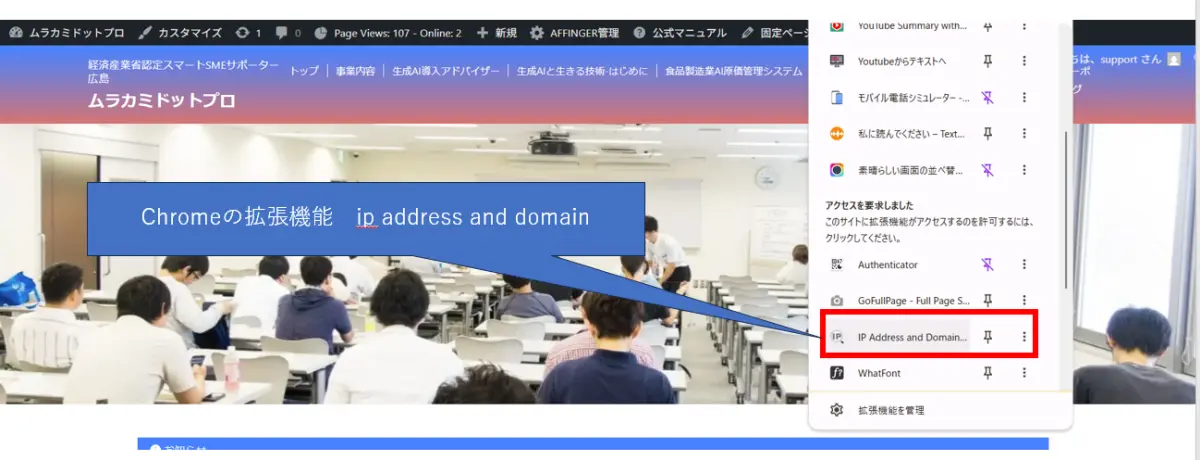
VIRSUS TOTAl Chrome拡張機能
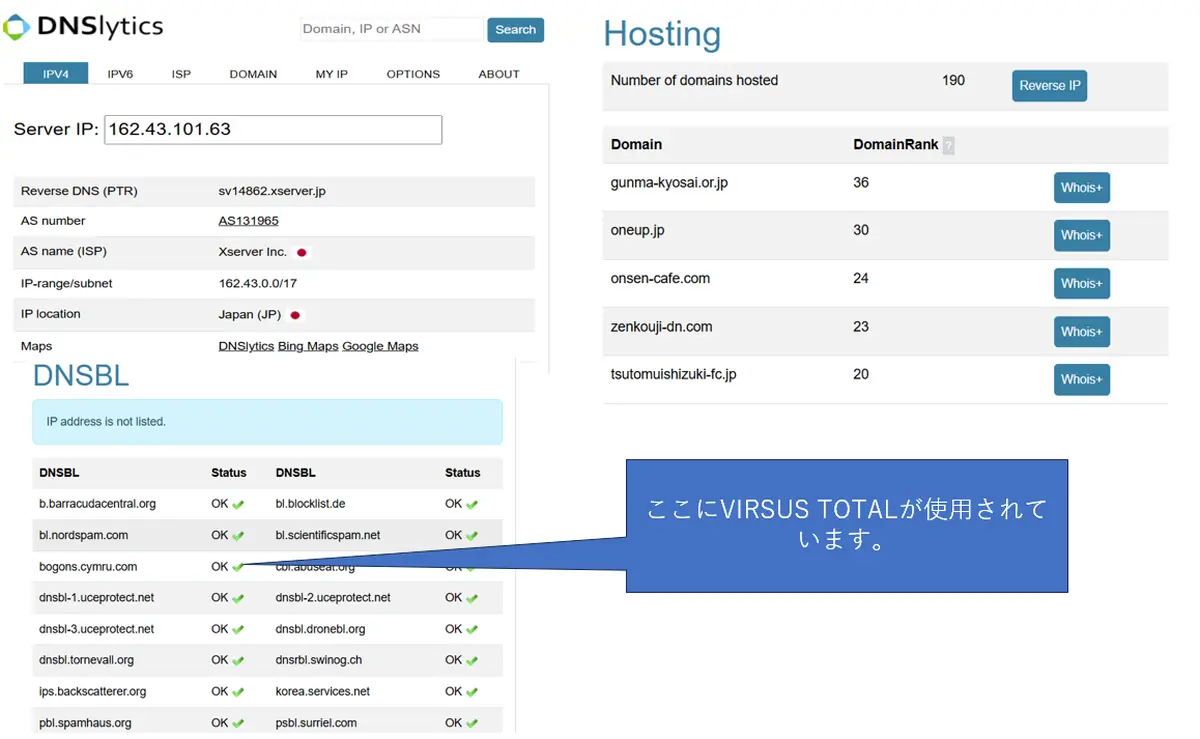
まとめ|VirusTotal は「開く前に確認する」習慣に役立つ
VirusTotal は、初心者でも使いやすい定番のセキュリティ確認サービスです。ファイルやURLを多角的にチェックできるため、「なんとなく不安」を「ある程度の根拠を持った判断」に変えやすくなります。
ただし、結果は安全保証ではなく、通常のアップロードにはプライバシー面の注意もあります。だからこそ、初心者はまず次の3つを覚えると実用的です。知らないURLはクリック前に確認すること。怪しいファイルはまずハッシュ検索を試すこと。機密ファイルを安易にアップロードしないこと。 この3点を意識するだけでも、日常のセキュリティ対策はかなり堅実になります。