ひさしぶりのサポート詐欺でした
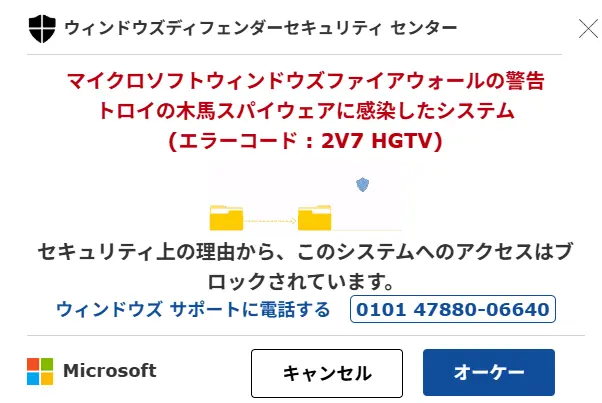
パソコンが本当にウイルスに感染しているわけではありません。 焦って操作したり、表示されている電話番号にかけたりしないよう、落ち着いて対処してください。
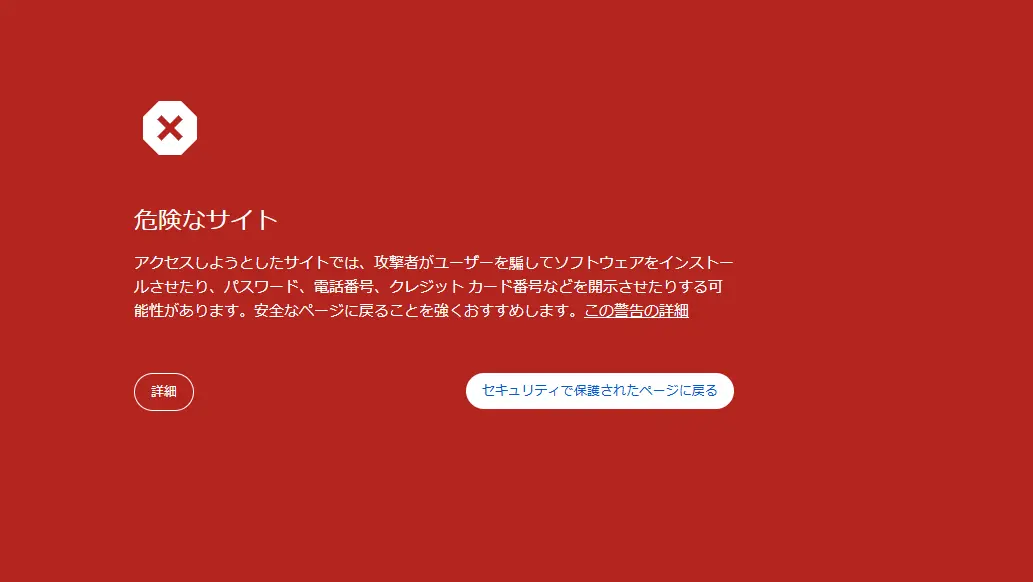
なんとなく 右上の X印をクリックするとこうなりました。 これはCHROMEが出した警告です。
1. なぜ「偽物」だと言い切れるのか?
電話番号が記載されている: 本物のマイクロソフトやセキュリティソフトの警告で「ここに電話してください」と番号を案内することは絶対にありません。
不自然な日本語: 画像2の「エラーコード:2V7 HGTV」などは、それらしく見せるためのデタラメなコードです。
詐欺画面のどこかをクリックすると、赤い画面となり、ブラウザ(ChromeやEdgeなど)が「この先は詐欺サイトだから危ないよ!」と、あなたを守るために出してくれた本物の警告です。
2. 今すぐやるべきこと
まだ電話をかけたり、何かをダウンロードしたりしていないのであれば、実害はありません。以下の手順で画面を消してください。
ブラウザのタブを閉じる: ブラウザ(Chrome)自体の機能を使って、外側から閉じましょう。
タブの「×」を押す: ブラウザの一番上にある、タブの端っこの小さな「×」で閉じます。
ショートカットを使う: キーボードの [Ctrl] + [W] を押すと、今開いているタブだけをパッと消せます。
ブラウザごと閉じる: [Alt] + [F4] を押すと、開いているウィンドウをまるごと閉じられます。
閉じられない場合: 画面が固まって操作できないように見える場合は、キーボードの [Ctrl] + [Alt] + [Delete] を同時に押し、「タスクマネージャー」を起動して、使っているブラウザ(EdgeやChromeなど)を選択し「タスクの終了」を押してください。
閲覧履歴を消去する: 再び同じ画面が出ないよう、ブラウザの「履歴」からキャッシュやCookieを削除しておくことをおすすめします。

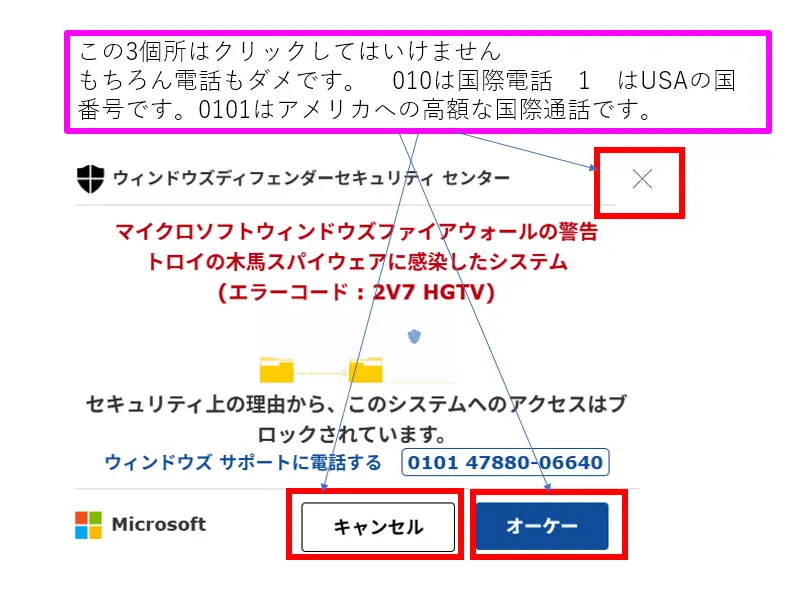
⚠️ 絶対にやってはいけないこと
表示されている番号に電話をかける: かけてしまうと、偽のサポート代金として電子マネー(Apple Gift Cardなど)を要求されたり、遠隔操作ソフトを入れられたりします。
ソフトをインストールする: 「修復ツール」などと称して、ウイルスそのものや不要なソフトを入れさせられる危険があります。
クレジットカード情報を入力する: 相手に渡してしまうと悪用されます。
もし既に電話をかけてしまい、相手の指示でソフトをインストールしてしまった場合は、すぐにインターネットを物理的に遮断(Wi-FiオフやLANケーブルを抜く)し、信頼できる専門家や公的な相談窓口(警察のサイバー犯罪相談窓口など)に連絡してください。
この画面は、CHROMEを複数開いており、前のプロフィールに変更した時に表示されました
主な原因は以下の3つのいずれかである可能性が高いです。
1. 前回閉じた時の「タブ」が残っていた
Chromeのアカウントを切り替えると、そのアカウントで「最後に開いていたタブ」が自動的に復元される設定になっていることが多いです。
原因: 以前そのアカウントを使っていた際に、広告リンクなどを踏んでしまい、裏側でこの詐欺サイトが開かれそうになっていた(あるいは開かれていた)可能性があります。
仕組み: アカウントを切り替えた瞬間に、Chromeがその「残っていたページ」を律儀に読み込んだため、表示されてしまったというパターンです。
2. そのアカウントにだけ「悪意のある拡張機能」が入っている
拡張機能(ブラウザの便利ツール)はアカウントごとに管理されています。
原因: 切り替えた先のアカウントに、意図せず「勝手に広告を表示させるような拡張機能」や「偽の警告を出す拡張機能」がインストールされていた可能性があります。
仕組み: アカウントが有効になった瞬間に、その拡張機能が動き出して詐欺サイトへ飛ばした、というケースです。
3. 「通知」機能の悪用
以前、どこかのサイトで「通知を許可しますか?」というポップアップに「はい」を押したかも知れない。
原因: 特定のサイトからの「通知」が、そのアカウントに紐づいています。
仕組み: アカウントを切り替えてブラウザがアクティブになった瞬間、溜まっていた通知(偽の警告)が一気に表示された可能性があります。
念のためのチェックと対策
今の状態は、「偽物の看板(サイト)が目の前に置かれただけ」の状態ですので、中身を触らなければ大丈夫です。念のため、切り替えた先のアカウントで以下の点を確認してみてください。
不審な拡張機能がないか確認
Chromeの右上の「︙」から「拡張機能」→「拡張機能を管理」を開き、身に覚えのないものがあれば削除してください。
不審な通知設定を消す
設定 → 「システム」 → 「通知」 → 「アプリやその他の送信者からの通知」を確認し、見覚えのないURLが「許可」に入っていたらOFFにしてください。
起動ページを確認
Chromeの右上の「︙」から 設定 → 「起動時」を確認し、「特定のページまたはページセットを開く」に、変なURLが登録されていないか見てみてください。