【Zoom】「ミーティング画面に最近削除済みがない」ときの対処法
Zoomで誤って削除してしまったミーティングは、削除後7日以内であれば復元できます。Zoom公式でも、削除したミーティングやウェビナーは1週間以内なら復元可能で、復元後は招待リンク・ミーティングID・パスコードも削除前のまま使えると案内されています。
ただし、一般的に案内されている
「Zoomウェブポータルにログイン → ミーティング → 最近削除したアイテム」
という説明どおりに進めても、実際の画面では『最近削除したアイテム』が見当たらないことがあります。
そのため、実際に復元するには、削除通知メール内のリンクを使う方法、または自分のアカウントでブラウザ版Zoomにログインした状態で、削除済み一覧URLを直接開く方法が正しい手順になります。
結論|復元は「削除通知メール」または「削除済み一覧URL」から行う
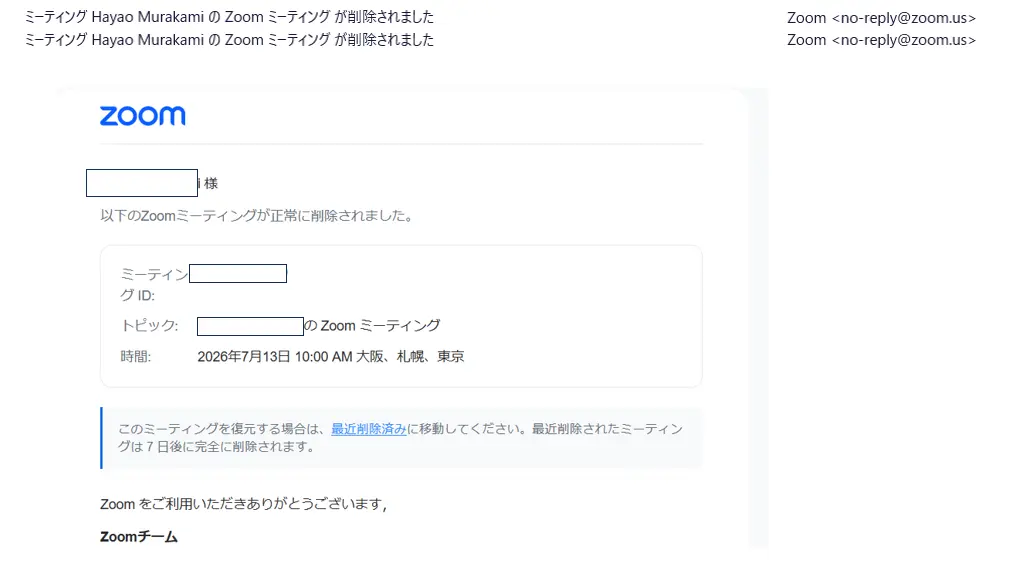
Zoomでミーティングを削除すると、Zoomから削除通知メールが届きます。
そのメールには、
このミーティングを復元する場合は、最近削除済みに移動してください。
最近削除されたミーティングは 7 日後に完全に削除されます。
という案内が記載されており、「最近削除済み」 をクリックすると、削除済みミーティングの一覧画面へ移動できます。
また、メールがなくても、自分のZoomアカウントでブラウザ版Zoomにログインした状態で、次のURLを直接開けば復元画面へ進めます。
https://us05web.zoom.us/meeting/trashcan/list
Zoomで削除したミーティングを復元する正しい手順
1. Zoomの削除通知メールを確認する
まず、削除したミーティングについてZoomから届いたメールを確認します。
メール本文にある 「最近削除済み」 のリンクをクリックすると、削除済みミーティング一覧ページへ移動できます。
2. 自分のZoomアカウントでブラウザ版Zoomにログインする
ここで重要なのは、ただブラウザで開くだけでは不十分という点です。
削除したミーティングのアカウント本人として、ブラウザ版Zoomにログインした状態でなければ、復元画面は正しく表示されません。
3. 削除済み一覧ページを開く
メール内リンクから移動するか、次のURLを直接ブラウザに貼り付けて開きます。
https://us05web.zoom.us/meeting/trashcan/list
このページにアクセスすると、削除後7日以内のミーティングが表示され、復元操作ができます。
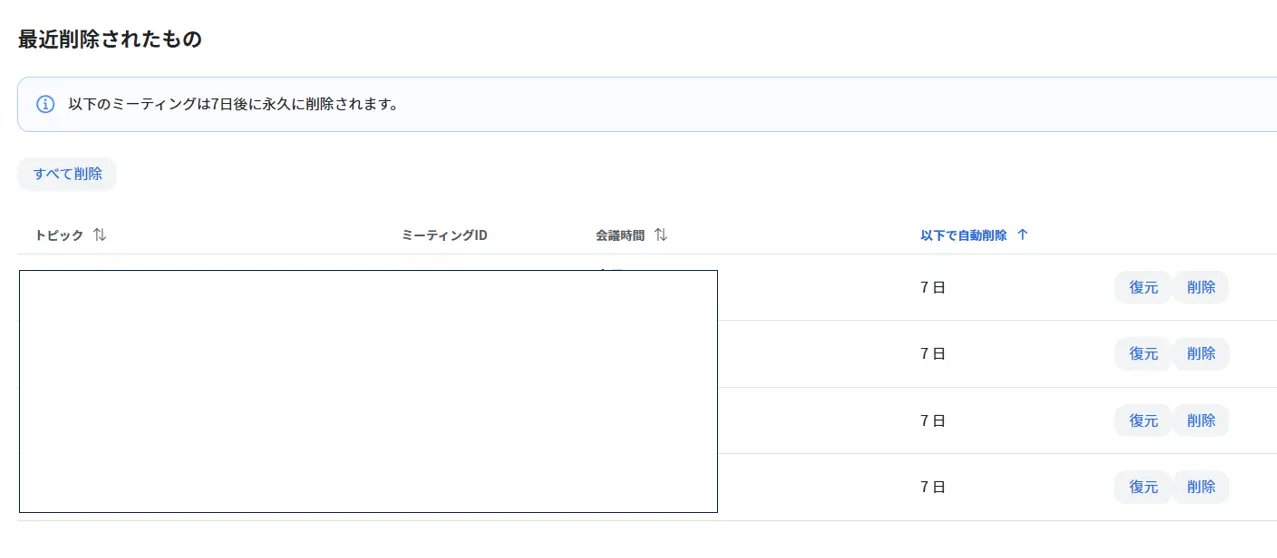
4. 復元したいミーティングの「復元」をクリックする
一覧に表示された削除済みミーティングの中から、元に戻したいものを探し、右側の [復元] をクリックします。
Zoom公式でも、削除したミーティングは1週間以内なら復元可能と案内されています。 Zoom Support
復元後もURL・ID・パスコードはそのまま使える
ミーティングを復元すると、削除前に参加者へ送っていた情報はそのまま有効です。
つまり、参加用URL、ミーティングID、パスコード、招待状の内容は再発行不要です。
Zoom公式FAQでも、削除したミーティングを復元した場合、以前に送信した招待リンクやミーティングIDは引き続き利用できると案内されています。 Zoom Support
よくある誤解
「ミーティング画面に最近削除したアイテムがある」は当てにならない
Zoom公式サポートには、
「Zoom web portal にサインインし、Meetings または Webinars を開いて、右上の Recently Deleted をクリックする」
という案内があります。 Zoom Support
ただ、実際にはそのボタンが見つからないことがあるため、現実的には次の方法のほうが確実です。
- 削除通知メール内の 「最近削除済み」 をクリックする
- ログイン済みのブラウザで
https://us05web.zoom.us/meeting/trashcan/listを直接開く
復元できないケース
削除から7日以上経過している場合は復元できません。また、ゴミ箱から完全削除した場合も復元不可です。これはZoom公式にも明記されています。 Zoom Support
その場合は、元のミーティングを戻すことはできないため、新しくミーティングを作成し直す必要があります。
まとめ
Zoomで削除したミーティングを復元したい場合、一般的に書かれている
「ミーティング画面から最近削除したアイテムを探す」
という方法では、うまくいかないことがあります。
実際に復元する正しい方法は、
Zoomから届く削除通知メールの『最近削除済み』リンクを開くこと、または
自分のZoomアカウントでブラウザ版Zoomにログインした状態で、https://us05web.zoom.us/meeting/trashcan/list を直接開くこと
です。
削除後7日以内であれば、復元後もURL・ミーティングID・パスコードはそのまま使えます。