「あなたの電話番号から、詐欺メッセージが届いたのですが」——ある日、身に覚えのない苦情の電話が次々にかかってくる。自分のスマホが、いつの間にか詐欺SMSの送信基地にされていた。そんな被害が現実に起きています。
2026年8月、読売新聞の連載「デジタル禍」で、個人のスマートフォンが「bot(ボット)化」され、不特定多数に詐欺SMSをばらまく踏み台にされていた事例が報じられました。この記事では、その手口をかみくだいて整理したうえで、ITに詳しくない人でも今日できる具体的な設定と、セキュリティソフトの選び方をまとめます。
この記事でわかること
- スマホが「bot化」されると何が起きるのか
- Androidで最優先にすべき無料の設定
- iPhoneで「URLを開かせない」ための仕組み(手順つき)
- セキュリティソフトを入れるべきケースと選び方
- 中小企業が従業員に配れる対策チェックリスト
スマホの「bot化」とは何か
botとは、指示に従って自動で動くプログラムのことです。スマホがbot化されるというのは、持ち主が操作していないのに、犯罪者の指示でメッセージを自動送信する端末に変えられてしまう状態を指します。
報道された事例では、東海地方の60代男性のスマホがこの状態にされていました。国税庁を名乗る偽のSMSが、この男性の電話番号から見知らぬ人々へ次々と送られ、逆に男性のもとには「あなたは国税庁の方ですか」という問い合わせの電話が1年間で20件近くかかってきたといいます。さらに、注意喚起のためにX(旧Twitter)上でその番号がさらされ、男性は詐欺の加害者のように扱われてしまいました。
被害者が気づけない理由
やっかいなのは、スマホ側に送信履歴が残らないよう細工されていた点です。画面上は何も起きていないように見えるため、持ち主は異変に気づけません。
唯一のサインは通信料でした。男性は月の通信料が1万円以上増えたことを不審に思っていたものの、まさか乗っ取られているとは考えなかったと語っています。

なぜ個人のスマホが狙われるのか
迷惑メッセージ遮断サービスを手がけるトビラシステムズ(名古屋市)の調査では、bot化させるマルウェアに感染した個人スマホは、2024年時点で少なくとも2万台規模にのぼったとされます。いずれも、SMSで届いた不正なURLをタップしたことが感染の入り口とみられています。
犯罪者の狙いは、身元の隠蔽です。業者の回線からまとめて送れば通信事業者にブロックされますが、一般人のスマホから1通ずつ送られてくれば、通常の通信と見分けがつきにくくなります。同社のセキュリティリサーチャーは、個人からの発信を装って検知を逃れる狙いだろうと分析しています。
携帯大手4社(NTTドコモ、KDDI、ソフトバンク、楽天モバイル)が検知を強化した結果、bot化スマホは2024年時点と比べて数十分の1程度まで減ったとみられます。ただし、犯罪者側は生成AIを使って1通ごとに文面を変え、検知をすり抜けようとするケースも確認されており、いたちごっこは続いています。
アプリ経由の新しい手口
2025年9月には、世界で約2500万台ものAndroid端末がbot化していたことが判明しました。うち日本の被害端末は100万台以上とみられています。
調査した米広告検証会社インテグラル・アド・サイエンスによると、悪用されていたのは人気ゲームなどを装った偽アプリでした。bot化した端末では、利用者に見えない形で広告だらけの偽サイトが裏で開かれ、広告費をだまし取る仕組みに使われていたといいます。
つまり感染経路は、①SMSのURLをタップする、②偽アプリをインストールする——この2つが主軸だということです。対策もこの2点を塞ぐことに集中させれば効果が高くなります。
【Android】まずやるべきは無料の標準機能
Androidユーザーがセキュリティソフトの購入を検討する前に、無料で今すぐできる2つの設定があります。この記事で紹介した感染経路は、実はこの2つでほぼ塞げます。
① Google Play プロテクトを有効にする
Google Playストアに標準搭載された、アプリのスキャン機能です。既知の不正アプリのインストールを事前にブロックし、すでに入っている危険なアプリも検出します。
設定手順
- Google Playストアを開く
- 右上のプロフィールアイコンをタップ
- 「Play プロテクト」を選択
- 設定(歯車アイコン)から「Play プロテクトによるアプリのスキャン」をオンにする
② 提供元不明アプリのインストールを許可しない
偽アプリの多くは、Playストア以外の場所(SMSのリンク先など)からインストールさせようとします。これを許可しない設定にしておけば、うっかりタップしてもインストールまでは進みません。
設定手順
- 設定 → アプリ → 特別なアプリアクセス
- 「不明なアプリのインストール」を選択
- ブラウザやメッセージアプリなど、一覧のアプリがすべて「許可しない」になっているか確認
※メーカーやAndroidバージョンにより項目名が異なる場合があります。設定画面の検索窓で「不明なアプリ」と入力すると早く見つかります。
【iPhone】「URLを開くな」が通じない人こそ、仕組みで止める
専門家は「メッセージ内のURLは絶対に開かない」ことが何より重要だと呼びかけています。まったくその通りなのですが、現場で高齢の家族や従業員に説明した経験のある方なら、こう感じるはずです。

だからこそ、本人の判断力に頼らず、設定で物理的に止める発想に切り替えるのが現実的です。iPhoneには、本人が何も意識しなくても効く仕組みがいくつも用意されています。
① 「不明な送信者をフィルタ」をオンにする【最重要・無料】
これが本命です。連絡先に登録されていない番号からのSMSが別のタブに隔離され、通知も鳴らなくなります。そして重要なのは、そのタブの中ではURLがタップできない状態(リンクが無効化)になることです。
詐欺SMSは基本的に見知らぬ番号から届きます。つまりこの設定ひとつで、「うっかりタップ」の大半が物理的に不可能になります。
設定手順(iPhone)
- 「設定」を開く
- 「アプリ」→「メッセージ」(iOS 17以前は設定直下の「メッセージ」)
- 「不明な差出人」の項目にある「不明な差出人をスクリーニング」をオンにする
- あわせて「迷惑メッセージをフィルタ」もオンにする

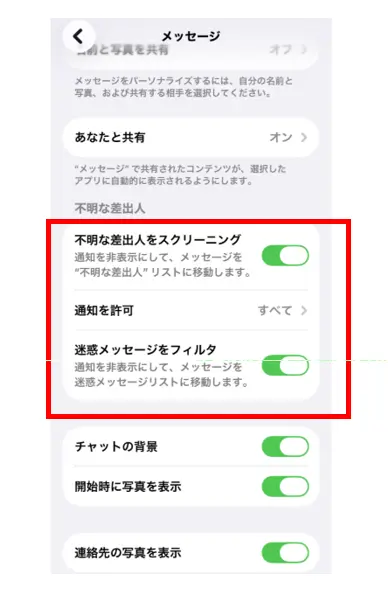
※iOS 18以前は「不明な送信者をフィルタ」という名称です。iOS 26でこの機能に置き換わりました。
② キャリアの迷惑SMSブロックを申し込む【無料・端末操作は不要】
各キャリアが、スマホに届く前の通信網の段階で詐欺SMSを遮断するサービスを提供しています。
- NTTドコモ「迷惑SMSおまかせブロック」
- au「迷惑メッセージ・電話ブロック」
- ソフトバンク「迷惑SMS対策」
申し込みは店頭やマイページで一度済ませればよく、家族や会社の担当者が代行できるのが大きな利点です。本人のリテラシーをまったく必要としません。
③ SMSフィルタアプリを追加する
iOSにはSMSを自動分類する公式の仕組み(メッセージフィルタ)があり、Whoscall、トビラフォンモバイル、ウイルスバスター モバイルなどが対応しています。既知の詐欺番号や文面を「迷惑メッセージ」フォルダへ自動で振り分けてくれます。①②で漏れた分を補う位置づけです。
④ 開いてしまった場合に備える
それでもリンクを開いてしまったときのために、Safariの警告機能を確認しておきます。初期設定でオンになっているので、勝手に切られていないかのチェックです。
Safari「詐欺Webサイトの警告」の確認手順
- 「設定」→「アプリ」→「Safari」(iOS 17以前は設定直下の「Safari」)
- 「詐欺Webサイトの警告」のスイッチが緑(オン)であることを確認
- あわせて、すぐ下にある<strong>「接続が安全ではないときに警告」もオンにしておく</strong>と安心です。暗号化されていない古いサイトや、不審なページを開いたときに警告が表示されます。こちらは初期設定ではオフになっているため、手動での切り替えが必要です。

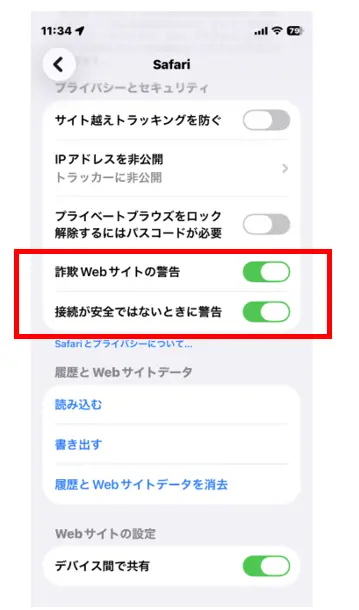
※この機能はSafariでのみ働きます。既定のブラウザをChromeなどに変えている場合は効きません。「設定」→「アプリ」→「デフォルトのアプリ」もあわせて確認してください。
また、家族のiPhoneを管理する立場なら、スクリーンタイムの「コンテンツ制限」→「Webコンテンツ」を「許可されたWebサイトのみ」にする方法もあります。かなり窮屈になるため、高齢のご家族など対象を絞って使うのが現実的です。
iPhoneの場合、Androidのような「アプリ感染」よりも、偽サイトに情報を入力してしまうことが被害の本体です。「電子マネーやカード番号を求められたら、その場で操作せず誰かに電話する」——覚えてもらうルールは、この1つに絞ると伝わります。
セキュリティソフトはどう選ぶか
無料の標準設定を固めたうえで、さらに安心を積み増したい場合の選択肢です。
総合セキュリティアプリ(Android/iOS対応)
- ウイルスバスター モバイル(トレンドマイクロ)……今回の報道で解析を担当した会社の製品。不正SMSや偽サイトのブロックに強い
- ノートン 360 モバイル……総合力が高く、複数端末をまとめて守れるプランがある
- マカフィー モバイルセキュリティ……プリインストールされている端末も多く、導入しやすい
- ESET モバイルセキュリティ……動作が軽く価格も抑えめ
通信キャリアのオプション
ドコモ「あんしんセキュリティ」、au「安心セキュリティパック」など、月数百円で使えるサービスです。キャリア側の詐欺SMS検知と連動するため、単体アプリを選ぶより手軽で、料金も通信料に合算されます。個人で製品を比較したくない方にはこちらが向いています。
迷惑SMS特化型
トビラシステムズの技術を使った迷惑電話・SMS対策サービスは、詐欺SMSの受信そのものを弾きます。総合ソフトより機能は絞られますが、今回のような被害には的を絞って効きます。
SMSに表示されているURLはhtmlメールと同じように、表示と違うリンク先を設定して偽装できるか?
通常のSMSではできません。 SMSは仕様上プレーンテキストのみで、HTMLのアンカータグが使えないためです。表示されている文字列がそのままリンク先になります。
ただし、実際には別の方法で偽装が行われています。
SMSで使われる偽装手口
1,ドメイン名そのものを紛らわしくする
https://nta-go.jp https://nta.go.jp.xxxx.com のように、正規ドメインに似せる、あるいは正規ドメインをサブドメイン部分に埋め込む手口です。最後のドット以降が本当のドメインですが、長いURLでは末尾が画面外に切れて見えにくくなります。
2,短縮URL
bit.ly などを使えば、リンク先は完全に隠れます。これが実質的に「表示と違うリンク先」を実現する主要な手段です。
3,ホモグラフ攻撃
キリル文字の「а」など、見た目がほぼ同じ別の文字を混ぜて正規ドメインに偽装します。記事の事例で「日本語では使われない漢字が交じっていた」というのも同系統の話です。
4,リダイレクト
一見無害なドメインを踏ませ、サーバー側で詐欺サイトへ転送します。
RCS/+メッセージの場合は話が別
近年普及しているRCS(AndroidのGoogleメッセージ、iOS 18以降のiPhone、キャリアの+メッセージ)は、リッチカードやボタンを表示できます。ここではボタンのラベルとリンク先を別々に設定できるため、HTMLメールと同じ偽装が原理的に可能です。
ただしRCSは送信者の認証(Verified Sender)が前提で、なりすまし業者が正規登録するのは容易ではありません。とはいえ、今後この経路が悪用される可能性は残ります。
結論として
「表示されているURLをよく見て判断する」という対策は、SMSであっても信頼できません。短縮URLやサブドメイン偽装の前では目視確認は無力です。だからこそ、「そもそもリンクをタップできない状態にする」という設計が有効になります。
中小企業向け:従業員のスマホをどう守るか
会社の業務でスマホを使っている場合、従業員の私物端末がbot化すれば、取引先へ詐欺SMSが飛ぶ可能性すらあります。ただ、全員にセキュリティ研修を受けさせるのは現実的ではありません。
実務的には、「設定は総務が代行し、従業員には1ルールだけ覚えてもらう」という形が最も機能します。
配布用チェックリスト
[iPhone]
- 設定 → メッセージ → 「不明な送信者をフィルタ」をオン
- キャリアの迷惑SMSブロックを申し込む
- Safariの「詐欺Webサイトの警告」がオンか確認
[Android]
- Google Play プロテクトをオン
- 「不明なアプリのインストール」をすべて許可しない
- Playストア以外からアプリを入れない
[共通]
- 通信料が急に増えたら会社に報告する
- お金や個人情報を求められたら、その場で操作せず相談する
スクリーンショット付きで1ページにまとめ、設定作業自体は担当者が代行する。ここまでやって初めて、リテラシーの差という壁を越えられます。
まとめ
スマホのbot化は、被害者が加害者に見えてしまう、後味の悪い犯罪です。しかも本人には気づく手段がほとんどありません。
だからこそ、対策は「気をつける」から「設定で塞ぐ」へ切り替える必要があります。
今日やること(優先順)
- iPhone:「不明な送信者をフィルタ」をオン
- Android:Play プロテクトをオン+提供元不明アプリを禁止
- 共通:キャリアの迷惑SMSブロックを申し込む
- 心配ならセキュリティソフトを追加する
1〜3はすべて無料で、初回だけ設定すれば以後は自動で働きます。ご自身の端末を確認したら、そのまま親御さんや従業員の端末もチェックしてあげてください。判断力に頼らない仕組みこそが、いちばん確実な防御になります。