「Claudeって結局ブラウザで使えるのに、わざわざアプリを入れる意味あるの?」——そう感じている方は多いはずです。
結論から言うと、チャットとして使うだけなら差はほぼありません。ですが"PCの中のファイルを直接あつかいたい"なら、デスクトップ版が断然おすすめです。
このページでは、Claudeデスクトップとブラウザ版の違いを整理し、Windowsへのインストール手順、フォルダ連携、MCP拡張といった「デスクトップだからこそできること」まで、専門用語をかみ砕きながら網羅的に解説します。
最後まで読めば、「自分はブラウザのままでいいのか、それともアプリを入れるべきか」の判断がクリアになり、もし入れるなら迷わず5分でセットアップが完了します。


この記事の目次
- Claudeデスクトップとは?基本をおさらい
- ブラウザ版とデスクトップ版の違い【比較表】
- デスクトップ版だけが持つ3つの強み
- あなたはどっち?選び分けフローチャート
- Windowsへのインストール手順(画像なしで迷わない解説)
- デスクトップ版の真価!フォルダ連携のやり方
- MCPって何?拡張機能のキホン
- よくある疑問・トラブルQ&A
- まとめ:今やるべきアクション
Claudeデスクトップとは?基本をおさらい
ひとことで言うと「専用ウィンドウ版のClaude」
Claudeデスクトップアプリ(Claude Desktop)は、Anthropic社が提供するWindows・macOS向けの公式クライアントです。
中身はブラウザで claude.com にアクセスしたときとほぼ同じで、同じアカウントを使えばAIモデルも会話履歴も共有されます。表示は独立したウィンドウに切り替わるため、ブラウザのタブを圧迫しないというだけのシンプルなアプリに見えます。
しかし、そのシンプルさの裏側には大きく2つの拡張要素が隠されています。
見出し(全角15文字)
- チャット画面(ブラウザ版と共通)
- ファイル連携レイヤー(PC内フォルダと直結)
- ツール連携レイヤー(外部サービスとMCPで接続)
つまり「ブラウザ版+ローカルファイル+外部ツール」を1つのウィンドウにまとめたものが、Claudeデスクトップの実体です。チャットとしてしか使わない人には恩恵ゼロ。逆に、ChatGPTのアプリ版を使う感覚でPC作業とAIを一体化させたい人には最適、という立ち位置になります。
専門用語メモ
ブラウザ版とデスクトップ版の違い【比較表】
両者は「同じアカウント・同じモデル・同じ履歴」を共有する兄弟のような存在です。
機能差は次の7つの軸で整理できます。
| 比較項目 | ブラウザ版 (claude.com) | デスクトップ版 (Windows / macOS) |
|---|---|---|
| 基本のチャット機能 | ◎ | ◎ |
| 会話履歴の共有 | ◎ | ◎(同じアカウントで同期) |
| PC内のファイル連携 | ×(都度アップロードが必要) | ◎(フォルダごと直結できる) |
| 外部ツール連携(MCP) | △(一部Webツールのみ) | ◎(ローカルMCPサーバーも動く) |
| 起動の速さ・動作の軽さ | △(ブラウザ依存・他タブの影響を受ける) | ◎(独立ウィンドウ・メモリ消費も少なめ) |
| 通知・常駐 | × | ◎(タスクトレイに常駐可能) |
| 利用クレジットの消費量 | — | —(同じモデル・同じ作業量なら同じ) |
ここがポイント
つまり「アプリだから節約できる」「ブラウザの方が軽い」という誤解は持たなくて大丈夫です。
デスクトップ版だけが持つ3つの強み
比較表だけでは掴みきれない「デスクトップ版でしか体験できない価値」を、3つの強みに分けて深掘りします。
強み①|PC内のファイルを直接読み書きできる
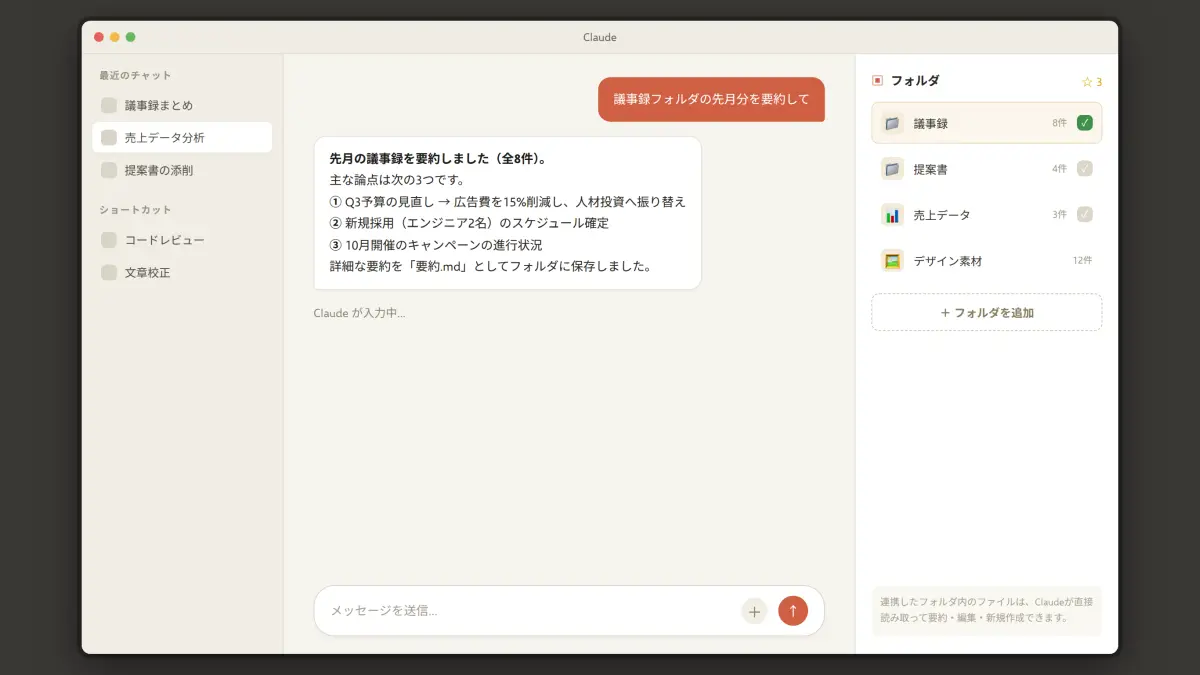
ブラウザ版では、毎回ファイルを手動でアップロードする手間がありました。デスクトップ版では、ローカルフォルダを連携するだけで、中のファイルを直接読み取り・編集できるようになります。
代表的な使い方は次の通りです。
- 議事録フォルダを丸ごと連携 → 新規録音ファイルを投げるだけで要約&議事録化
- Excelの集計シートを連携 → 「先月の売上トップ10を出して」と頼むだけ
- コードのリポジトリフォルダを連携 → ファイル横断でリファクタ提案をさせる
- Google DriveのPC同期フォルダを連携 → クラウド上の資料も直接参照
アップロードの手間ゼロ・トークン上限を気にしなくていい、という2点で、作業が圧倒的に高速化します。
強み②|外部ツールと連携できる(MCP)
MCPサーバーと呼ばれる小さなプログラムをClaudeに追加すると、Slack/Notion/Google ドライブ/GitHub/社内DBなどへClaudeから直接アクセスできるようになります。
ブラウザ版では難しい「ローカルで動くMCP」をフル活用できる点が、アプリ版の大きな差別化要素です。
実務例:営業チームのSlackチャネルをMCPで接続すれば、「今週の重要メッセージを要約して」と一言伝えるだけで、日報づくりの大半を自動化できます。
強み③|起動が速く、常駐できて軽い
専用アプリなので、タスクトレイに常駐させて、ホットキー一発で呼び出すという使い方ができます。ブラウザ版のように「タブを開き直す・拡張機能を探す」といった“一手間”が必要ありません。
メモリについても、Chromeのようにタブを大量に抱え込むわけではないため、長時間作業をしても重くなりにくい傾向があります。
強みの重要度ランキング
- PC内ファイル連携(恩恵:★★★★★)
- 外部ツール連携/MCP(恩恵:★★★★☆)
- 起動の速さ・常駐(恩恵:★★★☆☆)
※個人の作業スタイルにより順番は前後します。
あなたはどっち?選び分けフローチャート
「結局自分に合うのはどっち?」が一目で分かるように、フローチャート的な質問形式で整理しました。
チェックリスト
- Q1. PCの中にある大量のファイルをAIに読ませたい? → Yes:デスクトップ版 / No:ブラウザ版でOK
- Q2. Slack/Notion/社内ツールと連携したい? → Yes:デスクトップ版 / No:ブラウザ版でOK
- Q3. 1日に何度もClaudeを呼び出す? → Yes:デスクトップ版(常駐が便利) / No:ブラウザ版でOK
- Q4. PCの扱いに不慣れで、アプリのインストール自体が不安? → ブラウザ版から始めてOK
つまり、「PCのファイル連携」か「MCP連携」のどちらかに当てはまるなら今すぐにデスクトップ版を入れる価値がある、それ以外なら無理に入れ替える必要はない、というのが結論です。
Windowsへのインストール手順(画像なしで迷わない解説)
ここからは実際のインストール方法です。流れに沿えば5分もあれば完了します。画像なしでも迷わないよう、画面の文言まで具体的に書いておきます。
所要時間と前提条件
- 所要時間:約5分
- 必要なもの:Windows 10以降またはWindows 11が動くPC、Claudeのアカウント
- 管理者権限は不要(一般ユーザーでOKです)
- インターネットへの接続が必須
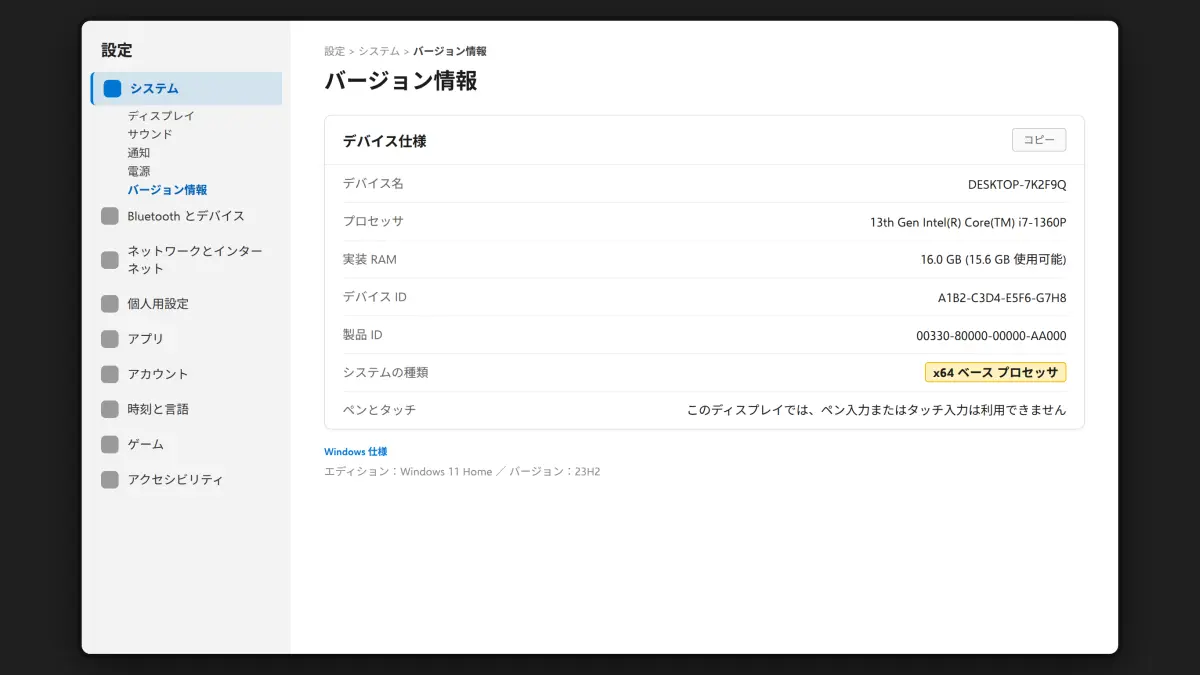
事前チェック:自分のPCが「x64」か「arm64」かを確認する方法
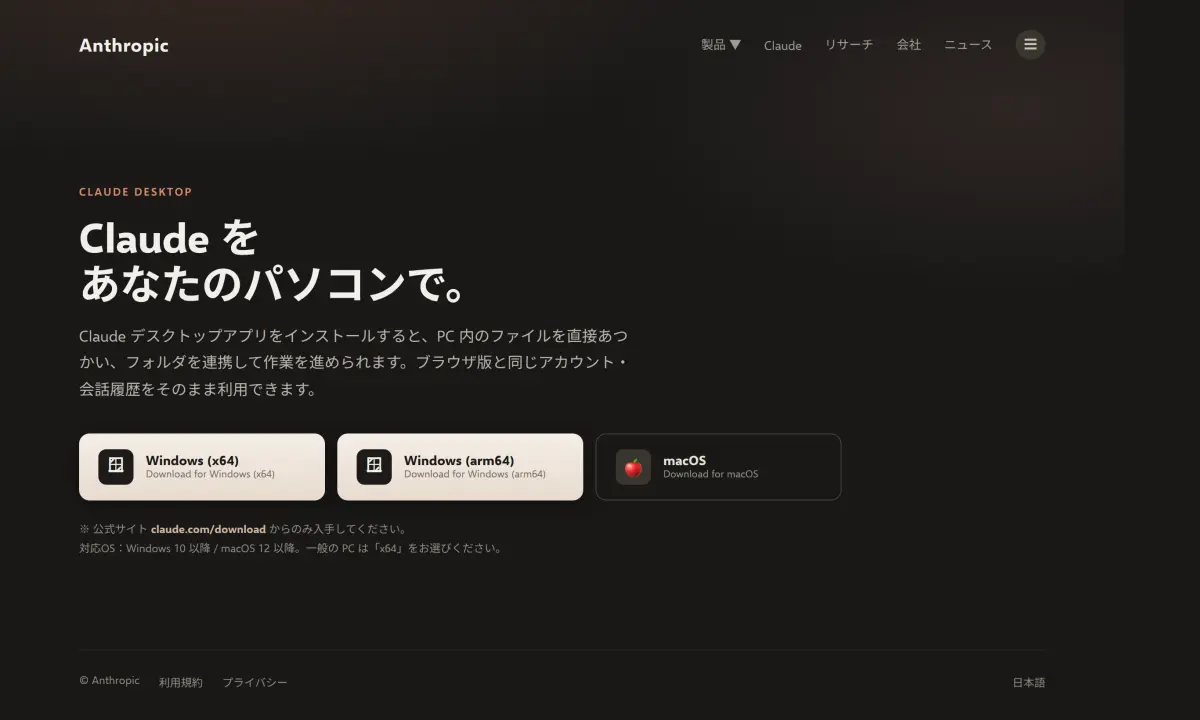
ダウンロードページではインストーラーの種類を2つから選ぶ必要があります。迷ったら下の方法で確認してください。
step
1スタートメニューを開き、「設定」を開く スタートボタンの上で右クリック、または「Winキー+I」で設定画面を開きます。
step
2「システム」→「バージョン情報」を開く 左側のメニューを下までスクロールし、「バージョン情報」(または「このPCについて」)をクリックします。
step
3「システムの種類」の項目を確認する 「エディション」「バージョン」と並んで、「システムの種類」という項目があります。
- 「x64 ベース プロセッサ」と書いてあれば → 「Windows (x64)」を選ぶ
- 「ARM ベース プロセッサ」と書いてあれば → 「Windows (arm64)」を選ぶ
迷ったら「x64」でOK
インストール手順(本編)
step
1公式ダウンロードページを開く ブラウザで公式サイト https://claude.com/download にアクセスします。Windows向けには「x64(標準)」と「arm64」の2種類が用意されています。多くのパソコンは x64(標準版) でOKです。
step
2インストーラーをダウンロードして実行 「Download for Windows」ボタンを押すとセットアップファイル(.exe)がダウンロードされます。通常は「ダウンロード」フォルダに保存されます。
ダウンロードが完了したら、そのファイルをダブルクリックして実行します。あとは画面の案内に沿って進めるだけで、自動的にインストールが完了します。
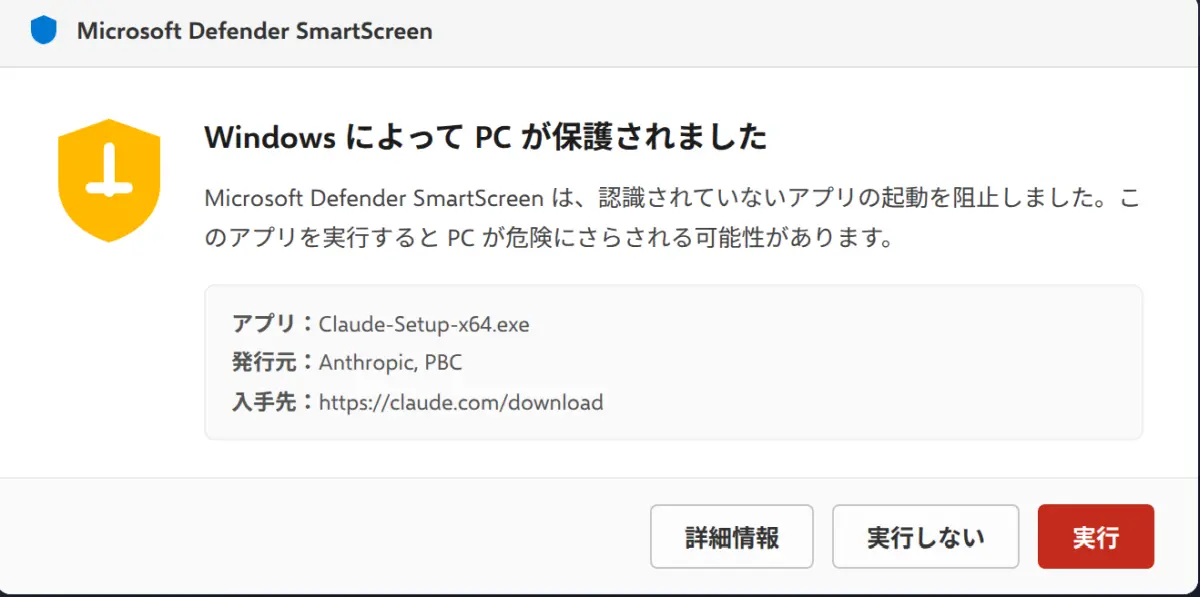
よくあるつまずき
step
3Claudeにサインインする インストールが終わるとアプリが自動で起動します。普段ブラウザで使っているのと同じアカウント(同じメールアドレス)でサインインしてください。
ブラウザ版の会話履歴・設定は、すべてそのまま引き継がれます。
- 初めて使う場合:新規アカウント作成(メール認証 or Googleログイン)
- すでにClaudeを使っている場合:既存アカウントでログイン
step
4基本設定と動作確認 初回起動時に、「Ctrl+Space」や専用ホットキーの表示が出ることがあります。これでどこからでもClaudeを即座に呼び出せるようになります。
適当なメッセージを1通送ってみて、ブラウザ版と同じ回答が返ってくることを確認すれば、インストールは完了です。
step
5フォルダを連携する(任意・だけど本領発揮) 左側のサイドバーから「フォルダを追加」または「File management」のメニューを開き、作業させたいフォルダを選択すれば、PC内のファイルをClaudeが直接あつかえるようになります。
連携したフォルダ内の新規ファイルも自動で見つけられるため、最初の1ステップさえ踏めばあとは自動で使い続けられます。
注意
デスクトップ版の真価!フォルダ連携のやり方
インストールが完了したら、次に試したいのが「フォルダ連携」です。これでデスクトップ版の本領が発揮されます。
連携できるフォルダとできないもの
| 連携できるもの | 連携に向かない/できないもの |
|---|---|
| ドキュメント/Downloads/任意のユーザーフォルダ | システムフォルダ(Windows、Program Files など) |
| OneDrive/Google Drive の同期フォルダ | ネットワークドライブ(一部) |
| プロジェクト単位の作業フォルダ(コード、議事録、画像など) | 極端に深い階層・権限の厳しいフォルダ |
| 外付けSSD/外付けHDD内のユーザーフォルダ | 暗号化されたZIPファイルの中身(直接は開けない) |
連携したあとにやっておきたい3つの設定
- 連携フォルダを“テーマ別”にする
「議事録用」「コード用」「資料作成用」とテーマごとにフォルダを分けると、AIがどの文脈で動くかブレにくくなります。 - 不要な拡張子は除外する
node_modules や .git の中、巨大ログファイルなどは、AIに読ませるとトークンを浪費します。設定ファイルで除外しましょう。 - 機密情報の扱いに注意する
フォルダの中身はAI側にも送信されます。社外秘・個人情報は事前に対象から外すか、別途マスキングする運用ルールを設けましょう。
注意:無料プランでもフォルダ連携は使えますが、機密情報を含むフォルダを連携する前に、必ず社内のセキュリティポリシーや利用規約を確認してください。
MCPって何?拡張機能のキホン
MCP(Model Context Protocol)は、Anthropic社が2024年に公開した、AIモデルと外部ツールを安全に接続するためのオープン規格です。「Claude版のプラグイン基盤」と理解すればOKです。
MCPでできるようになること(代表例)
- チャット画面からSlackに投稿する
- Notionのデータベースを直接編集する
- GitHubのIssueを作成・更新する
- Google ドライブのファイルを検索・取得する
- 社内DBやSaaSからレコードを引っ張ってくる
ブラウザ版でも一部Webツールは使えますが、ローカルで動くMCPサーバー(プリンタ制御・社内ツールへの直接アクセスなど)はデスクトップ版でなければ動きません。
MCP導入ステップの概要
- 使いたいツールのMCPサーバーをGitHubなどで探す
- デスクトップ版の「設定 → 開発者 → MCPサーバー」に設定を追加
- チャットでツール名を呼び出すと、自動で接続される
MCPは設定のハードルがやや高いため、最初のうちは「フォルダ連携だけで十分」。慣れてきたら1つずつMCPを試していく、という段階的な進め方がおすすめです。
よくある疑問・トラブルQ&A
Q. インストール後に起動しない場合は?
A. まずは「x64/arm64」を間違えていないか確認してください。それでも起動しない場合は、一度アンインストールして公式から再ダウンロードし、PCを再起動してからインストールしてみましょう。SmartScreenの警告をブロックしているケースもあるので、警告が表示されたら「詳細情報」→「実行」をクリックしてください。
Q. 無料プランでもデスクトップ版は使えますか?
A. はい、無料プランでもインストール・利用可能です。ただし、機能制限(モデル選択・メッセージ上限など)はブラウザ版と同じルールが適用されます。
Q. デスクトップ版で会話した内容はブラウザ版にも共有されますか?
A. はい。同じアカウントでサインインしていれば、ブラウザ版とデスクトップ版の会話履歴はリアルタイムで同期されます。
Q. アンインストール方法は?
A. Windowsの設定 → アプリ → インストールされているアプリから「Claude」を選んで「アンインストール」をクリックするだけです。設定や履歴はクラウド側に残るため、再インストール後にサインインすれば復元できます。
Q. 会社のPCにインストールして大丈夫?
A. 会社のセキュリティポリシーによります。機密情報を扱うフォルダを連携する場合は、事前に社内規定を確認するか、IT部門に相談することを強くおすすめします。
Q. macOS版もありますか?
A. はい、公式サイト(claude.com/download)でmacOS版も配布されています。Intel MacとApple silicon(M1以降)で分かれているため、自分のMacに合わせて選んでください。
まとめ:今やるべきアクション
最後に、今回のポイントを整理します。
この記事のまとめ
- チャットだけならブラウザ版でもデスクトップ版でも結果は同じ
- PCのファイルを触らせる・外部ツールと連携したいならデスクトップ版が圧倒的に便利
- 消費するクレジットはアプリかどうかでは変わらない(モデルと作業量で決まる)
- インストールは「x64/arm64を確認」→「公式からダウンロード」→「実行」→「サインイン」の4ステップで完了
- フォルダ連携とMCPを意識的に使い分けることで、作業の時短効果が跳ね上がる
まずは公式サイトからインストールしてみて、普段のチャットはそのまま継続、慣れてきたらフォルダ連携を試してみる——という流れがおすすめです。
一度デスクトップ版の快適さを体験すると、もうブラウザ版には戻りにくくなるはずです。