事務所や自宅のネットワークに部外者の端末が繋がっていないかチェックするために、ネットワークスキャナーアプリ「Fing」は非常に便利です。
しかし、iPhoneをWi-Fiに繋いでFingでスキャンすると、端末名が「Generic(汎用デバイス)」と表示されてしまい、自分のiPhoneなのか不審な端末なのか区別がつかなくなることがあります。
今回は、FingにiPhoneを正しい端末名で表示させるための設定方法と、過去に接続されて不要になった機器の削除手順を解説します。
この記事でわかること
- FingでiPhoneが「Generic」になる原因
- iPhoneのプライベートWi-Fiアドレスをオフにする手順
- トラッキング許可の警告が出たときの正しい対応
- 固定・ローテーション設定の意味と選び方
- Fingから過去の不要な履歴を削除する方法
先に結論
- iPhoneがGenericになる原因は「プライベートWi-Fiアドレス」機能がオンになっているためです。
- 解決するには、自宅・事務所ネットワークの設定で機能を「オフ」にして再接続します。
- 不要な過去の端末履歴は、Fingの画面から直接削除(Remove from list)して整理します。

目次
1. なぜFingでiPhoneが「Generic」になるのか
iPhoneが「Generic」と表示されるのは、プライバシー保護機能によって本来の端末識別番号(MACアドレス)が隠されているためです。
この機能が有効だと、Wi-Fiに接続する際にランダムな仮想のアドレスが使われます。そのため、Fing側で「Apple製品である」という情報を読み取ることができず、機種不明の汎用デバイスと判定されてしまいます。
自分が管理する事務所や自宅のネットワークを正確にチェックしたい場合は、この機能をオフにして、Fingに正しくiPhoneとして認識させる必要があります。
2. プライベートWi-Fiアドレスをオフにする手順
iPhoneの「設定」アプリから、現在接続している事務所・自宅のWi-Fi設定を変更します。
Wi-Fiネットワーク名の右側にある「i(インフォメーション)」マークをタップし、「プライベートWi-Fiアドレス」の設定画面を開いてください。
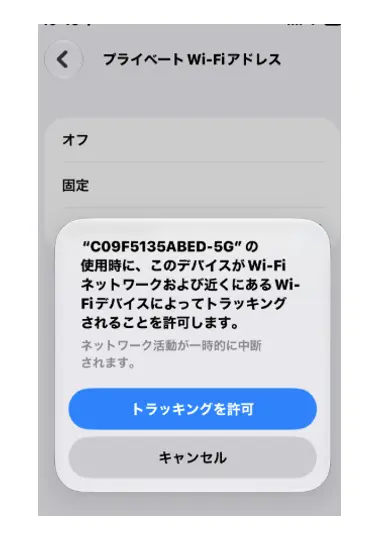
警告が出ても「トラッキングを許可」を選択して進めて問題ありません。
設定を変更しようとすると、「このデバイスがWi-Fiネットワークおよび近くにあるWi-Fiデバイスによってトラッキングされることを許可します」という警告が出ることがあります。
これは「iPhoneの本来の番号を、このネットワークに教えてもよいか?」という確認メッセージです。Fingで正しく管理するためには許可が必要ですので、青いボタンをタップして進めてください。
3. iOS 18以降の「固定」「ローテーション」とは
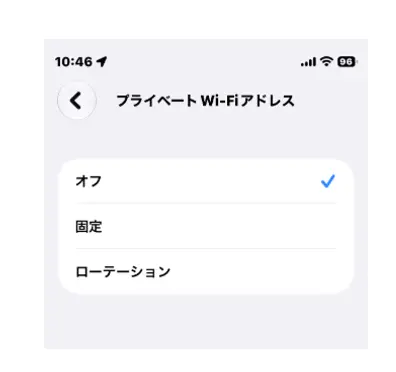
最近のiPhoneアップデートで追加された設定項目ですが、管理するネットワークでは「オフ」を選びます。
それぞれの設定には次のような違いがあります。
| 設定項目 | 特徴とFingでの影響 |
|---|---|
| オフ | 本来の識別番号を使用。Fingで常に同じiPhoneとして安定して管理できる(推奨)。 |
| 固定 | そのWi-Fi専用の仮アドレスを1つだけ作成。同じネットワーク内では同じ端末として認識される。 |
| ローテーション | 約2週間ごとに仮アドレスを変更。Fingではアドレスが変わるたびに「見知らぬ新しいデバイス」として扱われてしまう。 |
外出先のフリーWi-Fiなどでは自動的に「固定」や「ローテーション」が選ばれてプライバシーが守られるため、事務所のWi-Fiだけは「オフ」にしておくのが最も確実な運用です。
4. Fingに残った過去の不要な機器を削除する
設定を変更して正しくiPhoneが表示されるようになったら、以前の仮想アドレスで記録されていた「Generic」などの履歴を削除します。
Fingのリストには、オフライン(過去に接続されたが現在は繋がっていない)の端末も残ります。これらを整理しないと、ネットワークに何台接続されているのか正確に把握できません。
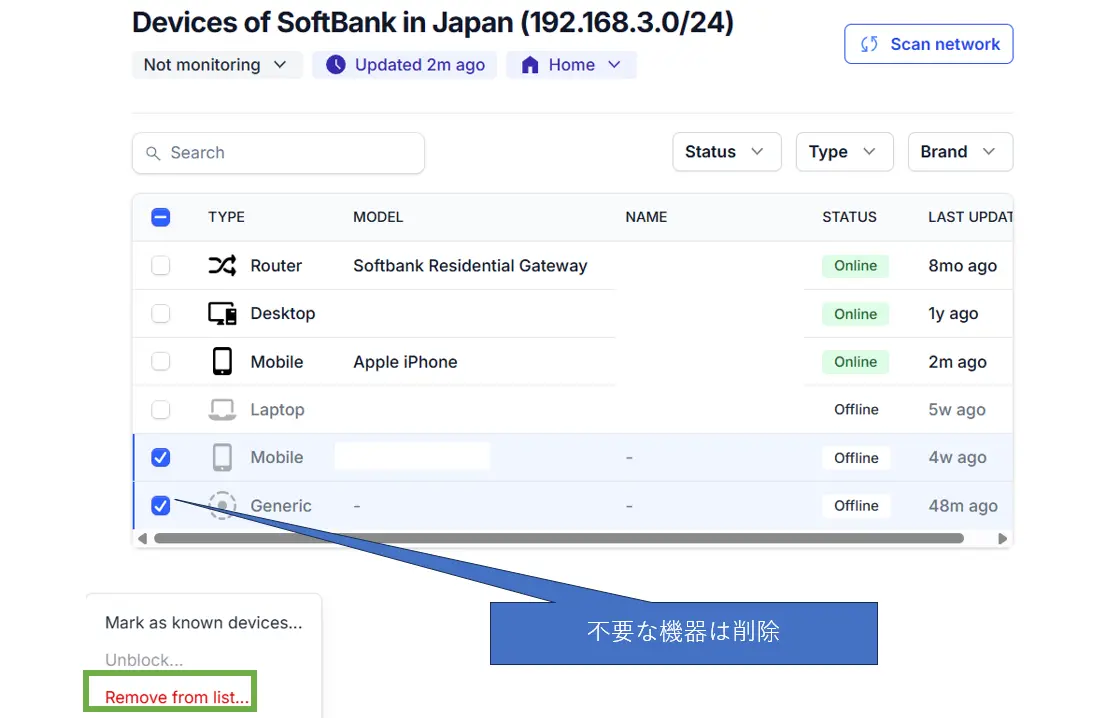
Fingのデバイス一覧画面から、不要な「Generic」や、過去に接続された不要な機器の行を選択します。表示されるメニューから「Remove from list(リストから削除)」をクリックしてください。
これでリストがすっきりし、現在の正しい接続状況だけを監視できるようになります。
よくある質問
Q. 事務所のWi-Fiでプライベートアドレスをオフにすると、外で使う時もオフになりますか?
A. いいえ、影響しません。iPhoneのプライベートWi-Fiアドレスの設定は、接続するWi-Fiネットワーク(アクセスポイント)ごとに独立して記憶されます。外のフリーWi-Fiに繋ぐときは自動的にオンになるため安全です。
Q. Fingで削除した端末が、またリストに復活することはありますか?
A. その端末が再びネットワークにWi-Fi接続された場合は、新しい機器として再度リストに表示されます。完全に接続をブロックしたい場合は、FingではなくWi-Fiルーター側の設定(MACアドレスフィルタリングなど)が必要です。
まとめ
まとめ
- iPhoneがGenericになる原因はプライバシー機能(仮想アドレス)の影響
- 自分が管理するネットワークでは「プライベートWi-Fiアドレス」をオフにする
- トラッキング許可の警告が出ても許可して進めて問題ない
- 履歴に残った不要なGeneric端末は、Fingから手動で削除してリストを整理する
Fingは手軽にネットワークの安全確認ができる優秀なツールですが、最近のスマホのプライバシー機能と衝突して「見知らぬ端末」と誤認してしまうことがあります。
正しく設定を行ってリストを整理し、部外者の無断接続をしっかり監視できる環境を整えましょう。
村上ドットプロでは、AI導入支援に加えて、サイバーセキュリティに関する無料相談も受け付けています。社員のスマホ利用ルールづくりや、従業員向けの注意喚起についてもお気軽にご相談ください。
-

広島のAIコンサルタント|中小企業のAI導入支援 ムラカミドットプロ
広島の中小企業向け AI導入支援 AIを、社員まかせから会社の戦力へ。 村上ドットプロは、広島市中区を拠点とするAIコンサルタントです。「何から始めればいいか分からない」を御社の実際の業務から解きほぐ ...
続きを見る

参考リンク
※本記事の設定画面や仕様はiOS 18以降のものを基準に解説しています。