WordPressでは、SEO対策やMEO対策を行っているサイト運営者の方が多いと思います。 しかし、これからのAI時代において、もう一つ重要になるのが AIオプティマイゼーション(AIO)です。
SEO・MEO・AIOの3つが揃ってはじめて、これからの集客はより強くなります。 特に、ChatGPT、Claude、Gemini、PerplexityのようなAIがWeb上の情報を参照して回答を行う時代では、 AIにサイトの重要情報を正しく伝える仕組みが必要です。
この記事でわかること
- AIO(AIオプティマイゼーション)とは何か
- llms.txtを設置するメリット
- Website LLMs.txtプラグインの基本設定
- おすすめの調整ポイント
- 設定変更後に確認すべきこと
AIオプティマイゼーション(AIO)とは?
AIOとは、AIに対して自社サイトの情報を正しく理解・参照してもらうための最適化施策です。 従来のSEOが「検索エンジン向け最適化」、MEOが「地図検索向け最適化」だとすれば、 AIOはAI検索・AI回答向けの最適化といえます。
今後は、検索結果に表示されるだけでなく、 AIに「このサイトは信頼できる」「このページは回答の根拠になる」と認識してもらうことが、 集客や認知に大きく影響していきます。
これからのWeb集客は、SEO・MEOに加えて、AIOも含めた3本柱で考えるのがおすすめです。
今回使うのは「Website LLMs.txt」プラグイン
今回使用するのは、Website LLMs.txtプラグインです。 このプラグインは、ChatGPT、Claude、Perplexityなどの大規模言語モデルが、 サイト内の重要なコンテンツを理解しやすくするための llms.txtファイルを生成・管理するためのプラグインです。
通常のWebページは人間向けに作られているため、 AIにとってはナビゲーションや装飾、広告など、本質ではない情報も多く含まれます。 そこでllms.txtを用意することで、 「このサイトで重要な情報はここです」とAIに整理して伝えやすくなります。
プラグインの追加方法
- WordPress管理画面で「プラグイン」→「新規追加」を開く
- 検索窓に Website LLMs.txt と入力する
- プラグインをインストールする
- 有効化する
設定画面で行う操作
プラグインを有効化すると、llms.txtの生成や内容調整ができる設定画面が表示されます。 今回の操作画面では、上から順に ファイル生成 → コンテンツ設定 → 説明文調整 → キャッシュ管理 の流れで確認していくとわかりやすい構成になっています。
 (私の例)
(私の例)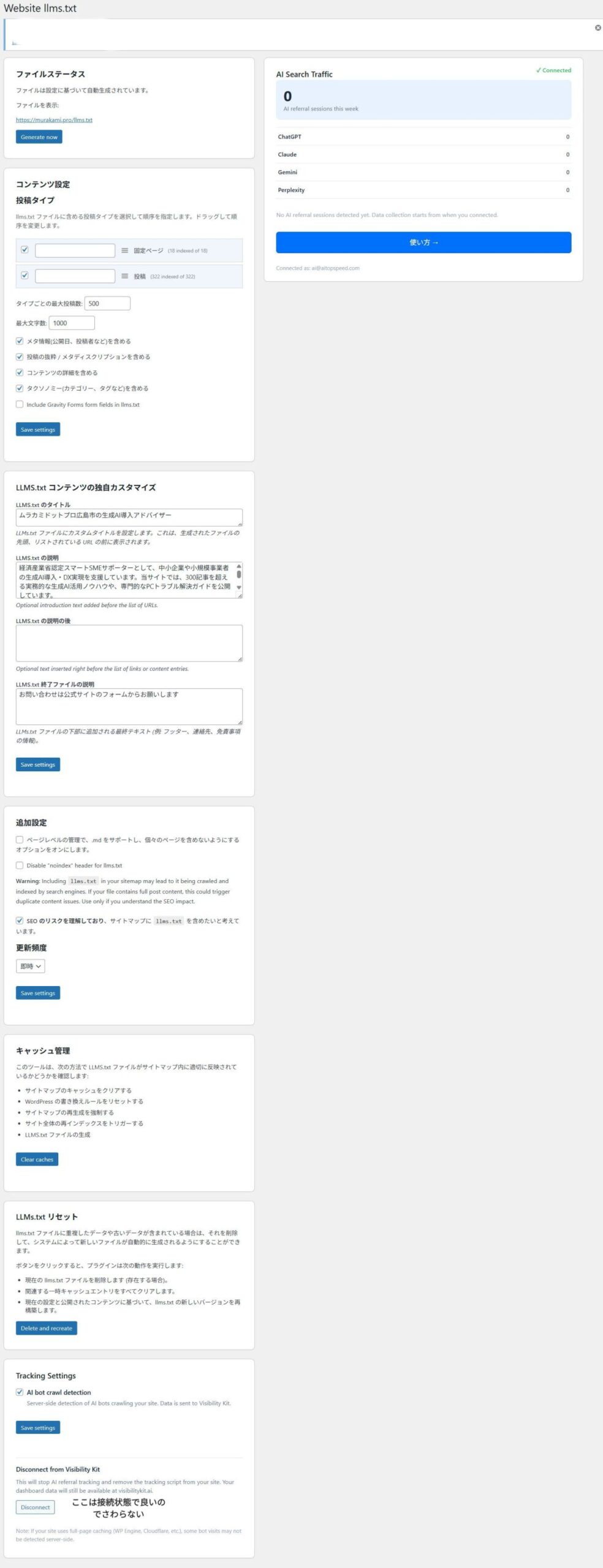
1.まずは llms.txt を生成する
画面上部の「ファイルステータス」で、llms.txtの状態を確認します。 ここでまず行うのは、「Generate now」ボタンを押してllms.txtを生成することです。
生成後は、https://あなたのドメイン/llms.txt のURLで内容を確認できるようになります。
2.コンテンツ設定を確認する
次に、どのコンテンツをllms.txtに含めるかを設定します。 基本的には、「投稿」と「固定ページ」にチェックを入れておけば問題ありません。
サイトによっては、FAQ、導入事例、サービスページ、商品ページなど、 AIに理解してほしいページがある場合は、その対象も必要に応じて含めます。 ただし、何でも含めすぎると重要情報が埋もれてしまうため、対象は整理しておくのがおすすめです。
3.最大文字数は500〜1000文字を目安に調整する
要約文字数が短すぎると、AIにとって重要な説明や結論が途中で切れてしまうことがあります。 特にノウハウ記事や解説記事では、500〜1000文字程度を目安にすると、 必要な情報が伝わりやすくなります。
おすすめ設定: 最大文字数は、まず 500〜1000文字 を目安に調整
4.カテゴリーやタグも活用する
タクソノミー(カテゴリー・タグ)情報を含めることで、 AIは「この記事は何について書かれているか」を整理して理解しやすくなります。 記事数が多いサイトほど、カテゴリー情報は有効です。
5.「詳細を含める」は慎重に検討する
記事本文全体を含める設定にすると、AIがより深く内容を理解しやすくなる可能性があります。 その一方で、llms.txtのサイズが大きくなりすぎると、 AIが最後まで読み切れない可能性もあります。
- メリット: 専門性の高い内容までAIに伝えやすい
- デメリット: ファイルサイズが大きくなりやすい
まずは本文全体ではなく、要約文字数を増やすところから始め、 それでも不足を感じる場合に「詳細を含める」を検討する流れが安全です。
6.LLMS.txtの説明文も見直す
設定画面の中には、AI向けの説明文や出力内容を調整できる項目もあります。 ここでサイトの専門分野や、優先的に参照してほしい内容を簡潔に伝えておくと、 AIの理解精度が高まる可能性があります。
たとえば、 「このサイトは〇〇に関する専門情報を提供しています」 「重要な情報はサービスページ・実績ページ・ブログ記事に整理されています」 といった内容を自然な文章でまとめるのがおすすめです。
7.サイトマップへの追加も検討する
AIクローラーにllms.txtの存在を早く知らせたい場合は、 サイトマップに含める設定も有効です。 これにより、AIがサイトを巡回するときにllms.txtへ気づきやすくなります。
8.設定後は必ず保存する
各設定を変更したあとは、必ずそのセクションごとの 「Save settings」ボタンを押して保存してください。 保存しないと変更内容は反映されません。
9.反映されないときはキャッシュも確認する
添付の設定画面では、下部にキャッシュ管理系の項目も表示されています。 設定を保存したのに内容が変わらない場合は、 キャッシュの影響で反映が遅れている可能性もあるため、あわせて確認しておきましょう。
保存後は、実際に /llms.txt にアクセスして内容が更新されているか確認すると安心です。
llms.txtを設置するメリット
最近のAIは、Webサイトを直接参照して回答文を作成することがあります。 ただし通常のページは人間向けに作られているため、 AIが重要な内容だけを正しく拾えないことがあります。
llms.txtを設置することで、 「このサイトの重要な情報はこちらです」とAIに明示できます。 その結果、AIがあなたのサイトを引用したり参考にしたりする際に、 より正確な情報伝達につながる可能性があります。
まとめ
これからのWeb集客では、SEOやMEOに加えて、 AIO(AIオプティマイゼーション)への対応が重要です。
Website LLMs.txtプラグインを活用すれば、 AIに向けた情報整理を比較的簡単に始められます。 まずはllms.txtを生成し、対象コンテンツを整理し、 必要に応じて説明文や出力内容を整えていきましょう。
この記事のポイント
- SEO・MEOに加えてAIOも重要
- llms.txtはAI向けの情報整理に役立つ
- まずは投稿・固定ページを中心に設定すればOK
- 文字数や説明文の調整で精度向上が期待できる
- 保存後は /llms.txt とキャッシュも確認する
今後は、検索エンジンに見つけてもらうだけでなく、 AIに正しく理解してもらうことが、 集客と信頼性向上の大きなポイントになります。 ぜひこの機会に、WordPressでもAIO対策を進めてみてください。