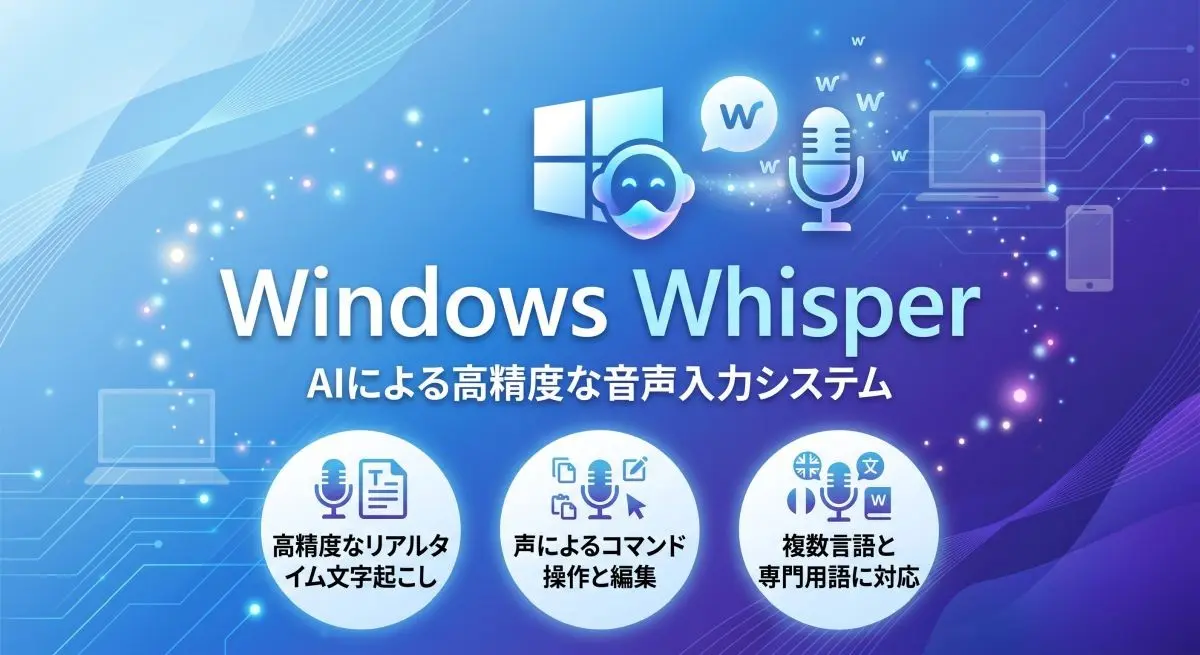
「キーボードで打つのが面倒」「話した内容をそのまま文章にしたい」——そんなときに便利なのが音声入力です。Windows PCで音声入力を使う場合、大きく分けて2つの方法があります。
ひとつは、Windowsに最初から備わっている標準機能「Windowsキー + H」。もうひとつは、AIの音声認識モデル「Whisper」を活用した無料アプリ「Windows Whisper」(さとりファクトリ製)です。
この記事では、両者の特徴を比較表付きで整理し、後半では Windows Whisper の具体的なインストール方法まで解説します。場面に応じた併用がオススメです。
方法1:Windows標準の音声入力「Windowsキー + H」
Windows 10/11には、音声入力機能が標準で搭載されています。文字を入力したいアプリ(メモ帳やWordなど)を開き、カーソルを置いた状態で Windowsキー + H を押すだけで起動します。追加のインストールは一切不要です。
メリット
- 完全無料・インストール不要。今すぐ使い始められます。
- リアルタイム表示。話した言葉がその場でどんどん文字になります。
- 句読点の自動入力にも対応(設定でオン)。
- メモ帳・Word など、テキスト入力できるアプリでそのまま使えます。
デメリット
- 認識精度が環境に左右されやすい。雑音の多い場所や早口では精度が落ちます。
- インターネット接続が必須。音声はマイクロソフトのサーバーに送信されて処理されるため、オフラインでは使えず、機密性の高い内容には不向きです。
- 専門用語や固有名詞の変換は苦手な傾向があります。
「まずは無料で手軽に試したい」「短いメモを取れれば十分」という人には、最初の一歩として最適な方法です。
方法2:高精度なAI音声入力「Windows Whisper」(さとりファクトリ製)
より高い精度を求めるなら、AI音声認識モデル「Whisper」を活用した無料アプリ「Windows Whisper」がおすすめです。ショートカットキーで録音し、その結果をどんなアプリにも流し込めるのが最大の特長です。ChatGPTのように音声入力に対応したサービスもありますが、対応していないアプリも多いため、アプリを問わず使えるのは大きな利点です。
メリット
- 無料で使えます。
- 高精度なモデルを選べる。オンラインAPIの高性能モデル(後述)を使えば、標準機能より格段に高い精度で日本語を認識できます。
- どのアプリにも入力できる。メモ帳・Excel・ブラウザ・チャット欄など、ホットキー1つで統一できます。
- オフライン処理を選べる。音声を外部に送らずローカルで完結できるため、機密情報を含む内容も安心です。
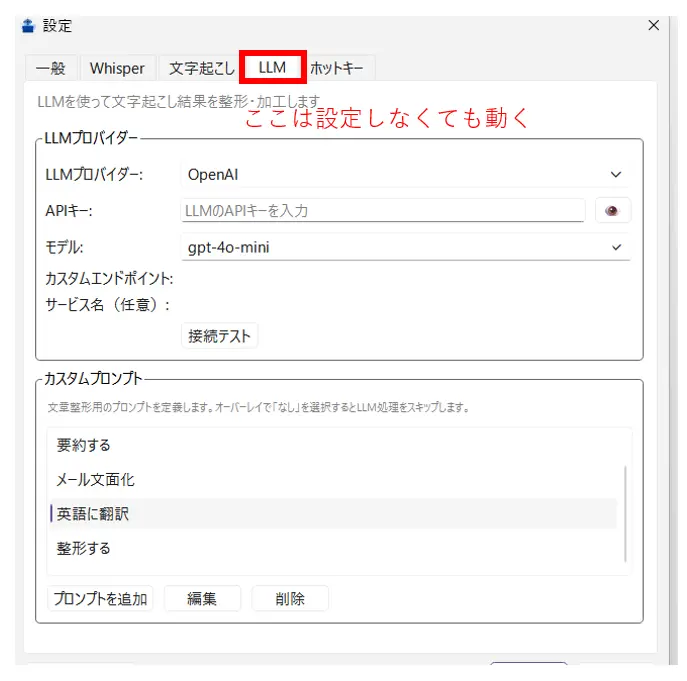
- LLM連携で整形。「えーと」などの言い淀みを自動で整え、読みやすい文章に変換できます(任意)。
- カスタム辞書で、社名や専門用語の誤変換を減らせます。
デメリット
- 初回のインストールと設定に、少しだけ手間がかかります。
- 無料のオフラインモデル(base・small)は、変換精度が実用レベルに届かないことがあります。手軽に動く反面、日本語の固有名詞や専門用語では誤変換が目立ちやすいのが正直なところ。しっかりした精度を求めるなら、後述のオンラインAPIの利用が現実的です。
- 基本は話し終わってから文字が表示される方式です(文全体を見て変換するため、リアルタイム表示は苦手)。
- 高精度なオンラインAPIを使う場合は、APIキーの用意と、ごく少額の利用料がかかります。
【比較表】Win+H と Windows Whisper の違い
| 比較項目 | Windowsキー + H (標準機能) | Windows Whisper (さとりファクトリ製) |
|---|---|---|
| 料金 | 無料 | 無料(オンラインAPI利用時のみ少額課金あり) |
| インストール | 不要(標準搭載) | 必要(無料でダウンロード) |
| 認識精度 | 環境に左右されやすい | 無料モデルは中程度/オンラインAPIで高精度 |
| リアルタイム表示 | ◎ 話しながら表示 | △ 話し終わってから表示 |
| オフライン利用 | ×(ネット接続必須) | ◎ 選択可(音声を外部に出さない) |
| 対応アプリ | テキスト入力可能なアプリ | ほぼ全アプリ(ホットキーで貼り付け) |
| プライバシー | クラウド処理(外部送信) | オフラインなら完全ローカル |
| 専門用語対応 | 苦手 | カスタム辞書で強化可能 |
| 文章の整形 | なし | LLM連携で自動整形(任意) |
| 向いている用途 | 手軽な短文メモ | 高精度な入力・機密情報・長めの文章 |
Windows Whisper のインストール方法
ここからは、Windows Whisper を導入する手順を解説します。難しい操作はなく、順に進めれば10分ほどで使い始められます。
ステップ1:ダウンロード
開発元「さとりファクトリ」の公式サイト(satorifactory.jp)の Windows Whisper 紹介ページから、セットアップ用のファイル(ZIP形式)をダウンロードします。ダウンロードしたZIPは、右クリック →「すべて展開」で解凍してください。
ステップ2:初回セットアップ(ウィザード)
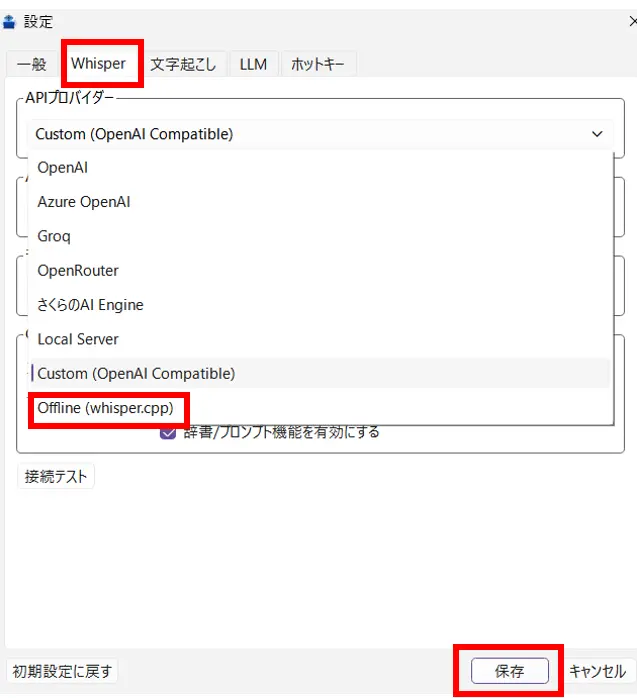
解凍したフォルダ内の WindowsWhisper.exe を起動すると、初回だけ設定ウィザードが立ち上がります。ここで音声認識の方式(APIプロバイダー)を選びます。 設定変更はタスクトレイから行います。
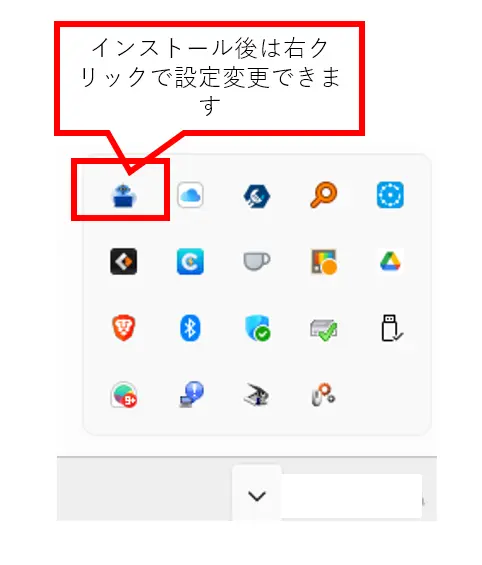
無料・安心を優先するなら「Offline(whisper.cpp)」を選択。APIキー不要で、音声を外部に送らずローカルで処理できます。プライバシーを重視する方や、まず無料で試したい方はこちらがおすすめです。
より高い精度を求める場合は、OpenAIやその他のオンラインAPIを選ぶこともできます(別途APIキーが必要)。用途に応じて後から切り替えられるので、最初はオフラインで始めて問題ありません。
ステップ3:モデルを選ぶ
オフラインを選ぶと、初回だけ音声認識モデルのダウンロードが行われます。モデルには tiny / base / small / medium / large とサイズがあり、大きいほど高精度ですが処理は重くなります。
base か small から試せます。ただし正直にお伝えすると、無料のオフラインモデルは日本語の変換精度が期待ほど高くありません。ちょっとしたメモなら使えますが、固有名詞や専門用語の誤変換が気になる場面は多いはずです。しっかりした精度が必要なら、次の章で紹介するオンラインAPIの利用を検討してください。ステップ4:基本的な使い方
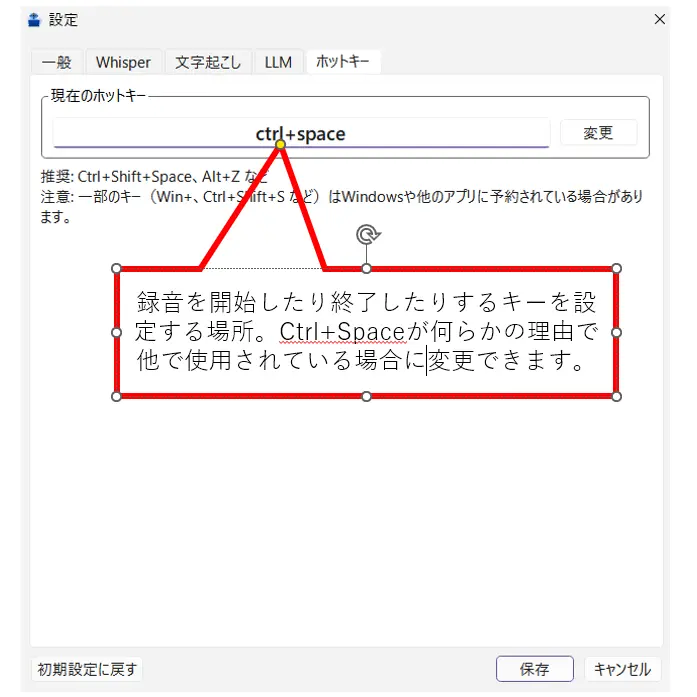
① Ctrl + Space で録音開始
② そのまま話す
③ もう一度 Ctrl + Space で録音停止 → 文字起こし開始
④ 結果がクリップボードに入り、設定によってはアクティブなウィンドウへ自動で貼り付けられます
途中でやめたいときは Esc キーでキャンセルできます。メモ帳でもExcelでもチャット欄でも、入力したい場所にカーソルを置いてこの操作をするだけです。
ステップ5:やっておくと快適になる設定
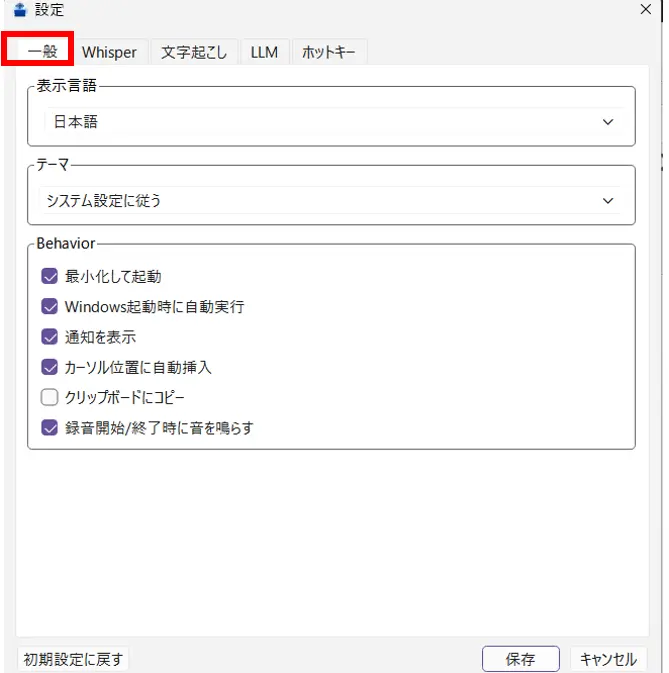
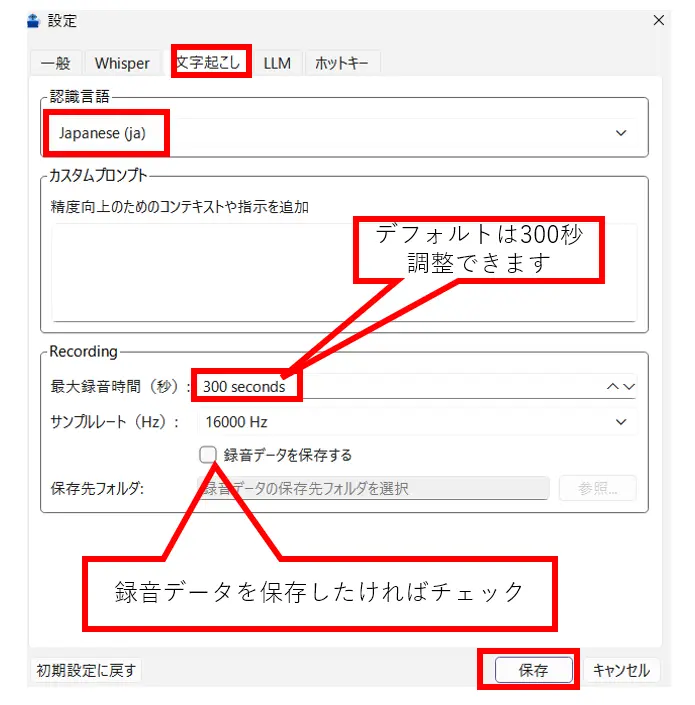
- 言語を「日本語」に固定:他の言語だと日本語がローマ字に化けることがあります。
- クリップボード自動コピーをオン:貼り付けを手動でしたい場合にも役立ちます。
- カスタム辞書を育てる:よく使う社名や専門用語(例:「くろーど」→「Claude」)を登録すると、誤変換が減ります。

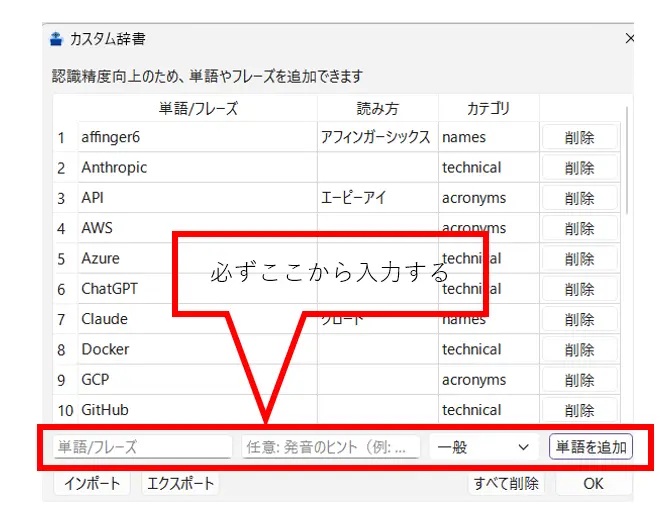
設定方法 画面
【重要】無料モデルの精度には限界がある。高精度を得る方法
ここが、実際に使い込んで分かった大切なポイントです。Windows Whisper の無料オフラインモデル(base・small)は、手軽に動く一方で、日本語の変換精度が実用レベルに届かないことが少なくありません。「Whisper=高精度」というイメージで期待すると、固有名詞の誤変換や崩れた文章に肩透かしを食らうことがあります。
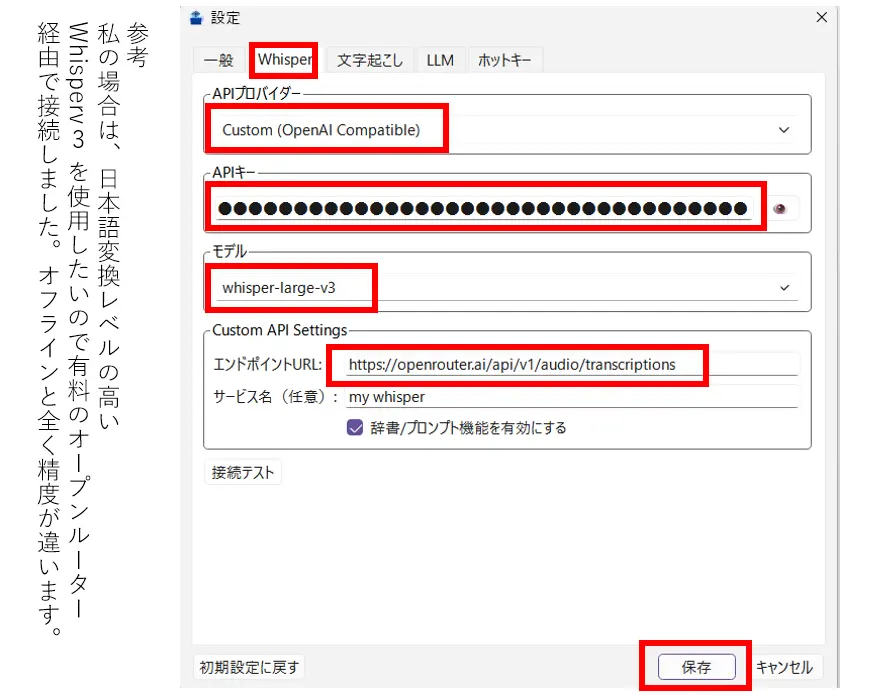
この精度の壁を越えるカギが、オンラインAPIの高性能モデルを使うことです。Windows Whisper は、文字起こしの処理を外部のAPIに切り替えられます。ローカルの軽量モデルではなく、はるかに大規模で高精度な最新モデル(whisper-large-v3 など)を使えるため、日本語の認識精度が段違いに向上します。無料モデルで感じた不満のほとんどは、これで解消します。
高精度を得るための主なAPI
- OpenAI:Whisperの提供元。安定した精度で扱いやすい選択肢です。
- Groq:最新の
whisper-large-v3-turboを非常に高速に処理でき、無料枠も用意されています。コストを抑えたい人に有力です。 - OpenRouter:1つのAPIキーで複数のAIサービスをまとめて使えるサービス。文字起こしと文章整形(LLM)を同じキーで統一でき、管理がシンプルになります。
設定は、Windows Whisper の「Whisper」設定タブでプロバイダーを選び、APIキーとモデル名を入力するだけです。オンラインAPIの多くは1分あたり0.数円程度と安価なので、日常的な音声入力なら月に数十円程度で高精度な環境が手に入ります。無料オフラインとの精度差を考えれば、十分に見合う投資です。
まとめると、「手軽に無料で試すならオフライン、本格的に高精度で使うならオンラインAPI」という住み分けになります。無料モデルで物足りなさを感じたら、迷わずオンラインAPIを検討してください。音声入力の快適さが一段変わります。
結局、どちらを選べばいい?
用途別に整理すると、選び方はシンプルです。
- とにかく手軽に、無料で短いメモを取りたい → まずは Windowsキー + H。インストール不要ですぐ試せます。
- 精度重視で、いろいろなアプリに音声入力したい/機密情報も扱う → Windows Whisper。ただし高精度を本当に求めるなら、無料オフラインモデルではなくオンラインAPIの利用がおすすめです。機密情報のときだけオフラインに切り替える、という使い分けが理想的です。
おすすめは、まず無料の標準機能「Win+H」を試してみて、精度や使い勝手に物足りなさを感じたら Windows Whisper に乗り換える、という順番です。個人的には、場面に応じて併用をオススメします。
まとめ
Windowsの音声入力には、手軽な標準機能「Windowsキー + H」と、高精度なAI活用アプリ「Windows Whisper」という2つの選択肢があります。手軽さを取るなら前者、精度とプライバシーを取るなら後者、と覚えておけば迷いません。
どちらも基本は無料で試せるので、まずは気軽に音声入力を体験してみてください。キーボード入力から解放されると、日々の作業効率が驚くほど変わります。