👓 年齢を重ねると、文字が見づらくなることがあります
パソコンを使っていて、「文字が小さくて見づらい」「以前より目が疲れやすくなった」と感じることはありませんか。特に年齢を重ねると、ディスプレイの文字の細かさが気になりやすくなります。
そんなときは、Windows の設定を見直すことで、文字やアイコン、アプリの表示を見やすく調整できます。方法はひとつではなく、拡大・縮小で調整する方法、ディスプレイの解像度を見直す方法、110%などのカスタムスケーリングで細かく調整する方法があります。
この記事では、パソコンディスプレイの文字の大きさを調整する方法(Windows版) を、初心者の方にもわかりやすく解説します。設定手順だけでなく、カスタムスケーリングの注意点や、元に戻したいときの方法までまとめていますので、ぜひ参考にしてください。
✅ 調整方法は主に3つあります
ディスプレイの文字が見にくい場合、調整方法は大きく分けて3つあります。
文字の大きさで調整する方法
Windowsの「拡大・縮小」機能を使うことで、
テキスト、アプリ、アイコンなどを全体的に大きく表示できます。
ディスプレイの解像度で調整する方法
解像度を変更すると、表示される情報量が変わるため、
結果として文字やアイコンが大きく見えることがあります。
文字の大きさと解像度を併用する方法
より自分に合った見やすさにしたい場合は、
拡大・縮小と解像度の両方を調整する方法もおすすめです。
🛠 手順1:文字の大きさを調整する方法
操作手順は次の通りです。
設定 > システム > ディスプレイ > 拡大・縮小
「拡大・縮小」では、
テキスト、アプリ、その他の項目のサイズを変更できます。
たとえば、現在「100%」になっている場合は、
必要に応じて 125% や 150% に変更すると、
画面全体が見やすくなります。
なお、一部のアプリは変更後すぐには反映されず、
いったん閉じて開き直す必要がある場合があります。
設定画面の例
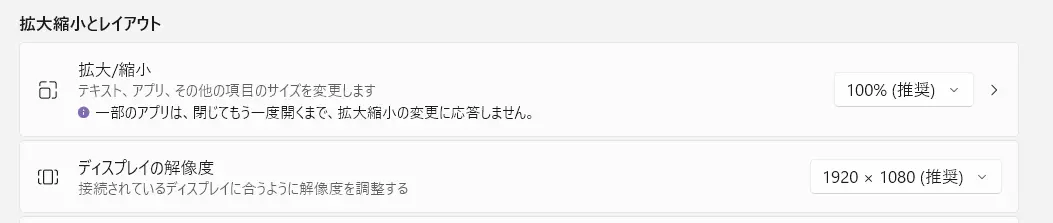
画像では、Windowsの「拡大縮小とレイアウト」画面が表示されており、
「拡大/縮小」が 100%(推奨)、
「ディスプレイの解像度」が 1920 × 1080(推奨) となっています。
🖥 手順2:ディスプレイの解像度を調整する方法
次の場所から設定できます。
設定 > システム > ディスプレイ > ディスプレイの解像度
解像度とは、画面の細かさを決める設定です。
通常は「推奨」と表示されている設定を使うのが安心ですが、
見え方によっては解像度を変更することで文字が見やすくなる場合もあります。
ただし、解像度を変えると画面の表示バランスも変わるため、
無理のない範囲で調整するのがおすすめです。
✨ もっと細かく調整したいときは「カスタム スケーリング」
標準の選択肢では少し合わないと感じる場合は、
カスタム スケーリングを使って、
たとえば 110% のように細かく調整することもできます。
設定場所は次の通りです。
設定 > システム > ディスプレイ > 拡大・縮小 > カスタム スケーリング
⚠ 設定時の注意点
カスタムサイズの設定は便利ですが、注意点もあります。
カスタムサイズ(110%など)を設定すると、
一部の古いアプリで文字がぼやけたり、レイアウトが少し崩れたりする場合があります。
また、設定画面には少し強めの警告文が表示されるため、
初めて見ると驚いてしまうかもしれません。
ご不安になるのも自然なことです。
カスタム スケーリング画面の例
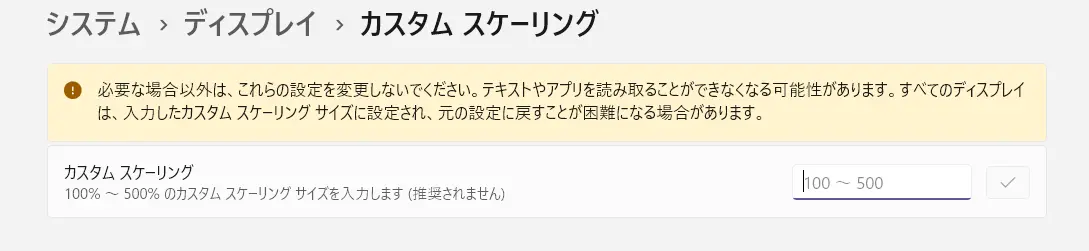
この画面は、Windowsの
「システム > ディスプレイ > カスタム スケーリング」 の設定画面です。
警告文には、必要な場合以外は変更しないことや、極端な設定をすると元に戻しにくくなる場合があることが案内されています。また、入力できる範囲は 100%~500% です。
😊 110%くらいなら心配しなくて大丈夫です
結論から申し上げますと、「110」程度の設定であれば、ほとんど心配はいりません。
なぜ少し怖い警告が表示されるのかというと、
たとえば誤って 500 のような極端に大きい数字を入力してしまった場合に備えた、
Windows側の安全対策だからです。
極端な拡大率にすると、文字やボタンが大きくなりすぎてしまい、
場合によっては設定を元に戻すための操作自体がしにくくなることがあります。
そのため警告は強めですが、
今回のような 110% は、100%から少しだけ大きくする微調整です。
画面が操作不能になるような心配は、まずありません。
安心して、テキストボックスに 110 と入力し、
右側の チェックマーク(✓) を押して進めて大丈夫です。
その後、サインアウトを求められた場合は、案内に従って操作してください。
🔄 元に戻したいときも大丈夫です
もし変更後に
「やっぱり前のほうが見やすかった」
「少し違和感がある」
と感じた場合でも、元に戻すことができます。
同じ設定画面を開き、
「カスタム スケーリングをオフにしてサインアウトする」
をクリックすれば、元の状態に戻せます。
これで、再び通常のドロップダウンメニューから拡大率を選べる状態になりますので安心です。
🌿 見やすくするコツ
文字の見やすさには個人差があります。
そのため、次のように段階的に調整していくのがおすすめです。
まずは「拡大・縮小」で見やすくなるか試し、
それでも小さく感じる場合は、解像度も確認してみます。
さらに細かな調整が必要であれば、110%などのカスタム スケーリングを使うとよいでしょう。
大切なのは、
推奨設定にこだわりすぎず、自分の目に合った見やすさを選ぶことです。
📝 まとめ
パソコンディスプレイの文字が見にくいと感じたら、
Windowsの設定から簡単に調整できます。
基本となる方法は、
文字の大きさで調整する方法、
ディスプレイの解像度で調整する方法、
そして両方を併用する方法の3つです。
操作手順は次の通りです。
設定 > システム > ディスプレイ > 拡大・縮小
設定 > システム > ディスプレイ > ディスプレイの解像度
さらに細かく調整したい場合は、
カスタム スケーリングで110%程度にする方法もあります。
警告文が出ると少し不安になりますが、
110%程度の微調整であれば、過度に心配する必要はありません。
もし合わなければ、あとから元に戻すこともできます。
無理をせず、
ご自身の目にとって見やすい設定を見つけてみてください。