「サイトのどこかにリンク切れがある気がする」「タイトルやディスクリプションが重複しているページを洗い出したい」。そう思っても、ページを1枚ずつ開いて確認していくのは現実的ではありません。記事が100本を超えたあたりから、手作業のチェックは追いつかなくなります。
そこで、SEOの現場で長く使われているのが Screaming Frog SEO Spider です。サイト全体を自動で巡回し、技術的な問題を一覧にしてくれるツールで、私も自社サイト(murakami.pro)のメタディスクリプション未設定ページを洗い出すのに使いました。
ただ、画面は英語でタブも多く、「結局なにができるのか」「無料版でどこまで使えるのか」がわかりにくいツールでもあります。今回は、中小企業のWeb担当者の方が最初につまずきやすいポイントに絞って、SEO Spiderでできること・便利な点・無料版と有料版の違いを整理します。
この記事でわかること
- Screaming Frog SEO Spiderがどんなツールか
- 画面のタブごとに何がチェックできるか
- 実務で便利な使いどころ
- 無料版と有料版の違い(GA4・Search Console連携、AI連携を含む)
- 日本語サイトで使うときの注意点
- 中小企業サイトの初回診断の手順
先に結論
- サイト全体のリンク切れ・リダイレクト・title/descriptionの問題を一括で洗い出せるツール
- 無料版は500URLまで。中小企業のサイトなら、まず無料版で基本チェックができる
- GA4・Search Console連携やAI連携、定期クロールは有料版(年£199/$279)の機能

目次
1. Screaming Frog SEO Spiderはサイト全体を巡回する診断ツール
Screaming Frog(スクリーミングフロッグ)は、イギリスのSEO・広告運用エージェンシーです。自社で開発したSEOツールを2つ提供しています。
| ツール | 役割 | 無料版の範囲 |
|---|---|---|
| SEO Spider | サイトを自分で巡回(クロール)して、技術的なSEOの問題を見つける | 500URLまで |
| Log File Analyser | サーバーのアクセスログから、Googlebotなどが実際にどう巡回したかを分析する | 1,000行のログまで |
今回取り上げるのは、利用者の多い SEO Spider です。公式サイトによると、300種類以上のSEO上の問題・警告・改善ポイントを検出できます。
特徴は、クラウドサービスではなく、自分のパソコンにインストールして動かすデスクトップアプリである点です。Windows・Mac・Linuxに対応しています。クラウド型のツールのようにURL数に応じた従量課金がないため、何度クロールしても追加費用はかかりません。
補足:「クロール」とは
トップページから順にリンクをたどり、サイト内のページを自動で巡回して情報を集めることです。Googleの検索ロボット(Googlebot)も同じようにサイトを巡回しています。SEO Spiderは、その動きを自分のパソコン上で再現するツールだと考えるとわかりやすいです。
2. 画面のタブ別にわかる「チェックできること」
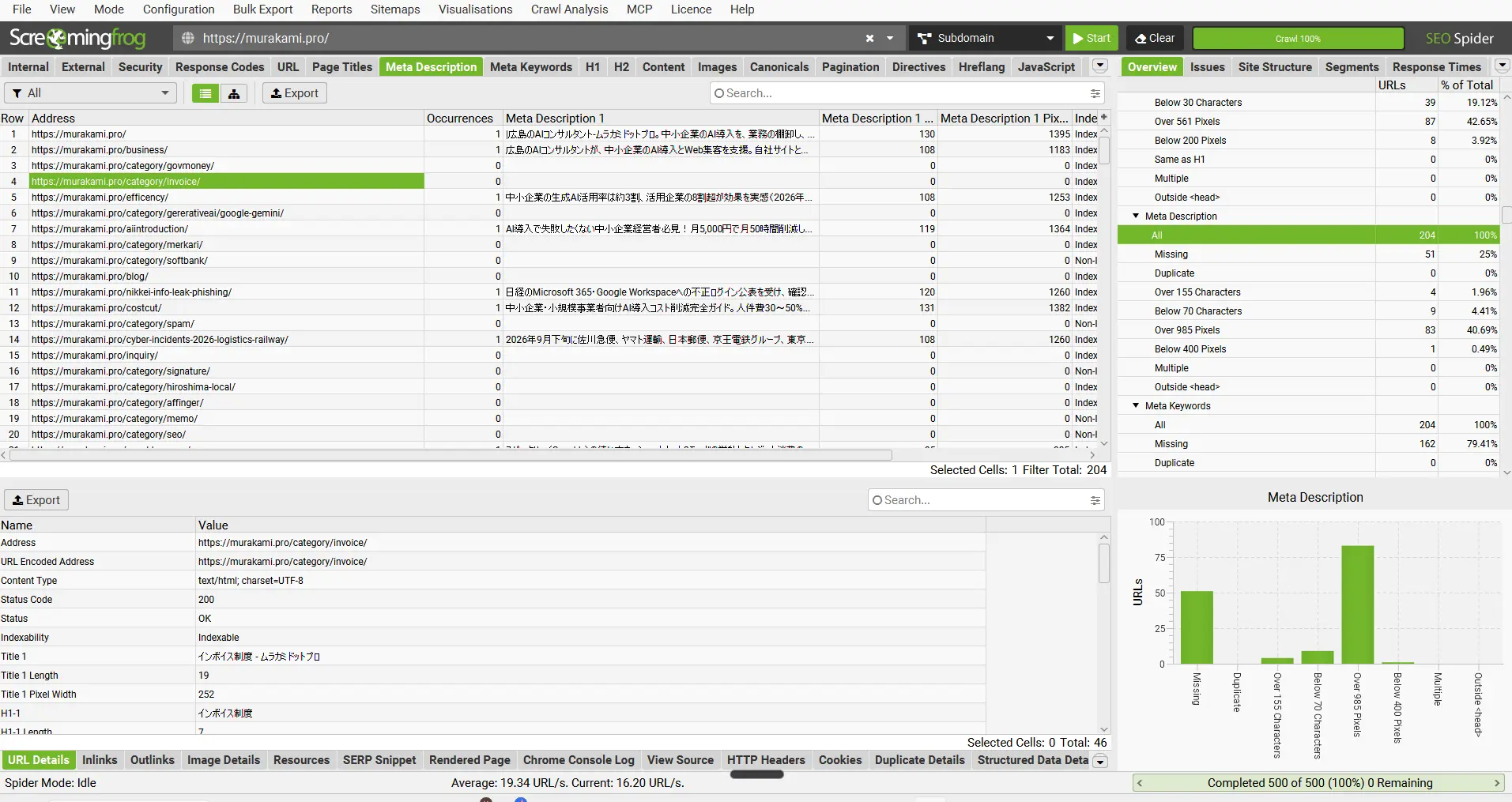
SEO Spiderの画面は、大きく4つのエリアに分かれています。
| 場所 | 役割 |
|---|---|
| 上部のタブ | チェック項目ごとに結果を切り替える |
| 左上の一覧 | 選んだタブの対象URLとデータの一覧 |
| 右側の「Overview」 | 項目ごとの問題件数の集計(Missing=欠落、Duplicate=重複など)。クリックすると左の一覧が絞り込まれる |
| 左下の詳細欄 | 一覧で選んだURL1件の詳細(リンク元・リンク先など) |
上部のタブで確認できる主な内容は次のとおりです。
| 分類 | タブ | わかること |
|---|---|---|
| 基本チェック | Internal / External | サイト内ページと外部リンクの一覧 |
| Response Codes | 404(リンク切れ)、301/302(リダイレクト)、5xx(サーバーエラー) | |
| URL | 大文字・日本語・パラメーター付き・長すぎるURL | |
| Security | http混在、HTTPSでないページ、不足しているセキュリティヘッダー | |
| ページ内要素 | Page Titles / Meta Description | 欠落・重複・長すぎ・短すぎ・複数設定 |
| H1 / H2 | 見出しの欠落・重複・複数設定 | |
| Content | 内容がほぼ同じページ、文字数の少ないページ | |
| Images | alt属性の欠落、容量の大きい画像 | |
| インデックス制御 | Canonicals / Directives | canonicalの設定ミス、noindex・nofollowの付いたページ |
| Pagination / Hreflang | ページ送り・多言語設定の確認 |
右側のパネルにある 「Issues」タブ には、検出された問題が重要度つきで一覧になっています。各問題には説明と対処方法も表示されるので、慣れないうちは まずIssuesを見る のが近道です。
注意:画面上部に「Upload」ボタンがあるとき
画面上部にURL入力欄ではなく「Upload」ボタンが出ている場合は、リストモード(URLの一覧を読み込んでチェックするモード)になっています。サイト全体を巡回したいときは、メニューの「Mode」から「Spider」に切り替えてからURLを入力してください。
3. 実務で便利な5つの使いどころ
① リンク切れとリダイレクトを一括で見つける
404エラーになっているリンクと、そのリンクが貼られている元ページをまとめて書き出せます。リダイレクトが何重にもつながっている「リダイレクトチェーン」や、ループしているものも検出できます。サイトリニューアル後の確認には特に役立ちます。
② title・descriptionの抜けと重複を洗い出す
WordPressで記事が増えてくると、ディスクリプションの書き忘れや、似たタイトルの重複が必ず出てきます。私も自社サイトで、メタディスクリプション未設定のページをSEO Spiderで抽出しました。対象URLが一覧で手に入るので、修正作業の段取りが一気に立てやすくなります。
③ 意図しないnoindexを見つける
テーマやプラグインの設定変更で、気づかないうちに大事なページにnoindexが付いていることがあります。「Directives」タブで、インデックスされない設定になっているページを確認できます。
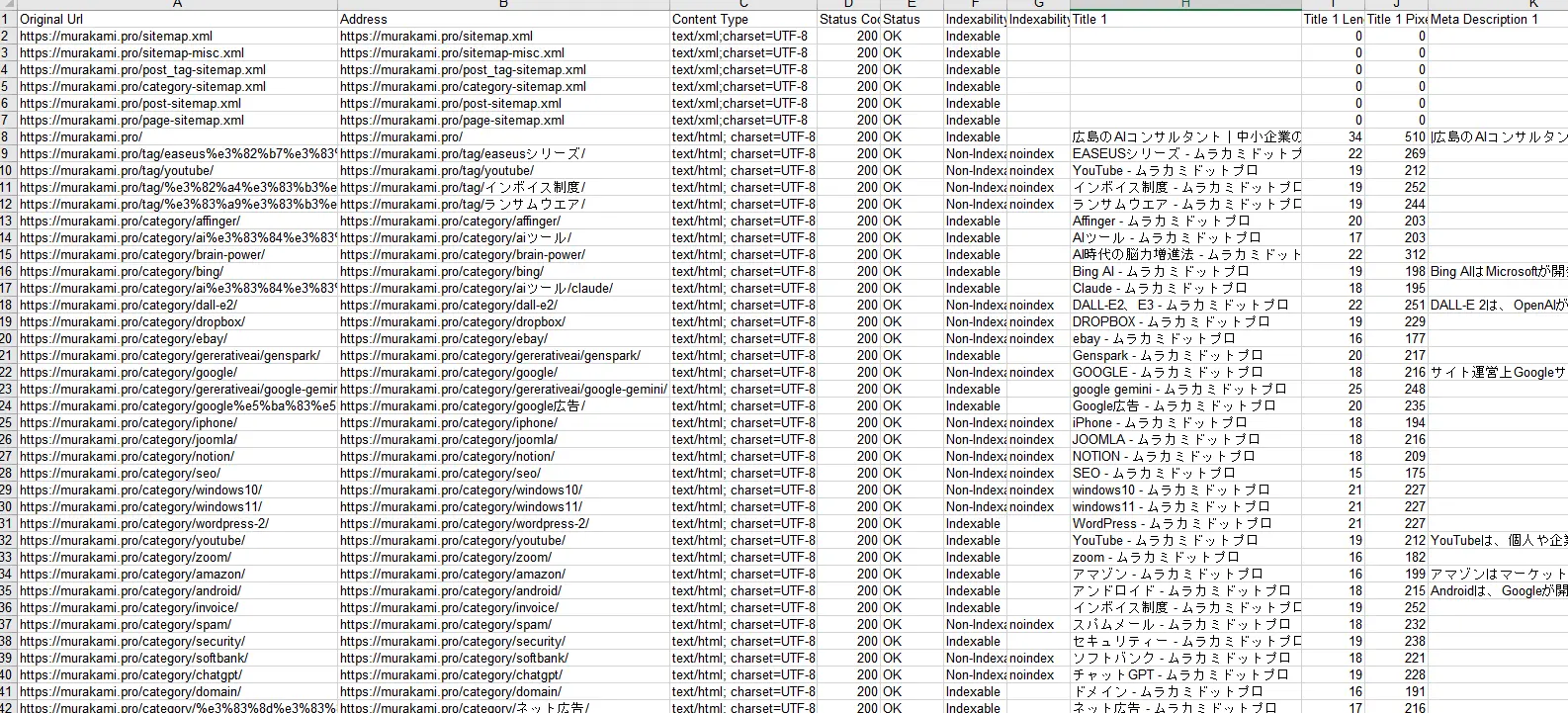
④ Excel・CSVに書き出して改善リストにする
URL、タイトル、ディスクリプション、見出しなどの要素をスプレッドシートに書き出せます。クライアントへの改善提案や、制作会社への修正依頼の元データとしてそのまま使えます。
⑤ XMLサイトマップを作る
クロール結果から、XMLサイトマップや画像用のサイトマップを生成できます。含めるURLや更新日の設定も細かく調整できます。
4. 無料版と有料版の違い|連携機能は有料
SEO Spiderは無料でダウンロードでき、ユーザー登録やメールアドレスの入力も不要です。ただし、無料版には次の制限があります。
| 機能 | 無料版 | 有料版 |
|---|---|---|
| クロールできるURL数 | 500URLまで | 無制限(PCのメモリ・容量に依存) |
| リンク切れ・title・description・noindexなどの基本チェック | ○ | ○ |
| クロール設定の変更 | 制限あり | ○ |
| クロールデータの保存 | × | ○ |
| JavaScriptレンダリング | × | ○ |
| カスタム抽出(指定した要素の抜き出し) | × | ○ |
| GA4・Search Console・PageSpeed Insights連携 | × | ○ |
| AI連携(OpenAI・Gemini・Anthropic・Ollama) | ×(推定) | ○ |
| 価格 | 無料 | 年£199/年$279(1ライセンス) |
公式サイトでは、無料版で制限される機能として「クロール設定」「クロールの保存」「JavaScriptレンダリング」「カスタム抽出」「API連携」が挙げられています。GA4・Search Console・PageSpeed InsightsはいずれもAPI連携なので、有料版の機能です。
AI連携も各社のAPIで接続する仕組みなので、有料版の機能と判断しています。ただし、公式ページでAI連携を名指しして有料と書いた文言は確認できなかったため、表では「推定」としました。
注意:AI連携には別途API利用料がかかる
- 有料ライセンスとは別に、OpenAIやGeminiなどのAPIキーを用意する必要があります
- API利用料は各AI事業者に、使った分だけ支払います
- ライセンスはユーザー単位です。2人で使う場合は2ライセンスが必要です
5. 最新版v24の新機能|AIから操作できるMCP連携
2026年5月19日にバージョン24.0が公開され、6月29日には修正版の24.3が出ています。主な新機能は次のとおりです。
| 新機能 | できること |
|---|---|
| MCP連携 | ClaudeやLM StudioなどのAIチャットから、自然な言葉でクロールの実行・分析・書き出しができる |
| 自動クロール比較 | 定期クロールのたびに、直近2回の結果を自動で比べる |
| メール通知の強化 | クロール完了の通知に問題の一覧と前回からの変化が載る |
| 書き出しファイルのメール送信 | リンク切れレポートなどを担当者へ自動で送る |
| クロールできないリンクの検出 | onclickやjavascript:で書かれた、Googleの推奨に沿わないリンクを見つける |
中でも注目は MCP連携 です。「このサイトをクロールして、問題を重要度順にまとめて」とAIに頼むだけで、SEO Spiderの操作から集計までを任せられるようになりました。公式ブログでも、経験あるSEO担当者の代わりになるものではなく、日々の作業を効率化するための機能だと位置づけられています。
仕組み:MCPとは
MCP(Model Context Protocol)は、AIが外部のツールやデータにアクセスするための共通の接続ルールです。SEO SpiderがMCPに対応したことで、AIが「道具」としてSEO Spiderを動かせるようになりました。なお、MCP連携が無料版でも使えるかどうかは、公式情報では確認できませんでした。
6. 日本語サイトで使うときの3つの注意点
注意① 文字数の判定基準は英語向け
Meta Descriptionの初期設定では、「155文字超」「70文字未満」が問題として判定されます。これは英語サイト向けの基準です。日本語のディスクリプションは70文字未満でも普通にあるため、そのままだと多くのページが「短すぎ」と表示されてしまいます。
日本語サイトでは、文字数ではなくPixel(画面上の表示幅)の判定を見るか、設定(Config → Spider → Preferences)で基準値を変更するのがおすすめです。
注意② 無料版の500URLはすぐ埋まることがある
WordPressでは、記事ページのほかにタグ・カテゴリー・日付アーカイブ・画像ファイルのURLもカウントされます。記事が100本程度でも、500URLの上限に届く場合があります。
注意③ 共用サーバーへの負荷に気をつける
クロールは短時間に大量のアクセスを送ります。共用のレンタルサーバーで運用しているサイトでは、設定(Config → Speed)で速度を落としてから実行すると安心です。クライアントのサイトをクロールするときは、事前に一言伝えておくとトラブルを避けられます。
重要:「問題あり」の表示をうのみにしない
SEO Spiderの判定は、あくまで機械的な基準によるものです。「短すぎ」「複数あり」と出ても、日本語サイトでは問題にならないケースがあります。件数の多さではなく、検索流入の多い重要ページから順に確認することが大切です。
7. 中小企業サイトの初回診断は6ステップで進める
初めて使う場合は、次の順番で進めると迷いません。
初回診断の手順
- 公式サイトからダウンロードし、モードが「Spider」になっていることを確認する
- トップページのURLを入力してStartを押す
- Issuesタブで、問題を重要度順に確認する
- Response Codesで、リンク切れとリダイレクトを修正する
- Page Titles / Meta Descriptionで、欠落と重複を修正する
- Directivesで、意図しないnoindexがないか確認し、結果をExcelに書き出して改善リストにする
ディスクリプションの書き直しが大量に必要な場合は、書き出したURLの一覧をもとに、内容のリライトとあわせて計画的に進めるのが効率的です。
よくある質問
Q. 無料版だけで十分ですか?
ページ数が数百程度の中小企業のサイトであれば、リンク切れやtitle・descriptionのチェックは無料版で十分に役立ちます。GA4やSearch Consoleのデータと組み合わせて分析したい場合や、定期的に自動チェックしたい場合は有料版を検討してください。
Q. Google Search Consoleがあれば不要ではありませんか?
役割が違います。Search Consoleは「Googleがどう認識したか」の結果を見るツールで、SEO Spiderは「今のサイトに問題がないか」を自分で点検するツールです。公開前や修正直後の確認はSEO Spider、検索での評価はSearch Consoleと使い分けるのがおすすめです。
Q. MacやLinuxでも使えますか?
使えます。Windows、macOS(Apple Silicon・Intel)、Linux(Ubuntu・Fedora)向けのインストーラーが公式サイトで配布されています。
Q. 安全に使えますか?
必ず公式サイトからダウンロードしてください。公式サイトでは各インストーラーにSHA256ハッシュ値が公開されており、ファイルが改ざんされていないかを確認できます。他人のサイトをクロールするときは、サーバーに負荷をかけないよう速度を落として実行しましょう。
Q. 有料ライセンスは社内で共有できますか?
ライセンスはユーザー単位なので、使う人数分が必要です。5ライセンス以上はまとめ買いの割引があります。
まとめ
まとめ
- Screaming Frog SEO Spiderは、サイト全体を巡回して技術的なSEOの問題を一覧にするツール
- リンク切れ・リダイレクト・title/descriptionの欠落や重複・noindexを一括でチェックできる
- 無料版は500URLまで。GA4・Search Console連携やAI連携、データ保存は有料版(年£199/$279)
- v24からはClaudeなどのAIから操作できるMCP連携に対応
- 日本語サイトでは、英語向けの文字数基準を調整するか、Pixelの判定を見る
サイトの不具合は、検索順位だけでなく、問い合わせや来店につながる導線にも影響します。まずは無料版でトップページからクロールして、Issuesタブに何が表示されるかを確認してみてください。最初の1回で、手作業では気づかなかった改善点がきっと見つかります。
参考リンク
- Screaming Frog:SEO Spider(製品ページ・無料版と有料版の比較)
- Screaming Frog:SEO Spider Pricing
- Screaming Frog:Screaming Frog SEO Spider Update – Version 24.0(2026年5月)
- Screaming Frog:SEO Log File Analyser
※価格・機能・バージョン情報は、2026年10月7日時点のScreaming Frog公式サイトの表示にもとづきます。価格は公式サイトの表示通貨(英ポンド・米ドル)で記載しており、日本円での支払額は為替レートによって変わります。
※AI連携が有料版限定である点は、公式の「API連携は無料版で制限」という記載からの推定です。MCP連携の無料版での可否は確認できていません。
※日本語サイトでの文字数基準の扱い、500URLに届く目安、クロール速度の調整などは、実務経験にもとづく一般的な目安であり、サイトの構成によって異なります。