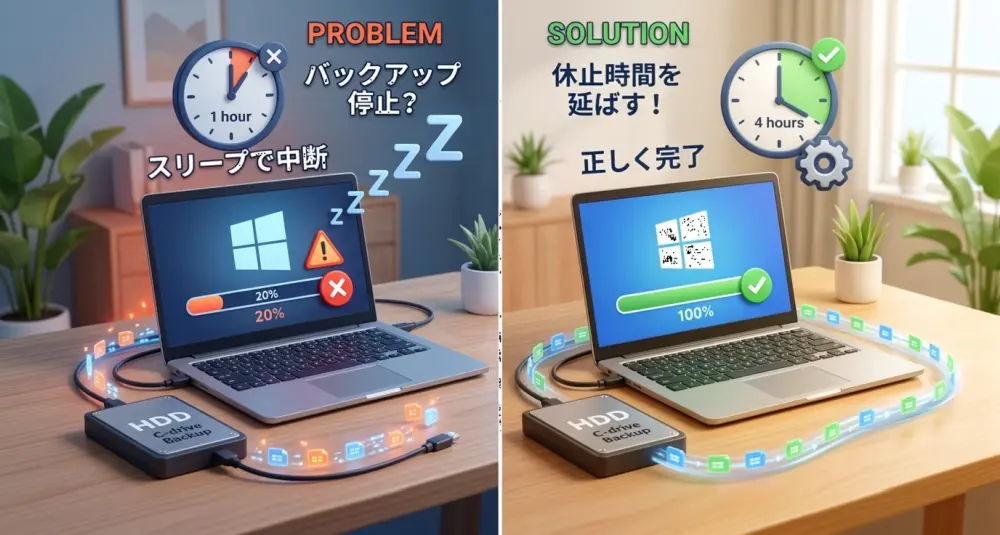
WindowsのCドライブバックアップが終わらない?途中で止まる原因は「スリープ(休止)設定」かも!
パソコンのデータバックアップ、定期的に取っていますか?
万が一のパソコントラブルに備えてCドライブを丸ごとバックアップするのは非常に大切です。しかし、「いつまで経ってもバックアップが終わらない…」「気付いたら途中で止まっている!」と焦った経験がある方も多いのではないでしょうか。
実はそれ、Windowsの「休止(スリープ)時間の設定」が原因かもしれません!
今回は、バックアップを正しく、スムーズに完了させるための重要なコツをご紹介します。
⚠️ バックアップが途中で止まる原因は「休止時間」
Windowsは初期設定やエコ設定により、無操作状態が一定時間続くとパソコンが自動的に休止状態(スリープ)になるよう設定されています。
もしこの休止時間が「1時間」などに短く設定されているとどうなるでしょうか?
時間のかかるバックアップ作業の途中でパソコンが眠ってしまい、バックアップ処理もそこで一時停止してしまいます。
もちろん、マウスを動かして休止状態を解除すれば、残りのデータのバックアップは途中から再開されます。しかし、大事なシステムデータを安全かつ確実に保存するためには、途中で途切れさせず一気に終わらせるのが理想的です。
⏱️ 実際のバックアップ時間はどれくらい?(私のケース)
ここで、実際に私がバックアップを取ったときのデータと所要時間をご紹介します。
- Cドライブ(内蔵SSD): 全体容量 500GB
- 実際の使用容量: 約 300GB
- バックアップ先: 外付けHDD(固定ディスク)
この環境でバックアップを行うと、だいたい1時間に150GBほどのペースで転送が進みます。つまり、300GBのデータを完全に移し終えるには、約3時間30分かかる計算になります。(※転送速度の変動などを含んだ実測値です)
💡 ここがポイント!
バックアップに「3時間半」もかかるのに、パソコンの休止時間が「1時間」に設定されていたら…当然、途中で止まってしまいますよね。これがバックアップが正しく取れない原因の正体です。
🛠️ 解決策:休止時間を「4時間」以上に設定しよう!
大容量のバックアップを行う日は、開始する前にWindowsの設定から休止状態になるまでの時間を「4時間」程度(または「なし」)に変更しておきましょう!
そうすることで、3時間半かかる300GBのバックアップも、途中でパソコンが眠ることなく最後まで正しく完了させることができます。
【設定の変更手順】
- スタートメニューから「設定(歯車マーク)」を開く
- 「システム」 > 「電源」>画面、スリープ、休止状態のタイムアウト
- 画面とスリープの項目で、スリープ状態になるまでの時間を「4時間」などに変更する


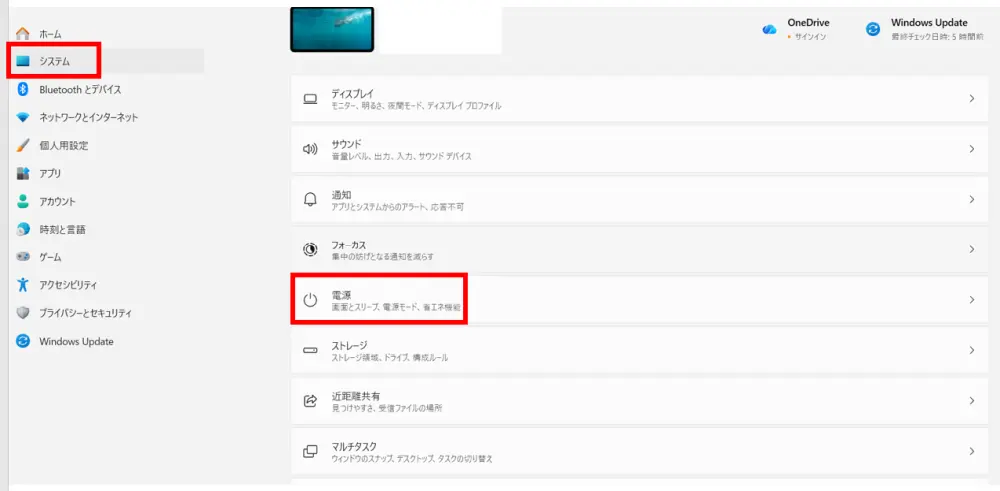
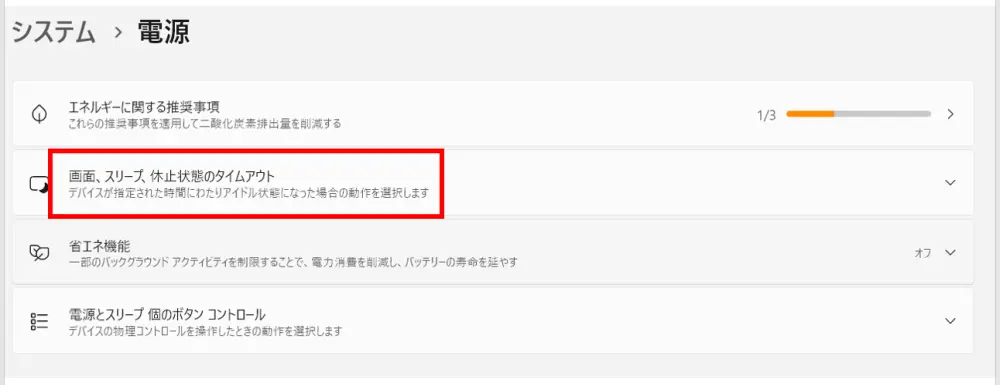
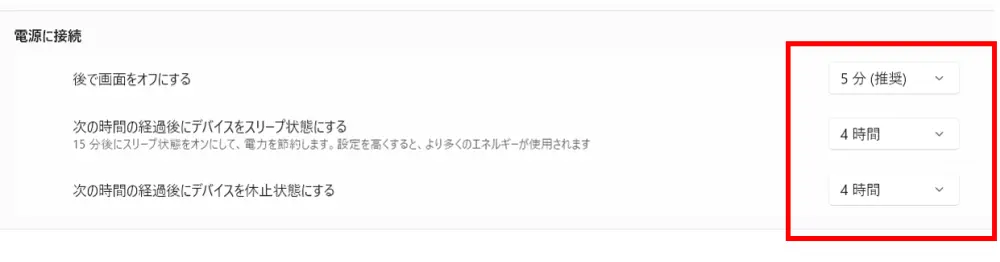
※バックアップが無事に完了したら、普段の節電のために元の時間(1時間など)に戻すのを忘れないでくださいね。
まとめ
大容量のCドライブをバックアップする際は、データの容量から「かかる時間」を予測し、それに合わせてパソコンの休止設定を延ばしておくことが成功の秘訣です。
補足
私はAOMEI Backupperを使用しています。バックアップ中に別の作業をしても、基本的には問題ありません!
AOMEI Backupperは「VSS(ボリューム・シャドウ・コピー・サービス)」というWindowsの技術(またはAOMEI独自のホットバックアップ技術)を採用しています。これにより、システムを稼働させたまま、つまりパソコンを使いながらでも安全にバックアップが取れる仕組みになっています。
ただし、いくつか知っておくべき「注意点」もありますので、以下のポイントを押さえておくと安心です。
⚠️ バックアップ中に行う作業の注意点
パソコンの動作が少し重くなる バックアップ中は、ディスク(SSDやHDD)の読み書きをフル回転で行っています。そのため、インターネットの閲覧やWordなどの軽い作業であれば問題ありませんが、動画編集や重い3Dゲームなど、パソコンに負荷がかかる作業は避けたほうが無難です。
バックアップ全体の時間が長くなる 別の作業でパソコンの処理能力(CPUやメモリ)を使うと、その分バックアップに回せるパワーが減るため、完了までの時間が通常よりも長くなる可能性があります。
「バックアップ中」に変更した内容は保存されない バックアップは「開始した時点(スナップショット作成時)」のデータを丸ごと保存します。そのため、バックアップ処理が走っている最中に新しくファイルを作成したり、文章を編集して上書き保存したりしても、その変更内容は今回のバックアップには含まれません(次回のバックアップ時に保存されます)。
結論
「ネットで少し調べ物をする」「YouTubeで音楽を流す」「ブログの下書きをテキストエディタで書く」程度の軽い作業であれば、バックアップ中に並行して行っても全く心配いりません!
ただ、「どうしても最速でバックアップを終わらせたい!」という場合は、やはりパソコンに触らず放置しておくのが一番早くて確実です。