セキュリティー 補助金・助成金

Wi-Fiの「Generic」表示はiPhoneが原因|3ステップで正体を確認

WIFIネットワーク上のiphone表示

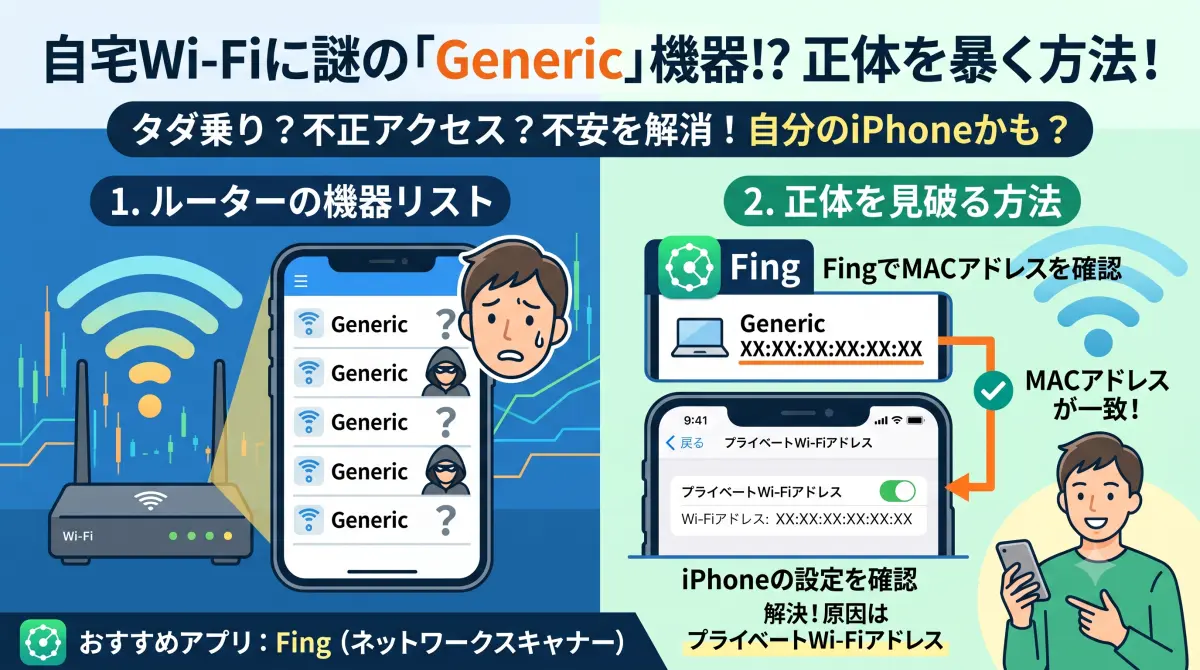
ご自宅のWi-Fiルーターの管理画面で、接続中の機器リストに見慣れない「Generic」という表示を見つけ、「何これ!?」と不安になった経験はありませんか?
ひょっとすると、それは今あなたが手にしているiPhoneかもしれません。今回は、その正体を安全に、そして確実に確かめる方法を、解説します。

ネットワーク監視ソフト Fing の画面です。
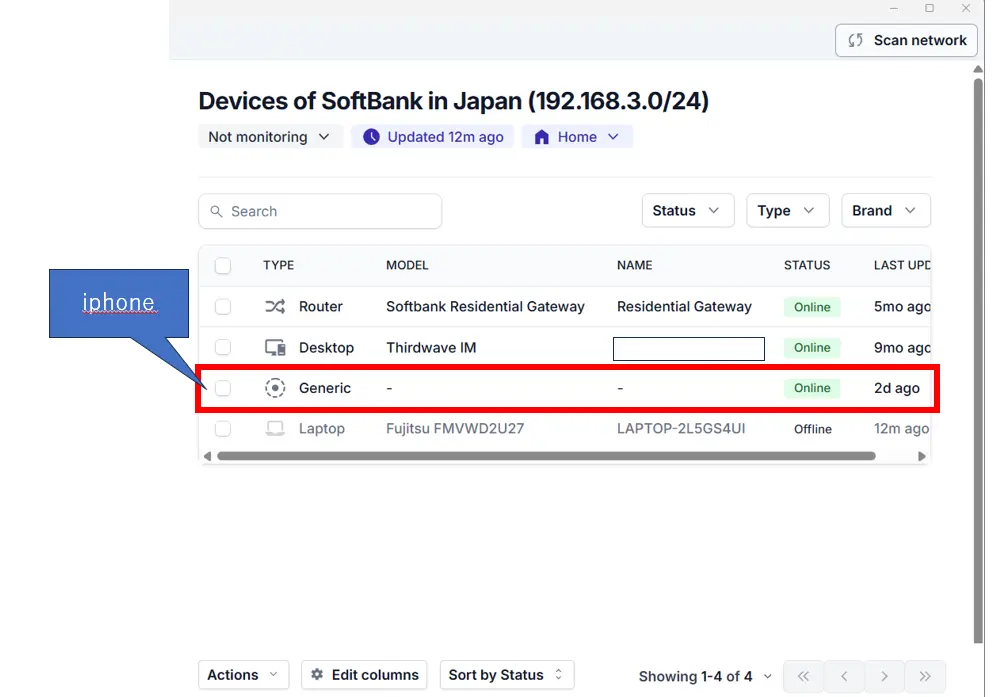
generic機器

この記事でわかること
  • Wi-Fi接続機器リストに「Generic」と表示される理由
  • なぜiPhoneが「Generic」になりやすいのか
  • 「プライベートWi-Fiアドレス」の仕組みとリスク
  • 万能ネットワーク監視アプリ「Fing」の使い方
  • 自宅で安心して使うための設定切り替え手順

読者
読者さん
ルーターの画面で急に「Generic」って見たことあるけど、これって近所の人にWi-Fiを乗っ取られてるってことでしょうか……?少し不安です。

管理
管理人
落ち着いてください!実は、その「Generic」、ご自身がお使いのiPhoneであるケースがほとんどです。本記事で、その正体の見破り方を順番に説明します。

結論:「Generic」表示の正体は多くの場合、自分のiPhoneです

ご自宅でWi-Fiルーターの管理画面を開いたとき、接続中の端末リストに「Generic」という名前の機器が並んでいるのを見て驚いた方も多いでしょう。これは接続を許可していない誰かがWi-Fiに侵入している、というケースを除き、非常に高い確率で自分自身のiPhoneが該当します

その理由は、AppleがiOS 14から導入した「プライベートWi-Fiアドレス」というプライバシー保護機能にあります。本セクションでは順を追って、その正体をはっきりさせましょう。

なぜiPhoneは「Generic」と表示されるのか?

前提として、ネットワークにつながっているすべての機器には「MACアドレス」と呼ばれる、世界で1つだけのハードウェア識別子が割り当てられています。MACアドレスの先頭6桁(OUI)はメーカーごとに管理されており、ルーターやネットワーク解析ツールはこの情報を頼りに「Apple製の機器」「NEC製のルーター」のようにデバイスを識別しています。

ところがiPhoneに搭載されている「プライベートWi-Fiアドレス」機能では、接続のたびにランダムな仮のMACアドレスが自動生成されます。ルーター側から見ると、このMACアドレスにはApple製を示す企業IDが含まれないため、メーカーが判別できず、結果として「Generic」と表示されるわけです。
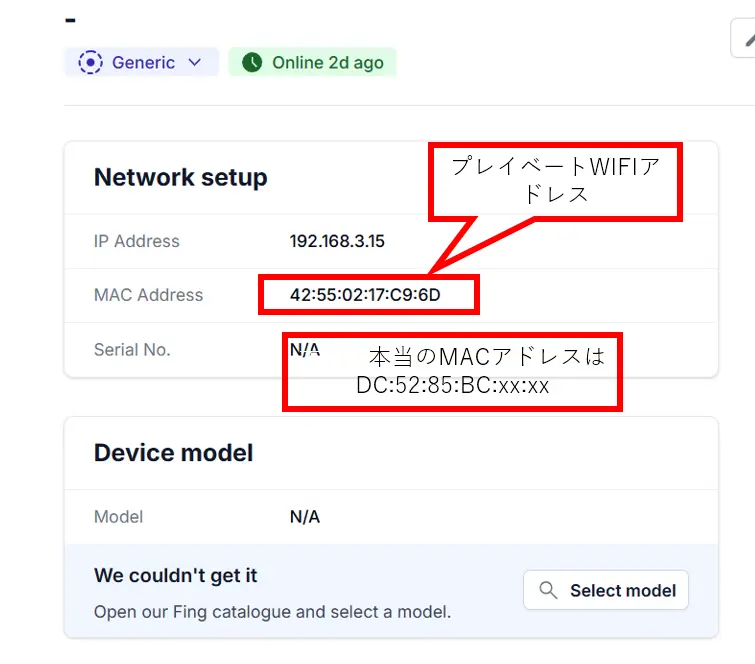
プライベートWi-Fiアドレス

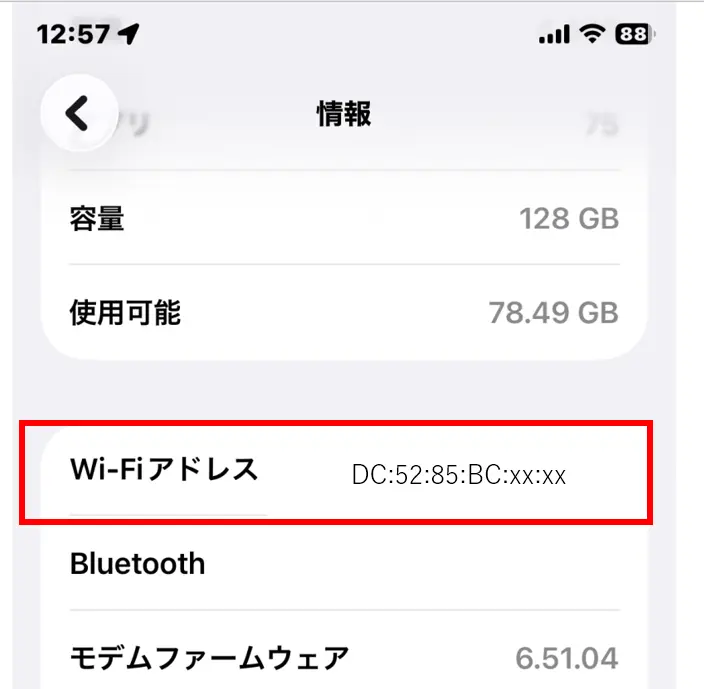
iponeのMACアドレス情報

WIFIアドレス


ここがポイント!

「Generic」はメーカー不明を意味する分類名です。不正アクセスの即時証拠ではありません。

仕組みを解説|プライベートWi-Fiアドレスとは?

Appleは公式に「Wi-Fiネットワークごとに異なるMACアドレスを使い分ける」と説明しており、これは無線ネットワーク上でのユーザーの行動追跡を防ぐためのプライバシー強化策です。

この機能の最大のメリット

  • iPhoneがWi-Fiに接続するたびに、異なる仮のMACアドレスで通信する
  • 店やホテルなど不特定多数のユーザーがいる公衆Wi-Fiでの行動追跡リスクを抑えやすい
  • 同じSSIDに再度接続した場合でも、別のMACアドレスを生成することがある
  • 不正な追跡やフィンガープリントへの対策になる

逆に弱点は次の通りです

知っておくべき弱点
  • 自宅Wi-Fiでも有効のままなので、ルーター側で機器別の管理(IPアドレス固定やMACアドレスフィルタリングなど)が困難になる
  • DHCP予約やMACアドレスフィルタリングなど、設定が期待通りに効かないことがある
  • ルーターのログ上、機器が毎回違う名前・MACアドレスで現れる

ルーター側の表示が「Generic」になる理由

ルーターは接続機器のMACアドレスからメーカー情報を引いて表示します。しかし、プライベートWi-Fiアドレスで生成されたランダムMACにはメーカー情報が含まれないため、以下のような現象が起きます。

STEP 1:MACアドレスのOUIとは

MACアドレスは「XX:XX:XX:YY:YY:YY」の形式。先頭24ビット(XX:XX:XX)がOUI(Organizationally Unique Identifier)と呼ばれ、AppleやSamsungなどメーカーごとに割り当てられています。

STEP 2:MACランダム化でOUIが変わる

プライベートWi-Fiアドレス機能を有効にすると、MACアドレスのOUI部分がランダムな値に変わるため、Apple製というヒントがルーター側に伝わりません。

STEP 3:結果として「Generic」表示に

ルーターやアクセスポイントのクライアントリストは、OUIを参照してメーカー名を引くため、メーカーが判別できない場合は「Generic」「Unknown」「デバイス名のみ」と表示されます。

万能ネットワーク監視アプリ「Fing」のご紹介

MACアドレスやIPアドレスから機器の正体まで確認できる無料ネットワーク・スキャナが「Fing(フィング)」です。App StoreおよびGoogle Playで公開されており、スマートフォン単体で自宅LANを一発スキャンできます。

Fingでわかること
  • 接続中の全機器のIPアドレス/MACアドレス/機器名
  • メーカー名(不明なら「Generic」のまま)
  • 機器の種類(スマホ/PC/IoTなど推定)
  • 応答速度やポート情報(一部機能)
  • 過去に自宅ネットに接続した機器の新着アラート

Fingは市販のルーター管理画面より詳細な情報を確認できる反面、リアルタイムの接続遮断機能までは備えていません。あくまで「正体不明の機器が何か調べる」ための確認ツールです。

Fingで「Generic」の正体を見破る具体的な手順

手順は以下の3ステップです。2分くらいで完了します。

管理
管理人
Wi-Fiに接続しているiPhoneを一時的に機内モードにしてから比較すると、自分の機器かどうかをより確実に切り分けられますよ。

STEP 1:Fingでネットワークをスキャン

Fingを起動し、ご自宅のWi-Fiにそのまま接続した状態で「ネットワーク スキャン」を実行。リストに表示される機器のメーカーを見て「Generic」や「Unknown」となっているものを探します。表示されているMACアドレスをメモ、もしくはスクショで残してください。

STEP 2:iPhoneのMACアドレスを確認

iPhoneの操作に移ります。「設定 → Wi-Fi → いま接続している自宅ネットワークの横にある(i)アイコン」を順にタップし、画面に表示される「Wi-Fiアドレス」の値を確認します(プライベートWi-Fiアドレスをオンにしている場合は、ここに表示される値がランダム化されたものです)。

STEP 3:MACアドレスを突き合わせる

FingでメモしたMACアドレスと、iPhoneに表示された「Wi-Fiアドレス」を比較し、完全一致していれば、それがあなたのiPhoneです。不一致なら別の機器(テレビやスマート家電など)か、本当に見知らぬ機器かを疑いましょう。

Point:MACアドレスの書式に注意
iPhone側の表示は大文字とコロン区切り(例:A1:B2:C3:D4:E5:F6)。Fingの表示も同じ書式に正規化されることが多いですが、大文字小文字の差異や区切り方の違いがあればコロン付きの形式に揃えて見比べてください。

自宅Wi-FiではプライベートWi-Fiアドレスをオフにするのがおすすめ

公衆Wi-Fiでは追跡を防ぐためにプライベートWi-Fiアドレスをオンで残すのが基本です。一方、ご自宅のWi-Fiでは、機器管理やDHCP固定割り当て、MACフィルタリングなどを利用したい場面もあるため、信頼できる自宅ネットワークに限りオフにするのが実用的です。

自宅Wi-Fiで「プライベートWi-Fiアドレス」をオフにする手順
  1. iPhoneの「設定」を開く
  2. 「Wi-Fi」をタップ
  3. 対象の自宅ネットワーク名の横にある(i)アイコンをタップ
  4. 「プライベートWi-Fiアドレス」のトグルをオフ(グレー)に切り替える

この設定を反映したあとは、同じWi-Fiでもルーター上でメーカー名(Apple)が正しく表記されるケースが多くなります。

注意点:オフに切り替える際のデメリット
  • 同じSSIDに接続している他の機器から、あなた固有のMACアドレスが識別されやすくなる
  • MACビーコンを用いた屋内測位などのマーケティングに使われ得る
  • 外出時にONにしないと「プライベートWi-Fiアドレス」機能が効かなくなるため、外出先で追跡リスクが上がる

それでも「Generic」機器が残っている場合の確認ポイント

すべての「Generic」がiPhoneとは限りません。見覚えのない機器がFingリストに残っている場合、以下の切り分けを試してみてください。

確認チェックリスト
  • 家族・同居人が所有する古いスマホやゲーム機はないか
  • ネットワーク対応のテレビ、レコーダー、スマートスピーカー、IoT家電はないか
  • ロボット掃除機、ネットワークカメラ、スマートロックなどはないか
  • 来客や出張で一時的に持ち込まれたデバイスはないか
  • Wi-Fi拡張器 / 中継器 / メッシュ機器を別途設置していないか

切り分けしてもなお正体が不明な機器が残る場合は、次のような対処を検討してください。

セキュリティ対処
  • Wi-Fiパスワードを強化する:長く複雑な文字列(例:20文字以上・記号混在)に変更
  • WPSを無効化:脆弱性を突かれるリスクを減らす
  • MACアドレスフィルタリング:許可する機器を絞り込む(ただし完全防御ではない点も理解しておく)
  • ファームウェアを最新版に更新:既知の脆弱性をふさぐ
  • 来客用にゲストネットワークを分離:メインのSSIDとは別系統で運用する

まとめ|「Generic」の正体は怖がらず、まずFingで確かめよう

本記事の要点を整理します。

まとめ
  • 自宅Wi-Fiに表示される「Generic」は、MACアドレスランダム化によりメーカー判定ができない機器の総称
  • 特にiPhoneはiOS 14以降の「プライベートWi-Fiアドレス」が原因で「Generic」になりやすく、多くは自分自身のiPhone
  • ネットワーク監視アプリ「Fing」で機器リストをスキャンし、MACアドレスをiPhoneのWi-Fi設定と見比べることで正体を特定できる
  • 自宅Wi-FiではプライベートWi-Fiアドレスをオフにする運用も検討。ただし外出先ではオンに戻すのが安全
  • それでも不明機器が残る場合は、Wi-Fiパスワード強化・MACフィルタリング・ファームウェア更新・ゲストネットワーク分離で対処する

ネットワークに繋がっている機器を日頃から把握しておくことは、サイバーセキュリティ対策の第一歩です。「Fing」を活用して、安心で安全なWi-Fiライフをお送りください。


よくある質問(FAQ)

Q1.「Generic」と表示されていても本当に安全ですか?

A.
表示名だけでは安全性を判断できません。MACアドレス突合で自分所有の機器であるかを確認し、不明なものが残るならパスワード変更等の対処を推奨します。

Q2. Androidスマホも同じように「Generic」になりますか?

A.
Android 10以降では、Wi-Fi接続ごとにMACアドレスをランダム化する機能が標準で有効です。仕様が異なるため、iPhoneと同じ表示になるかはメーカー・機種によります。

Q3. Fingを使ってもメーカー名が特定できない機器は危険ですか?

A.
一概には言えませんが、MACアドレスランダム化と不正侵入の可能性を切り分けるには不十分です。ルータ管理画面のDHCPリースやログも併用して確認してください。

Q4. ルーターのログはどこから確認できますか?

A.
多くの家庭用ルーターは「http://192.168.0.1」や「http://192.168.1.1」へのアクセスで管理画面にログインでき、ログ・接続機器履歴を確認できます。詳細は各ルーターの公式マニュアルを参照してください。

Q5. 古いルーターでもMACランダム化の影響を受けますか?

A.
はい、ルーターの年式に依らず、プライベートWi-Fiアドレス有効時にはランダムMACがそのまま使われます。ルーター側でメーカー表示に反映できないために「Generic」と表示されます。

おすすめの無料ツールと関連リンク

今回の検証で使った無料ネットワークツール
  • Fing(フィング):自宅Wi-Fiの接続機器を一覧化し、IP/MACアドレスを一覧で確認できるスマホアプリ。iOS / Android ともに対応。
  • Fing(App Store)
  • ルータの管理画面:「http://192.168.0.1」または「http://192.168.1.1」でログインできる場合が多く、契約者向けの公式マニュアルから確認できます。


参考文献・公式情報

免責事項
本記事は2026年8月時点の情報を基に作成しています。iOSのバージョンや各ルーターの仕様変更により、手順や表示が異なる場合があります。安全のため、最終的な操作は各メーカーの公式ヘルプも併せてご確認ください。

サイト内検索

-セキュリティー, 補助金・助成金