Docker Desktopが「Engine running」になったら、いよいよNeo4jとn8nを入れる段階です。
ただ、検索すると方法がいくつも出てきて、どれを選べばよいか迷う方も多いと思います。
私は今回、設定ファイル1つで2つをまとめて起動する方法を選びました。Windows 11 HomeのPCで、ブラウザから両方の画面を開くところまで確認しています。
今回は、その設定ファイルの中身と手順、起動後の初期設定で出てくる画面の意味までを解説します。設定ファイルはそのまま使えるので、コピーしてお使いください。
この記事でわかること
- Neo4jとn8nをDockerでまとめて入れる理由
- そのまま使えるdocker-compose.ymlの中身
- 起動までの6ステップと、保存時の注意点
- Neo4jとn8nの初回ログインと動作確認の方法
- n8nの初回に出る2つの案内画面の意味
- n8nからNeo4jにつなぐときの接続先
先に結論
- 設定ファイル1つとコマンド1つで、Neo4jとn8nを同時に起動できる
- Neo4jのパスワードは初回起動時だけ反映されるので、起動前に必ず変更する
- n8nからNeo4jへの接続先は「localhost」ではなく「neo4j」と指定する

目次
1. Neo4jとn8nは、Docker Composeでまとめて入れるのが一番ラク
Neo4jとn8nは、Docker Composeを使って設定ファイル1つでまとめて起動する方法が最も手軽です。
n8nを直接インストールする場合、先にNode.jsを入れる必要があります。
Neo4jも単体で入れると、Javaなど動作に必要な準備が別途かかります。
Dockerなら、必要なものはそれぞれの箱(コンテナ)にすべて入っています。私のPCにはNode.jsが入っていませんでしたが、問題なく動きました。
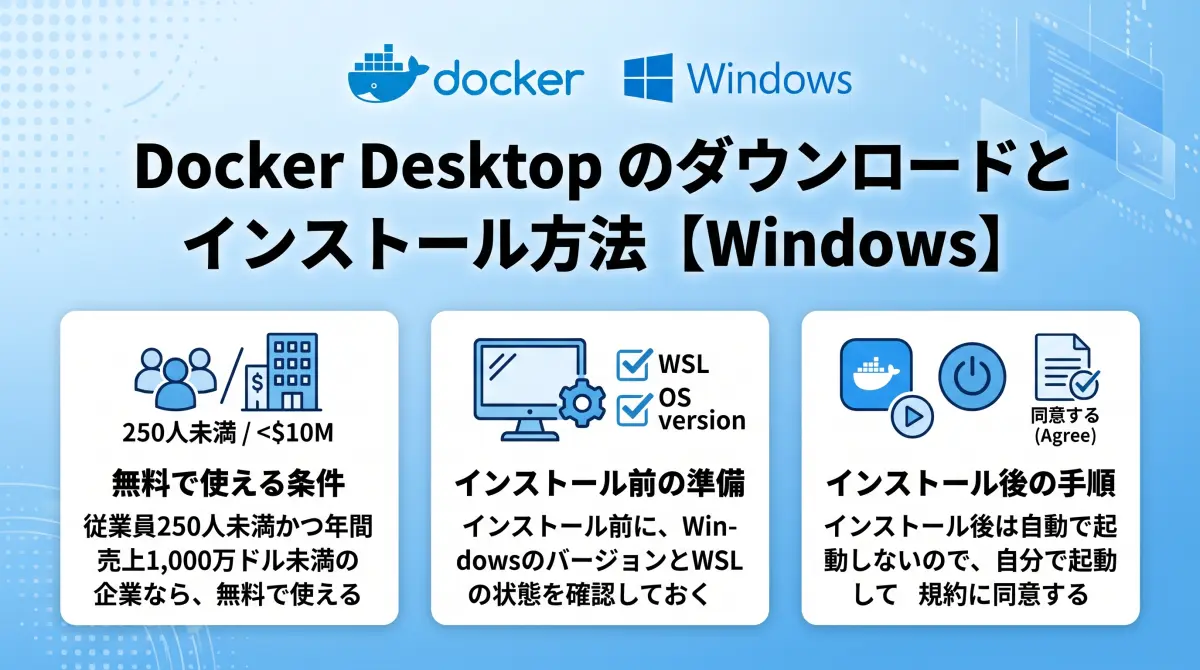
Docker Desktopがまだの場合は、先にこちらの記事で準備してください。
2. 始める前に、Dockerの起動と既存の導入状況を確認する
作業前に、Docker Desktopが起動していることと、Neo4jやn8nがすでに入っていないかを確認しておきます。PowerShellで次のコマンドを実行してください。
docker --version
docker ps -a
Get-Command neo4j, n8n, npm -ErrorAction SilentlyContinue
winget list | Select-String -Pattern "neo4j|n8n"
1行目でバージョンが表示され、2行目でコンテナ一覧が返ってくれば、Dockerは使える状態です。
3行目と4行目で何も表示されなければ、Neo4jもn8nも単体では入っていません。
Docker Desktopの「Containers」画面が空であれば、Docker上にも何もない状態です。私の場合もこの状態から始めました。
3. docker-compose.ymlは、この内容をそのまま使える
設定ファイルには、Neo4jとn8nの2つのコンテナと、データの保存先をまとめて書きます。
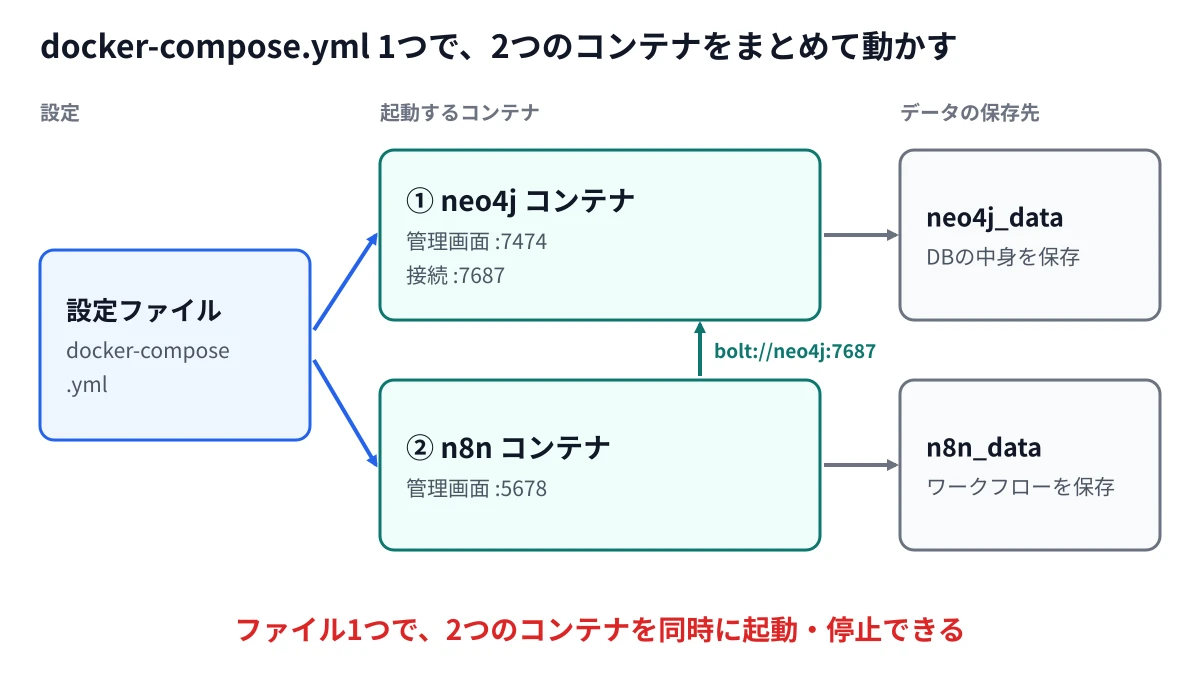
次の内容を、そのままコピーして使ってください。「ChangeMe1234」の部分は、必ず自分のパスワードに書き換えます。
# Neo4j + n8n をまとめて起動する設定
# 起動: docker compose up -d   停止: docker compose down

services:
  neo4j:
    image: neo4j:2026.07.1
    container_name: neo4j
    restart: unless-stopped
    ports:
      - "127.0.0.1:7474:7474"   # ブラウザ管理画面
      - "127.0.0.1:7687:7687"   # 接続用(Bolt)
    environment:
      # ユーザー名は neo4j 固定。パスワードは8文字以上
      - NEO4J_AUTH=neo4j/ChangeMe1234
      # メモリ上限(PCの負荷を抑える設定)
      - NEO4J_server_memory_heap_initial__size=512m
      - NEO4J_server_memory_heap_max__size=1G
    volumes:
      - neo4j_data:/data
      - neo4j_logs:/logs

  n8n:
    image: docker.n8n.io/n8nio/n8n:latest
    container_name: n8n
    restart: unless-stopped
    ports:
      - "127.0.0.1:5678:5678"   # 管理画面
    environment:
      - GENERIC_TIMEZONE=Asia/Tokyo
      - TZ=Asia/Tokyo
    volumes:
      - n8n_data:/home/node/.n8n
    depends_on:
      - neo4j

volumes:
  neo4j_data:
  neo4j_logs:
  n8n_data:
主な設定の意味は次のとおりです。
| 設定 | 意味 |
|---|---|
| image | 使う公式イメージ。Neo4jは公式ドキュメントの既定版、n8nは公式の最新安定版 |
| ports | ブラウザから開く番号。「127.0.0.1:」を付けて自分のPCだけに限定 |
| restart: unless-stopped | Docker Desktopの起動に合わせて自動で立ち上がる |
| NEO4J_AUTH | Neo4jの初期パスワード |
| volumes | データの保存先。コンテナを作り直しても消えない |
portsの「127.0.0.1:」は、同じ社内ネットワークの別のPCから画面を開けないようにするための指定です。付けないと、ネットワークの設定によっては他のPCからアクセスできる場合があります。
4. 起動までは6ステップ、保存時の文字コードに注意する
フォルダを作ってファイルを置き、コマンドを1つ実行すれば、2つのアプリが起動します。
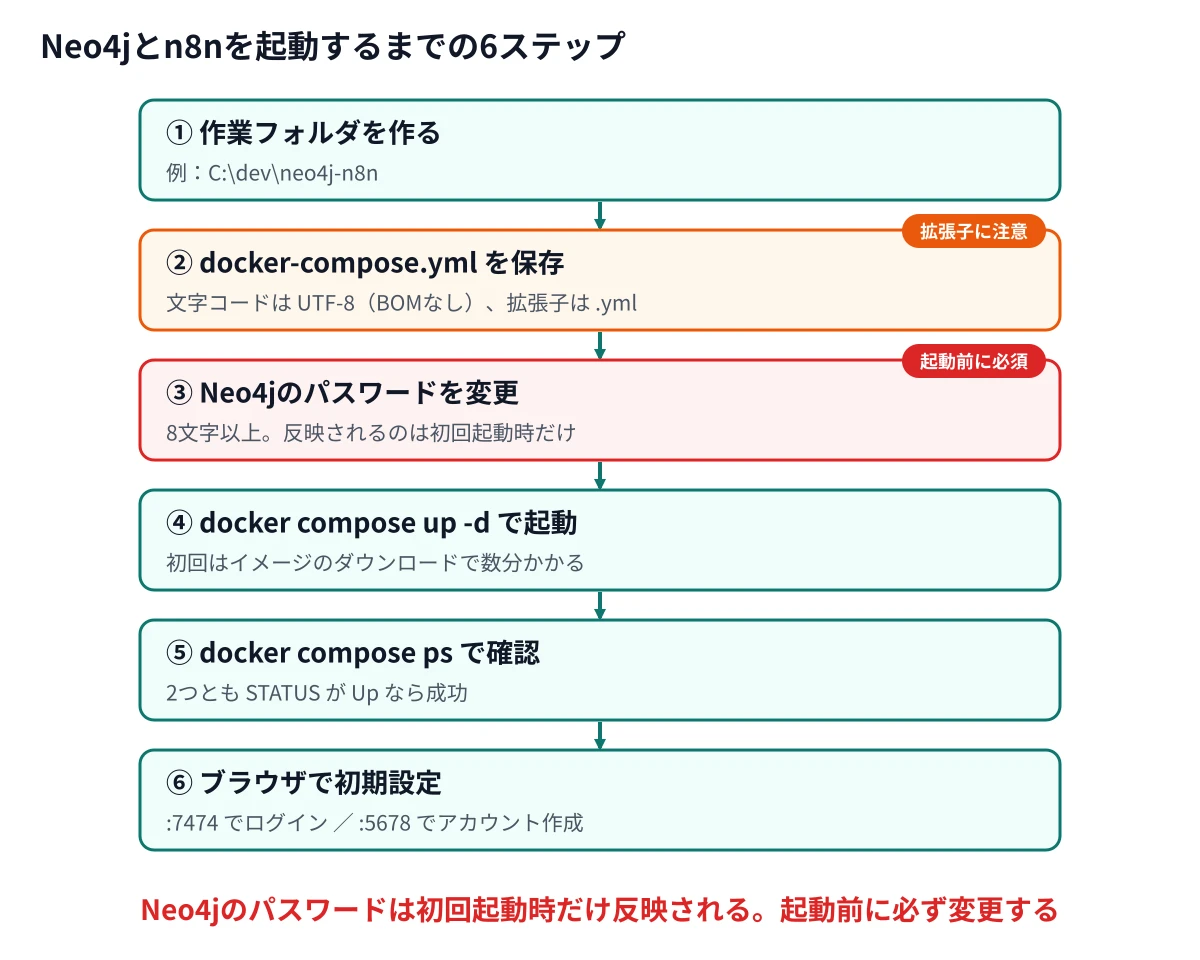
ステップ1〜3:フォルダを作り、ファイルを保存してパスワードを変える
まず、PowerShellで作業用のフォルダを作ります。場所は自由ですが、ここでは例として次の場所にします。
mkdir C:\dev\neo4j-n8nこのフォルダに、前の章の内容を「docker-compose.yml」という名前で保存します。
保存するときの文字コードは「UTF-8(BOMなし)」にしてください。
テキストエディタのTeraPadを使う場合は、「ファイル」→「文字/改行コード指定保存」で「UTF-8N」を選びます。TeraPadでは「UTF-8N」がBOMなしのUTF-8を意味します。
ファイル名が「docker-compose.yml.txt」になっていると、
起動時に「ファイルが見つからない」というエラーになります。エクスプローラーの「表示」で「ファイル名拡張子」にチェックを入れると確認できます。
保存したら、「ChangeMe1234」を自分のパスワード(8文字以上)に書き換えます。
このパスワードは初回起動時にだけ反映され、起動後にファイルを書き換えても変わりません。
ステップ4〜5:起動して、2つとも動いているか確認する
Docker Desktopが起動している状態で、作成したフォルダに移動して起動コマンドを実行します。
cd C:\dev\neo4j-n8n
docker compose up -d
初回はイメージのダウンロードがあるため、数分かかります。最後に「Container neo4j Started」と
「Container n8n Started」が表示されれば完了です。
続けて、次のコマンドで状態を確認します。
docker compose ps一覧のSTATUS欄が2つとも「Up」になっていれば、起動に成功しています。Docker Desktopの「Containers」画面にも、2つのコンテナが表示されるようになります。
5. Neo4jは、ログインして確認用のクエリを実行する
ブラウザで「http://localhost:7474」を開き、
ユーザー名「neo4j」と設定したパスワードでログインします。接続先(Connect URL)は、表示されている初期値のままで大丈夫です。
ログインすると、ようこそ画面(:welcome)が表示されます。クエリは、画面いちばん上の「neo4j$」と書かれた入力欄に入れます。
RETURN "Hello Neo4j" AS message入力欄に貼り付けて、右端の実行ボタン(▷)をクリックするか、Ctrl+Enterを押してください。結果の欄に「Hello Neo4j」と表示されれば動作確認は完了です。
ようこそ画面の「Try Neo4j with the Movie Graph」では、
映画と俳優のサンプルデータでグラフ表示を試せます。Neo4jの感覚をつかむのにちょうど良い教材です。
6. n8nは、アカウント作成後に出る2つの案内を判断する
ブラウザで「http://localhost:5678」を開くと、最初にオーナーアカウントの作成画面が表示されます。メールアドレス・名前・パスワードを入力してアカウントを作成してください。
このアカウントは自分のPCの中のn8nにだけ作られるもので、ログインに使います。パスワードは忘れないよう控えておきましょう。
案内1:無料のライセンスキー登録は、受け取っておくのがおすすめ
アカウント作成後、「Get paid features for free (forever)」という画面が出ます。
メールアドレスを登録すると、一部の有料機能を無料で使えるライセンスキーが届く、n8n公式の案内です。
| 機能 | 内容 |
|---|---|
| Advanced debugging | エラーで止まったワークフローを、修正してその場から再実行 |
| Execution search and tagging | 過去の実行履歴を検索・タグ付け |
| Folders | ワークフローをフォルダで整理 |
費用はかからないので、受け取っておくと便利です。なお、ここで入力したメールアドレスはn8n社に送信されます。
後から登録したい場合は「Skip」で閉じ、設定画面から登録できます。
案内2:AIアシスタントは、慣れるまで後回しでよい
続いて「n8n Assistant」の案内が出ます。チャットでワークフロー作りやエラー調査を手伝ってくれる機能です。
ただし、自分で動かすn8nでこの機能を使うには、AIのAPIキーと追加の仕組みが必要になります。
公式ドキュメントでは、AIが作ったコードを安全に実行するための追加コンテナ群(サンドボックス)が案内されています。今回の構成には含めていないため、「Set up later in Settings」で閉じておきましょう。
7. n8nからNeo4jにつなぐ接続先は「neo4j」と指定する
n8nからNeo4jに接続するときは、接続先を「bolt://neo4j:7687」と指定します。
ブラウザから開くときは「localhost」を使います。しかしコンテナ同士の通信では、「localhost」は自分自身の箱を指してしまいます。
同じ設定ファイルで起動したコンテナ同士は、名前(ここでは「neo4j」)で呼び合えます。
n8nでNeo4jを扱う部品は、有志が公開しているコミュニティノード(追加部品)として提供されています。認証情報の欄には、接続先とNeo4jのユーザー名・パスワードを入力します。
8. 日々の操作は4つのコマンドで足りる
普段の起動・停止・確認・更新は、作成したフォルダで次の4つのコマンドを使えば足ります。
| やりたいこと | コマンド |
|---|---|
| 停止する | docker compose down |
| 再開する | docker compose up -d |
| ログを確認する | docker compose logs -f n8n |
| 最新版に更新する | docker compose pull のあと docker compose up -d |
「docker compose down」で停止しても、ワークフローやデータベースの中身は消えません。
ただし「docker compose down -v」と「-v」を付けると、保存したデータもすべて削除されます。
PCを再起動した場合は、Docker Desktopの起動に合わせて2つのコンテナも自動で立ち上がります。使わない日は停止しておくと、PCの負荷を抑えられます。
よくある質問
Neo4jのパスワードを忘れたらどうすればよいですか?
データを消してよい場合は、「docker compose down -v」でデータごと削除します。そのうえで、ymlのパスワードを変えて起動し直す方法が確実です。
データを残したい場合は、公式ドキュメントのパスワード再設定の手順を確認してください。
「port is already allocated」というエラーが出ました。
7474・7687・5678のいずれかの番号を、別のアプリがすでに使っています。ymlの左側の番号を「127.0.0.1:15678:5678」のように変え、ブラウザでもその番号で開いてください。
Neo4jのバージョンを固定しているのはなぜですか?
更新のたびに意図せずバージョンが変わるのを防ぐためです。新しい版を使いたいときは、公式ドキュメントで既定の版を確認します。imageの番号を書き換えてから「docker compose pull」を実行してください。
n8nのデータをバックアップするには?
ワークフローは、n8nの画面から1つずつJSON形式で書き出せます。まずは重要なワークフローを書き出して保管しておくのが手軽です。
まとめ
まとめ
- Neo4jとn8nは、docker-compose.yml 1つでまとめて起動できる
- ymlは「UTF-8(BOMなし)」で保存し、拡張子が.ymlか確認する
- Neo4jのパスワードは、初回起動前に必ず変更する
- n8nのライセンスキーは受け取り、AIアシスタントは後回しでよい
- n8nからNeo4jへの接続先は「bolt://neo4j:7687」
ここまで来れば、自分のPCの中に業務自動化とデータベースの環境がそろいました。まずはn8nで、毎日くり返している作業を1つ自動化してみてください。
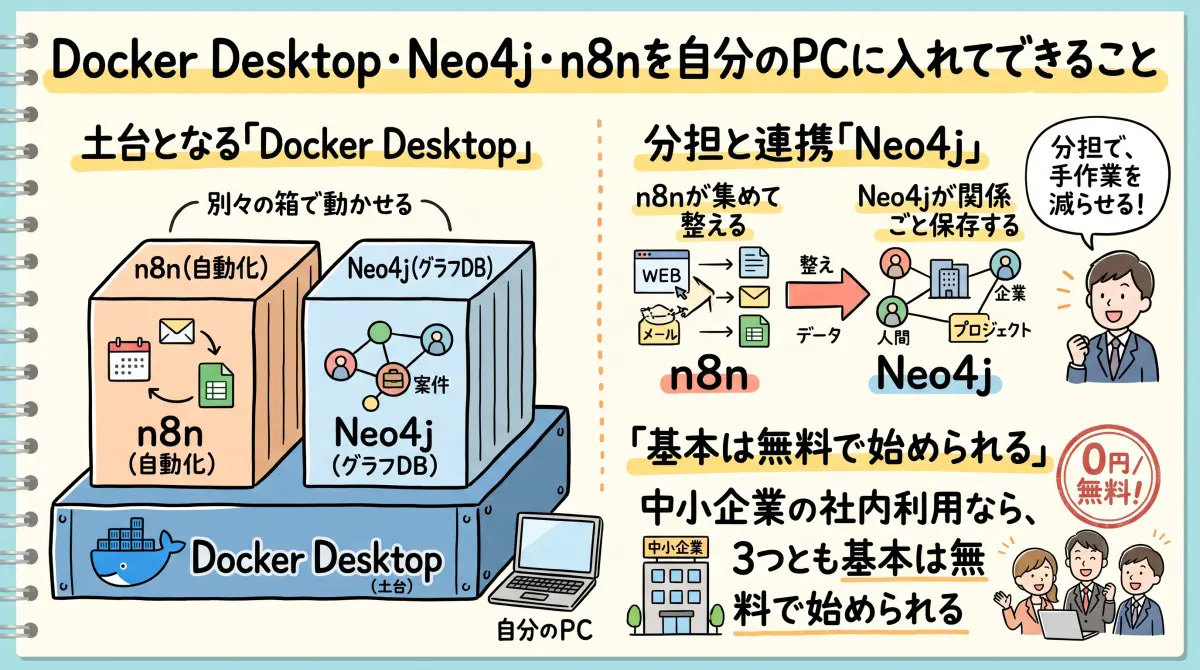
3つのソフトで何ができるのかを改めて整理したい方は、こちらの記事もご覧ください。
村上ドットプロでは、AI導入支援に加えて、サイバーセキュリティに関する無料相談も受け付けています。社員のスマホ利用ルールづくりや、従業員向けの注意喚起についてもお気軽にご相談ください。
-

広島のAIコンサルタント|中小企業のAI導入支援 ムラカミドットプロ
当サイトのURLを装った偽サイトが確認されています。Googleには対応してもらいました。まだBing検索には残っているので今すこしお気をつけ下さい。 広島の中小企業向け AI導入支援 AIを、社員ま ...
続きを見る

参考リンク
- Neo4j Docs:Getting started with Neo4j in Docker
- n8n Docs:Install using Docker Compose
- Docker Docs:Docker Compose
※ イメージのバージョン(neo4j:2026.07.1)は、2026年11月時点でNeo4j公式ドキュメントが既定としている版です。
※ 手順と画面の表記は、2026年11月に私のPC(Windows 11 Home)で確認した内容です。各ソフトの更新により、表記が変わる場合があります。
※ 「数分」は初回ダウンロードの目安で、回線速度により前後します。