n8nやNeo4jを自分のPCで試そうとすると、
多くの解説で最初に出てくるのが「Docker Desktopを入れてください」という一文です。
ところが、いざ公式サイトを開くと英語ばかりで、どれを選べばよいのか迷ってしまいます。
私も今回、Windows 11 HomeのPCでDocker Desktopを使いました。Neo4jとn8nを動かすところまで確認しています。
実際に手を動かしてわかった、つまずきやすい箇所も含めてまとめます。
今回は、Docker Desktopのダウンロードからインストール、起動の確認までを、画面の流れに沿って解説します。
この記事でわかること
- Docker Desktopが何をするアプリか
- 自社が無料で使える条件に当てはまるかの判断方法
- インストール前に確認しておくPCの条件
- ダウンロードからインストールまでの6ステップ
- 正しく動いているかを確かめるコマンド
- つまずいたときの対処法
先に結論
- 従業員250人未満かつ年間売上1,000万ドル未満の企業なら、無料で使える
- インストール前に、WindowsのバージョンとWSLの状態を確認しておく
- インストール後は自動で起動しないので、起動して規約に同意する

目次
1. Docker Desktopは、コンテナを動かす土台をPCに入れるアプリ
Docker Desktopは、アプリを「コンテナ」という箱に入れて動かすための土台を、PCに用意するアプリです。
コンテナには、アプリを動かすのに必要な部品が一式入っています。
そのため、n8nやNeo4jのようなソフトを、面倒な準備なしで起動できます。
よく誤解されますが、Docker Desktop自体はコンテナではありません。コンテナを置いて動かすための、倉庫や港のような存在です。
2. 中小企業や個人なら、多くの場合は無料で使える
従業員250人未満かつ年間売上1,000万ドル未満の企業なら、Docker Desktopは仕事で使っても無料です。個人利用、教育機関、非商用のオープンソースプロジェクトも無料の対象です。
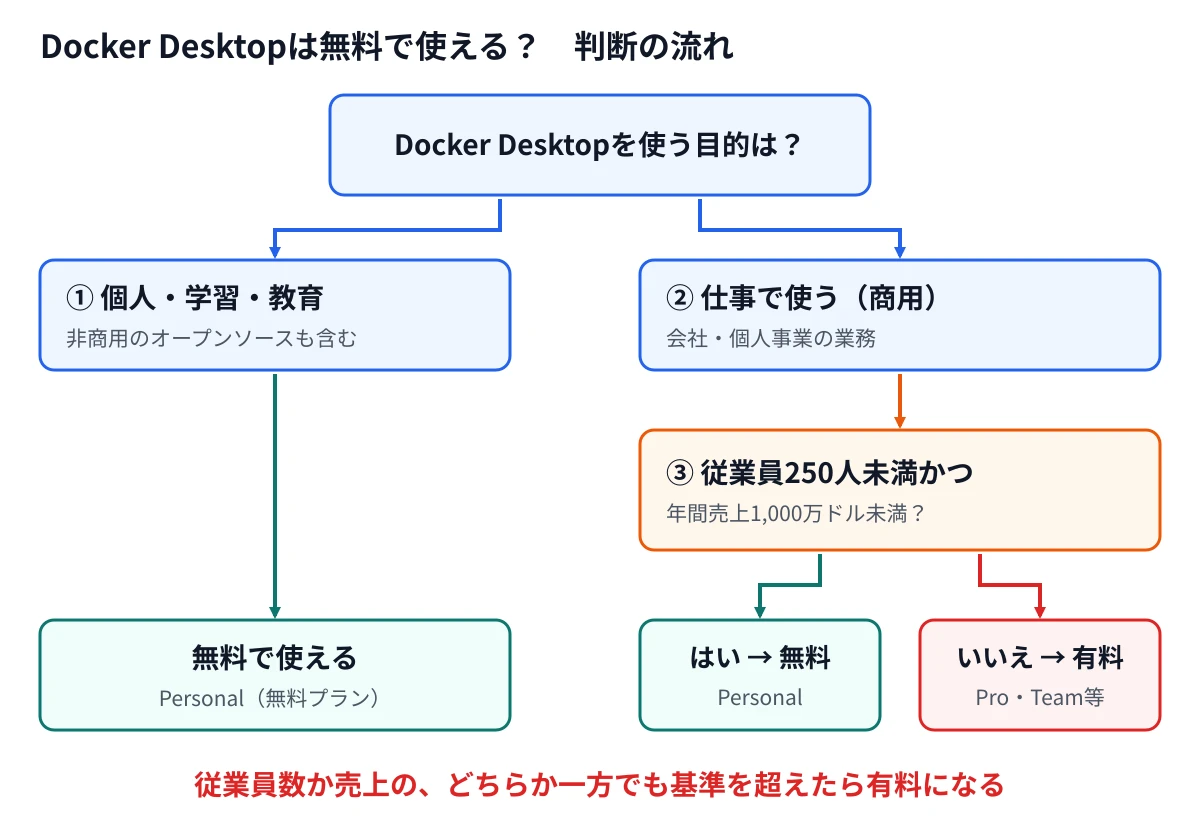
注意したいのは、2つの条件が「かつ」で結ばれている点です。
従業員数か売上のどちらか一方でも基準を超えると、有料プランの契約が必要になります。
年間売上1,000万ドルは、1ドル150円で換算すると約15億円です。また公式ドキュメントでは、政府機関での利用も有料の対象とされています。
3. 事前にWindowsのバージョン・メモリ・仮想化を確認する
インストールで失敗する原因の多くはPC側の準備不足なので、先に3つの条件を確認しておきます。
| 確認項目 | 公式の条件 | 確認方法 |
|---|---|---|
| Windowsのバージョン | Windows 10 22H2、またはWindows 11 23H2以降 | Windowsキー+Rで「winver」と入力 |
| メモリ | 8GB以上 | 設定→システム→バージョン情報 |
| 仮想化機能 | BIOS/UEFIで有効になっていること | タスクマネージャー→パフォーマンス→CPU |
仮想化機能は、タスクマネージャーのCPUの画面で「仮想化:有効」と表示されていればOKです。
「無効」の場合は、BIOS/UEFIの設定で有効にする必要があります。
WSLのバージョンも確認しておく
Docker Desktopは「WSL」というWindowsの仕組みを使うので、WSLが新しい状態かも確認します。PowerShellで次のコマンドを実行してください。
wsl --versionバージョンが表示されない場合や、古い場合は、管理者として開いたPowerShellで次のコマンドを実行します。途中で再起動を求められることがあります。
wsl --updateなお、公式の条件表にはWindows 11のPro・Enterprise・Educationが記載されています。私はWindows 11 Homeで使っていますが、通常の用途(Linuxコンテナ)は問題なく動いています。
4. インストールは6ステップで終わる
事前確認が済んでいれば、ダウンロードから動作確認まで、6つのステップで完了します。
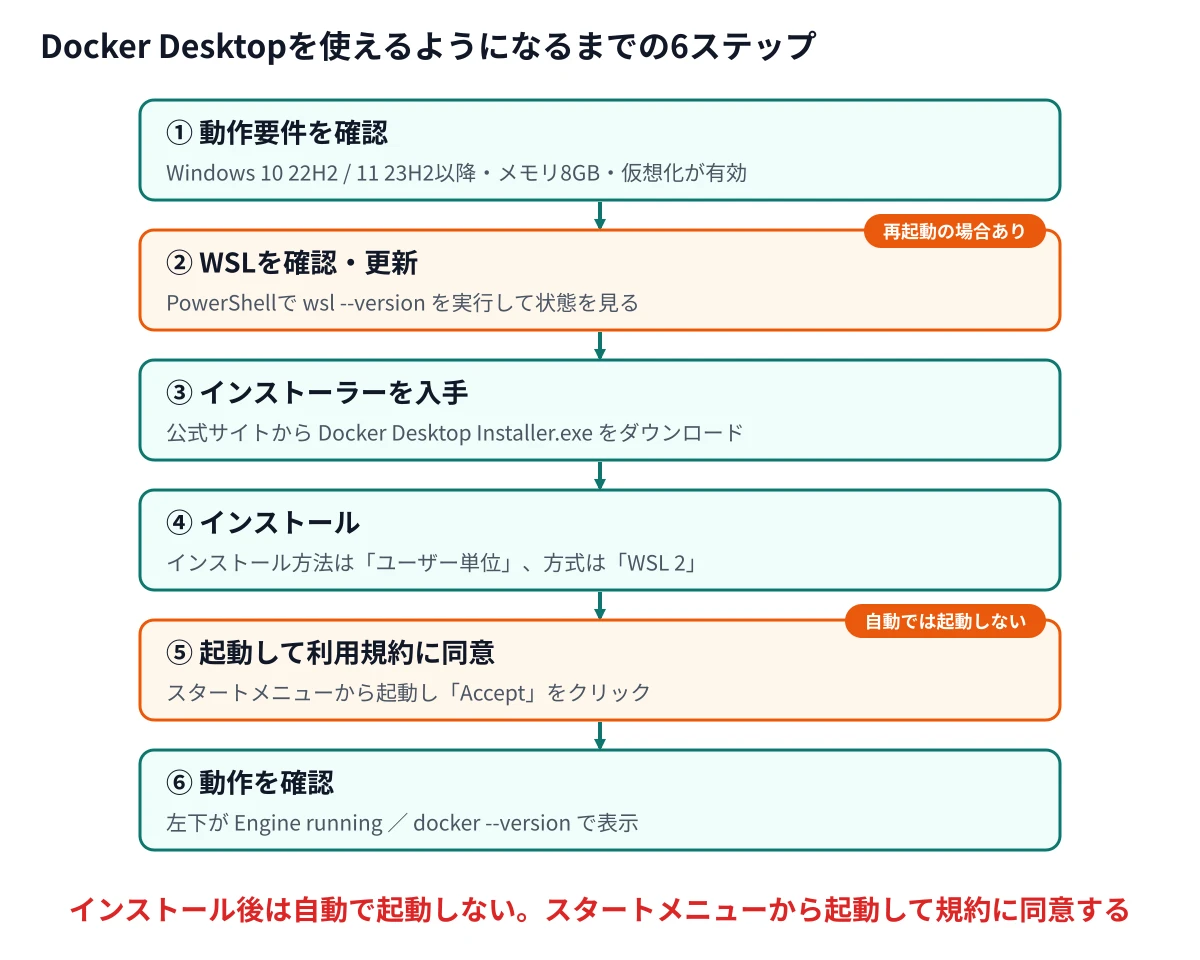
インストーラーは公式サイトからダウンロードする
インストーラーは、必ずDocker社の公式サイトからダウンロードしてください。ダウンロードボタンは、公式ドキュメントの
「Install Docker Desktop on Windows」のページにあります。
一般的なWindows PCなら
「Docker Desktop for Windows - x86_64」を選びます。ダウンロードされるファイル名は「Docker Desktop Installer.exe」です。
インストール方法は「ユーザー単位」、方式は「WSL 2」を選ぶ
ダウンロードしたファイルをダブルクリックすると、インストール方法を選ぶ画面が出ます。
公式が推奨しているのは、管理者権限がなくても入れられる「ユーザー単位(Per-user)」のインストールです。
| 項目 | ユーザー単位(推奨) | 全ユーザー |
|---|---|---|
| インストールに管理者権限 | 不要 | 必要 |
| 使える方式 | WSL 2など | WSL 2・Hyper-Vなど |
| Windowsコンテナ | 使えない | 使える |
続く設定画面では「WSL 2」を選びます。n8nやNeo4jを動かす用途なら、WSL 2で十分です。
あとは画面の案内に従って進め、完了したら「Close」をクリックします。
5. 起動後に規約へ同意し「Engine running」を確認する
Docker Desktopはインストールしただけでは起動しないので、自分で起動して利用規約に同意する必要があります。
スタートメニューで「Docker」と検索し、「Docker Desktop」を開きます。
最初に利用規約が表示されるので、「Accept」をクリックしてください。
規約に同意しないと、Docker Desktopは動きません。あとから同意する場合も、Docker Desktopを開けば同じ画面が表示されます。
起動すると、画面左下に「Engine running」と表示されます。これが、Dockerが使える状態になったという合図です。
画面上部の「Sign in」は必須ではなく、私もサインインせずに使えています。
6. 動作確認はコマンド2つで済む
最後に、PowerShellで2つのコマンドを実行して、Dockerが正しく動いているかを確かめます。
docker --version
docker ps -a
1つ目でバージョン番号が表示されれば、インストールはできています。2つ目は、PCにあるコンテナの一覧を表示するコマンドです。
入れたばかりなら、見出しの行だけが表示されます。
2つ目のコマンドが何も返さずに止まる場合は、Docker Desktopが起動していない可能性があります。
Ctrl+Cで中断し、Docker Desktopを起動してから再度実行してください。私も最初、ここで一度止まりました。
7. つまずいたときは、症状ごとに対処する
よくあるトラブルは、原因と対処法がほぼ決まっています。
| 症状 | 考えられる原因 | 対処法 |
|---|---|---|
| 仮想化に関するエラーが出る | BIOS/UEFIで仮想化が無効 | BIOS/UEFIの設定で仮想化を有効にする |
| WSLに関するエラーが出る | WSLが古い・未導入 | 管理者のPowerShellで wsl --update |
| docker ps が止まる | Docker Desktopが起動していない | Docker Desktopを起動して待つ |
| 右下に「New version available」 | 新しい版が出ている | 案内に従って更新する |
更新の通知は、急ぎでなければ作業の合間で構いません。ただ、新しいアプリを入れる前に更新しておくと安心です。
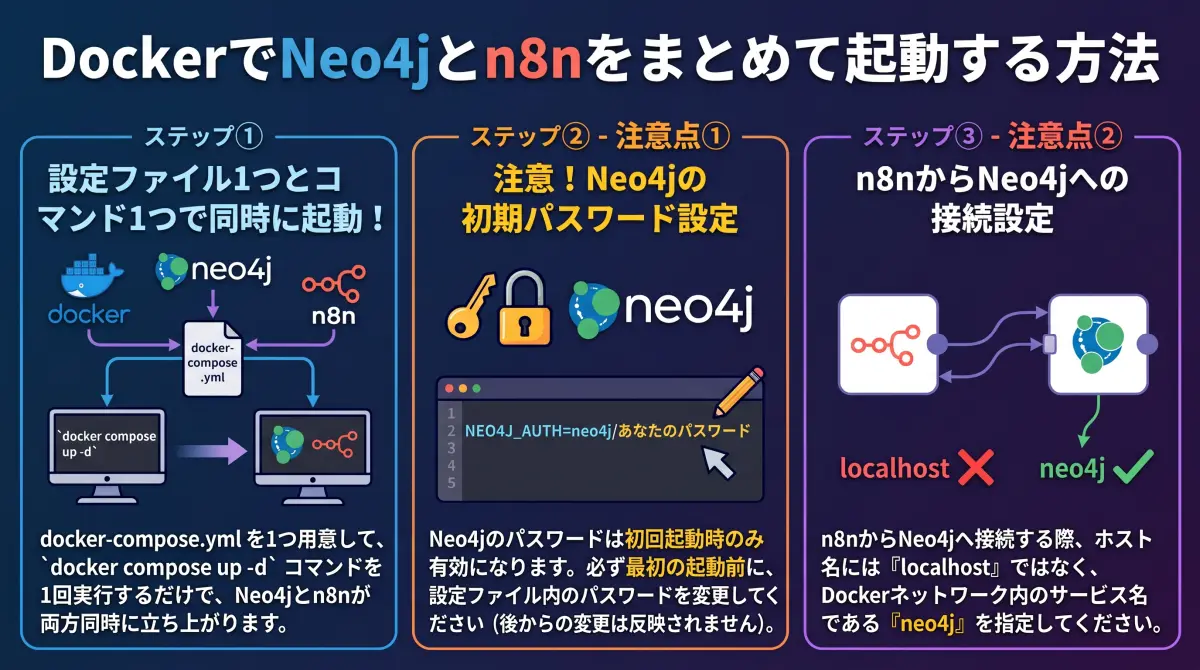
準備ができたら、次はNeo4jとn8nを入れてみましょう。設定ファイル1つで、2つまとめて起動できます。
よくある質問
Windows 11 Homeでも使えますか?
私の環境はWindows 11 Homeですが、Neo4jやn8nのようなLinuxコンテナは問題なく動いています。公式ドキュメントでは、Home版で使えないのはWindowsコンテナとされています。
Dockerのアカウント登録は必要ですか?
基本的な利用には必要ありません。起動時の規約への同意だけで使い始められます。Docker Hubへのイメージの公開など、一部の機能を使う場合にアカウントが必要になります。
PCを起動したときに、Docker Desktopも自動で起動しますか?
Docker Desktopの設定(Settings)の「General」に、
サインイン時に自動で起動する項目があります。毎回手動で起動したくない場合は、この項目をオンにしてください。
不要になったら削除できますか?
通常のアプリと同じ手順でアンインストールできます。Windowsの「設定」→「アプリ」→「インストールされているアプリ」から削除してください。
まとめ
まとめ
- Docker Desktopは、コンテナを動かす土台をPCに入れるアプリ
- 従業員250人未満かつ年間売上1,000万ドル未満なら、仕事でも無料
- 事前にWindowsのバージョン・メモリ・仮想化・WSLを確認する
- インストール方法は「ユーザー単位」、方式は「WSL 2」を選ぶ
- 起動して規約に同意し、「Engine running」を確認する
Docker Desktopは、一度入れておけばさまざまなソフトを気軽に試せる便利な土台です。まずは「Engine running」の表示まで進めてみてください。
村上ドットプロでは、AI導入支援に加えて、サイバーセキュリティに関する無料相談も受け付けています。社員のスマホ利用ルールづくりや、従業員向けの注意喚起についてもお気軽にご相談ください。
-

広島のAIコンサルタント|中小企業のAI導入支援 ムラカミドットプロ
当サイトのURLを装った偽サイトが確認されています。Googleには対応してもらいました。まだBing検索には残っているので今すこしお気をつけ下さい。 広島の中小企業向け AI導入支援 AIを、社員ま ...
続きを見る

参考リンク
- Docker Docs:Install Docker Desktop on Windows
- Docker Docs:Docker Desktop license agreement
- Docker:Pricing FAQ
- Microsoft Learn:WSL を使用して Windows に Linux をインストールする方法
※ 動作要件・無料の条件は、2026年11月時点のDocker公式ドキュメントを確認した内容です。条件は変更される場合があるため、利用前に公式ページをご確認ください。
※ 「約15億円」は1ドル150円で換算した目安(推測値)で、為替により変動します。
※ 「30分ほど」は事前確認が済んでいる場合の目安で、回線速度やPCの状態により前後します。
※ Windows 11 Homeでの動作は、私のPCでの確認結果です。