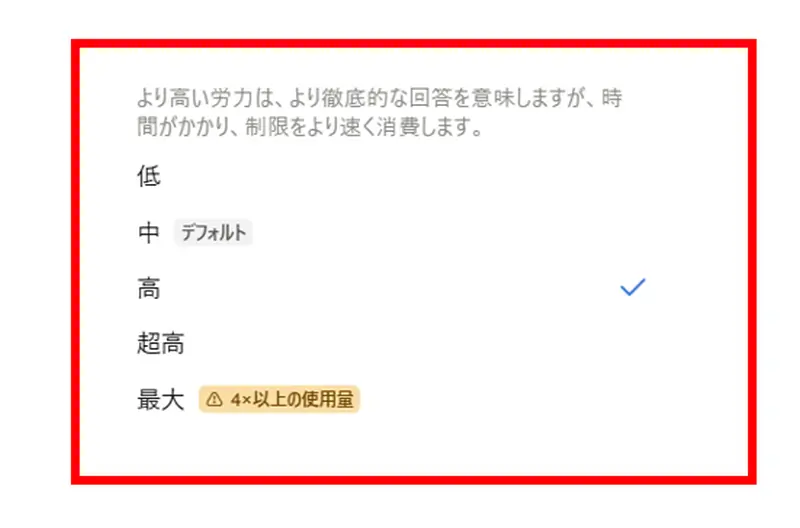
Claudeのアプリでモデル名をタップすると、「低・中・高・超高・最大」というエフォートの選択肢が出てきます。なんとなく「高いほうが賢そう」と超高や最大を選んだまま使っていて、気づけば利用上限に達していた、という経験はないでしょうか。
逆に、デフォルトの「中」のままで、リサーチや長いコーディングを頼んで物足りない結果になっているケースもあります。エフォートは、仕事の中身に合わせて切り替えてこそ意味がある設定です。
この記事では、Anthropicの公式ドキュメントとヘルプ記事をもとに、Claude Opus 5.5のエフォート5段階の違いを整理し、ブログ制作・広告運用・コーディングなど、中小企業のWeb集客やAI導入の現場で使う具体的な業務に当てはめて使い分けを解説します。
この記事でわかること
- エフォートが何をコントロールしている設定なのか
- Opus 5.5の「低・中・高・超高・最大」5段階の違い
- エフォートを上げると利用上限にどう影響するか
- ブログ制作・広告運用・資料作成など業務別の推奨レベル
- コーディングや自動化で超高・最大を使うべき場面
- 迷ったときに失敗しないレベルの上げ下げの手順
先に結論
- 普段使いは「中」(Opus 5.5のデフォルト)で十分。文章作成や定型業務はここが基準
- 調べながら書く・考えながら組み立てる作業は「高」、長時間のコーディングは「超高」。
- 「最大」は超高で解決しなかった難問だけ。常用すると利用上限を一気に消費する

目次
1. エフォートは「考える量」と「作業の丁寧さ」をまとめて調整する設定
エフォートは、Claudeが1回の回答にどれだけのトークン(処理量)を使うかを調整する設定です。Anthropicの公式ドキュメントでは、回答の徹底度とトークン効率のバランスを1つのモデルのまま切り替えられるもの、と説明されています。
ポイントは、影響するのが「思考(thinking)」だけではないことです。
エフォートが影響する範囲
- 回答の本文や説明:どこまで丁寧に書くか
- ツールの呼び出し:Web検索やファイル操作を何回・どれだけ細かく行うか
- 思考:回答前にどのくらい頻繁に、どれだけ深く考えるか
また、エフォートは厳密な上限値ではなく「目安の信号」です。低いエフォートでも十分に難しい問題なら考えますが、同じ問題に対しては高いエフォートより考える量が少なくなります。反対に、高いエフォートでも簡単な質問なら思考を省いてすぐ答えることがあります。
2. Opus 5.5の5段階の違いを一覧で比較
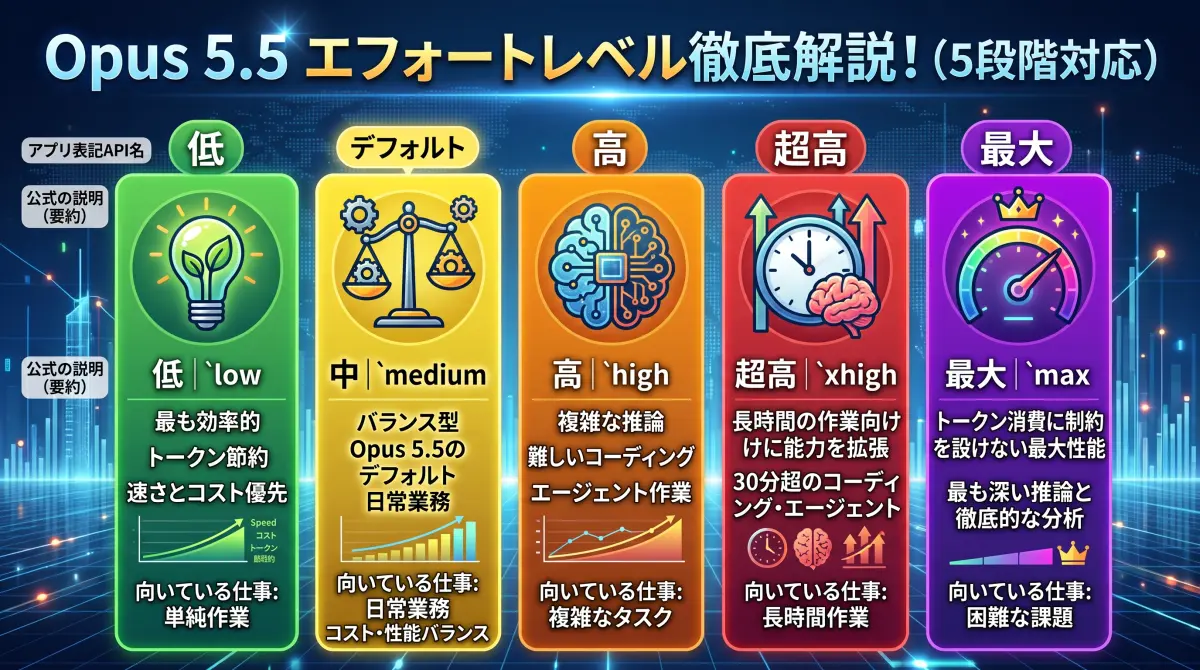
Opus 5.5は5段階すべてのエフォートに対応しています。アプリ上の表記と、公式ドキュメントでの位置づけを並べると次のとおりです。
| アプリ表記 | API名 | 公式の説明(要約) | 向いている仕事 |
|---|---|---|---|
| 低 | low | 最も効率的。大きくトークンを節約でき、性能はやや下がる | 速さとコスト優先の単純作業 |
| 中(デフォルト) | medium | 適度にトークンを節約するバランス型。Opus 5.5のデフォルト | 速度・コスト・性能のバランスが必要な日常業務 |
| 高 | high | 良い結果を出すために必要なだけトークンを使う | 複雑な推論、難しいコーディング、エージェント作業 |
| 超高 | xhigh | 長時間の作業向けに能力を拡張 | 30分を超えるような長時間のコーディング・エージェント作業 |
| 最大 | max | トークン消費に制約を設けない最大性能 | 最も深い推論と徹底的な分析が必要な課題 |
Opus 5.5ならではの注意点
- 他の多くのモデルはデフォルトが「高」ですが、Opus 5.5のデフォルトは「中」です。Opus 5以前と同じ感覚で使うと、1段階低い設定で動いていることになります
- Opus 5.5は状況に応じて考える量を自動調整する思考(アダプティブシンキング)が常にオンで、オフにはできません。そのためエフォートが「どれだけ考えるか」を決める主なつまみになります
3. エフォートを上げるほど利用上限は早く減る
Claudeのヘルプ記事では、エフォートを上げると回答が徹底的になる一方、時間がかかりトークンを多く使うため、利用上限に早く達すると明記されています。利用量に影響する要素として、会話の長さやモデルの種類と並んでエフォートが挙げられています。
アプリの設定画面でも、「最大」には「4×以上の使用量」というラベルが付いています(2026年9月時点のiOSアプリ表示)。
使用量の差はどのくらいか(参考値)
- How-To Geekの記事では、「低」と「高」を比べて約8倍長く使えたという検証が紹介されています。ただしプロンプト3つの小規模な比較です
- 別の検証として、Claude Codeで「高」から「中」に下げるとトークンが約45%減ったという報告もあります
- claude.ai・Claude Code・デスクトップアプリは同じ利用上限を共有していると報じられており、どこかで重い設定を使うと他の作業に回せる分も減ります
数字は検証条件によって大きく変わるため、「エフォートを1段階下げるだけで、体感できるほど長く使えるようになる」程度に受け取っておくのが安全です。
4. 業務別:どのエフォートを選ぶべきか
ここからは、中小企業のWeb集客支援やAI導入支援でよくある業務に当てはめた目安です。公式ドキュメントの各レベルの説明をもとに、筆者の運用経験から整理したもので、Anthropicの公式推奨ではありません。
| 業務 | 目安 | 理由 |
|---|---|---|
| 誤字チェック・言い換え・短いメール返信 | 低 | 考える余地が少なく、速さが優先 |
| 広告見出し・説明文のバリエーション出し | 低〜中 | 数を出す作業。良し悪しは人が選ぶ |
| GBP投稿文・SNS投稿文 | 中 | 型が決まっていて、少しの工夫があれば十分 |
| 構成が決まっているブログ記事の執筆 | 中 | 材料がそろっていれば書く作業が中心 |
| 月次レポートの文章化(数値は手元にある) | 中 | 数値の解釈と説明文の作成が中心 |
| Web検索しながら書くブログ記事 | 高 | 複数ソースの比較・取捨選択が必要 |
| キーワード戦略・競合分析・広告改善提案 | 高 | 前提条件が多く、判断の根拠が問われる |
| クライアント向け提案資料の骨子づくり | 高 | 論理の組み立てと抜け漏れチェックが重要 |
| レポート自動化などのスクリプト作成 | 高 | 公式説明でも難しいコーディングは高が対象 |
| 複数ファイルにまたがる開発・不具合調査 | 超高 | 長時間の試行錯誤とツール操作が続く |
| 書籍の章立てなど長文全体の設計 | 高〜超高 | 全体の整合性を保つ必要がある |
| 超高でも解決しなかった難問 | 最大 | 最終手段として使う |
判断の軸はシンプルで、「材料がそろっていて書くだけ」なら中、「調べる・比べる・組み立てる」が入るなら高、「何度も試して直す」が続くなら超高、と考えると迷いません。
5. ブログ記事は工程ごとにエフォートを切り替える
ブログ記事の制作は、1本の中に重い工程と軽い工程が混ざっています。すべてを同じエフォートで進めるより、工程ごとに切り替えたほうが品質と利用上限の両方を守れます。
ブログ制作の工程別エフォート
- リサーチ・情報収集(高):Web検索で最新情報を集め、出典を確認する
- 構成案・見出し設計(高):読者の疑問の順番と、記事の結論を固める
- 本文の執筆(中):構成と材料が決まっているので、書く作業に集中させる
- 言い回しの調整・誤字チェック(低):細かい修正を素早く回す
- 最終チェック(高):事実関係と数値の出典、論理の飛躍を確認する
エフォートの選択はアプリの送信ボタン横から変更でき、同じ会話の途中でも選び直せます。「リサーチが終わったら中に下げる」を習慣にするだけで、1本あたりの消費量はかなり抑えられます。
6. コーディング・自動化で超高と最大を使う場面
コーディングやツールを使った作業では、エフォートの違いが作業スタイルにはっきり表れます。公式ドキュメントでは、次のような傾向が説明されています。
| エフォートを下げると | エフォートを上げると |
|---|---|
| 複数の操作をまとめ、ツール呼び出しが少なくなる | ツール呼び出しが増える |
| 前置きなしですぐ作業に入る | 作業前に計画を説明する |
| 完了報告が簡潔 | 変更内容を詳しくまとめる |
| コードのコメントが最小限 | コードのコメントが丁寧になる |
「超高」は公式に、30分を超えるような長時間のコーディングやエージェント作業向けと位置づけられています。Google広告のレポートを日次でダウンロードして分析する仕組みづくりのように、複数のファイルを行き来しながら動作確認を繰り返す作業が該当します。
「最大」に上げる前に確認すること
- 指示や前提が不足していないか:エフォートを上げるより、条件を具体的に伝えるほうが効くことが多い
- 超高で試したか:最大はトークン消費に制約がなく、利用上限への影響が最も大きい
- 本当に難しい問題か:過去モデル(Opus 4.7)の公式ガイドでは、多くの作業で最大はコストの割に品質の伸びが小さく、構造化された出力などでは考えすぎにつながることもあると説明されています
7. 迷ったときの設定手順:「中」から始めて段階的に上げる
エフォートは、送信ボタンの横にあるモデル名をタップ(クリック)すると表示されるメニューから変更できます。メニューにはモデルごとの推奨レベルが「デフォルト」として表示されます。
失敗しないエフォートの上げ方
- まず「中」で依頼する
- 浅い・抜けがあると感じたら、同じ依頼を「高」でやり直す
- 長い作業で途中で行き詰まるなら「超高」に上げる
- それでも解決しない難問だけ「最大」を使う
- 重い工程が終わったら、忘れずに「中」へ戻す
最初から高い設定で始めて下げていくより、低めから必要に応じて上げるほうが、利用上限を無駄にせずに済みます。
よくある質問
Q. 常に「最大」にしておけば、いちばん良い回答が得られますか?
必ずしもそうではありません。簡単な質問では高いエフォートでも考える量は大きく変わらず、利用量だけが増えることがあります。最大は最も深い推論が必要な課題に限って使うのがおすすめです。
Q. 「低」にすると回答の質が大きく落ちますか?
公式には「性能はやや下がる」という位置づけです。誤字チェックや言い換えなど、答えがはっきりしている作業なら十分な品質が出ます。複数の条件を考慮する作業では「中」以上を選んでください。
Q. 「思考(thinking)」の設定とは何が違うのですか?
思考は回答前に考えるプロセスそのもので、エフォートは思考を含む回答全体の丁寧さを決める設定です。Opus 5.5では思考が常にオンのため、エフォートが実質的な調整手段になります。
Q. Opus 5から乗り換えたら、回答が少し軽くなった気がします。
Opus 5のデフォルトは「高」、Opus 5.5のデフォルトは「中」です。以前と同じ感覚で使いたい場合は、「高」を選んで比べてみてください。
まとめ
まとめ
- エフォートは思考・本文・ツール操作をまとめて調整する設定
- Opus 5.5のデフォルトは「中」で、日常業務はここが基準
- リサーチや分析、提案づくりは「高」、長時間の開発は「超高」
- 「最大」は超高でも解決しない難問だけに使う
- ブログ制作は工程ごとに切り替えると品質と利用上限を両立できる
生成AIを業務に取り入れるときは、「どのモデルを使うか」だけでなく「どのくらいの力で使うか」を決めることが、コストと成果のバランスを左右します。社内でClaudeの使い方をルール化したい、業務ごとの設定を整理したいといったご相談は、お気軽にお問い合わせください。

参考リンク
- Anthropic(Claude Platform Docs):Effort
- Claudeヘルプセンター:Change the model, effort, and thinking settings
- Claudeヘルプセンター:How do usage and length limits work?
- How-To Geek:I made Claude last 8x longer by changing this one default setting
- WindowsForum:Claude Effort Settings: Low Mode Extends Shared Usage Limits
※各エフォートの説明・Opus 5.5のデフォルト値は、2026年9月時点のAnthropic公式ドキュメントおよびヘルプ記事にもとづきます。仕様は変更される場合があります。
※「約8倍」「約45%」は第三者による少数のプロンプトでの検証結果で、作業内容・モデル・計測方法によって大きく変わります。一般的な傾向を示す参考値としてご覧ください。
※業務別の推奨レベルは、公式説明をもとにした筆者の運用上の目安であり、Anthropicの公式推奨ではありません。