スピークリー(Speakly)を使い始めたけれど、ショートカットが3つもあってどれを押すと何が起きるのか分からない。しかも「Agent Mode と Meeting Notes はクレジットを消費する」と書いてあって、押していいのか不安になる。有料プランに入っているのに、どこまで無料でどこから課金なのか曖昧なまま使っていると、クレジット残高が減る理由を説明できなくなります。
今回は、キー操作ごとの挙動、無料と消費の境界線、会議を録音する正しい手順まで、使い方の中でつまずきやすい部分だけをピックアップして整理します。読み終えるころには「この操作なら押していい」「これはクレジットを使う」と判断できるようになります。
この記事でわかること
- ショートカット3つの操作(押しっぱなし・ワンプレス・ダブルプレス)と、それぞれで起きること
- Plus/Pro会員が無料(ゼロ消費)で使える機能の一覧
- クレジットが消費される瞬間と、消費しない操作の違い
- ズーム会議を録音して議事録にする具体的な手順
- Agent Mode の開け方と閉じ方(Escキー)
- ハンズフリーモードのショートカットは自分で設定が必要なこと
先に結論
- 喋って文字にする系(押しっぱなし・ワンプレス)はPlus/Proなら無制限・ゼロ消費
- クレジットを消費するのは、ダブルプレスでエージェントにタスクを実行させたときと、Meeting Botが会議に自動参加して録音したとき
- 会議録音はMeeting NotesのNew Noteで明示的に開始する。起動したまま放置しても録音されない

目次
1. 基本の3モード:押し方で挙動が変わる
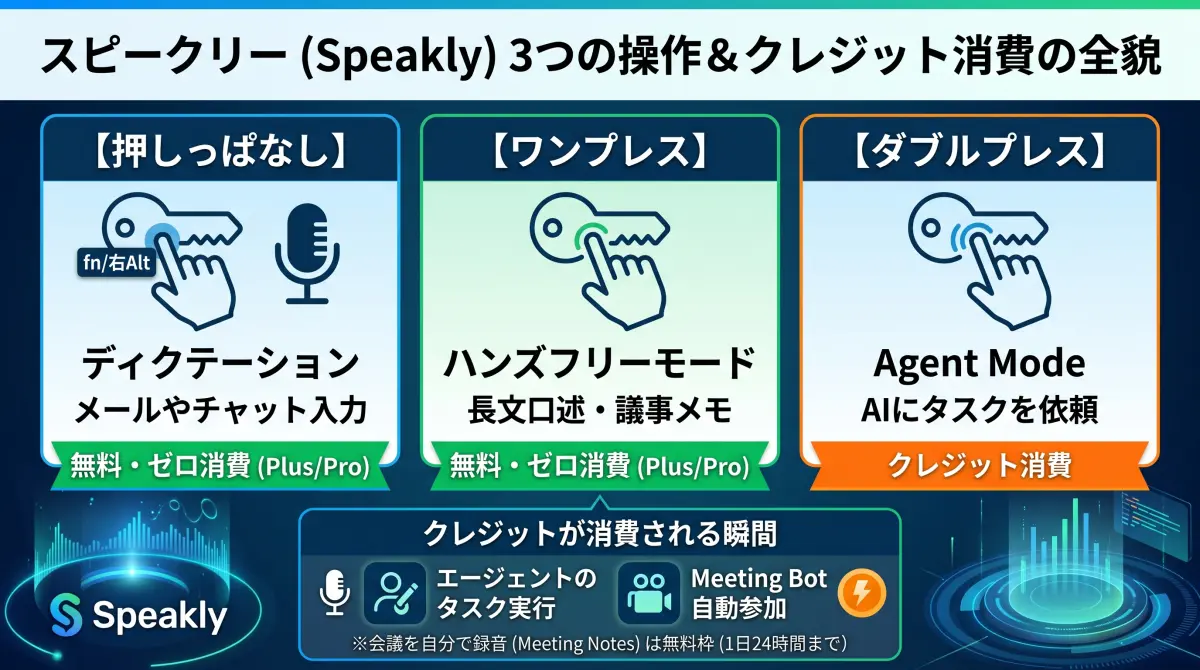
スピークリーの音声入力とエージェント起動は同じキーを共有していて、押し方で挙動が変わります。デフォルトのキーはMacがfnキー、Windowsが右Altキーです。
| 操作 | 起きること | 向いている場面 |
|---|---|---|
| 押しっぱなし | ディクテーション。押している間に喋り、離した瞬間に整った文章がカーソル位置に入力される | メールの返信、チャット、短いメモ |
| ワンプレス(独立キー) | ハンズフリーモード。1回押して録音開始、もう1回押して停止の長文口述 | 原稿の口述、長時間の議事メモ |
| ダブルプレス | Agent Mode。Gensparkエージェントの入力画面が開き、喋った依頼がAIのタスク指示になる | 調べ物、資料作り、要約をAIに任せたいとき |
仕組み:なぜ同じキーで動作が変わるのか
1回目の押下は通常のディクテーションとして始まり、0.5秒以内に2回目の押下が来ると最初の録音を破棄してAgent Modeに切り替わる、という設計のためです。押しっぱなしとダブルタップを同じキーに割り当てても干渉しない仕組みが用意されています。
ダブルプレスを意図せず出してしまうとAgent Modeが開くので、頻繁に誤爆するならShortcutsページでキーを変更できます。ディクテーション用とAgent Mode用のキーは連動して変わります。
2. 無料で使える機能とクレジットが消費される瞬間
Plus/Pro会員が無料枠で使える機能と、クレジットを消費する機能は次の通り分かれています。
| 機能 | 具体例 | Plus/Proでのコスト |
|---|---|---|
| ディクテーション | 押しっぱなしの音声入力。メールやチャットへの入力 | 無制限・ゼロ消費 |
| ハンズフリーモード | 長文口述 | 無制限・ゼロ消費 |
| カスタム指示 | 翻訳、ビジネス調へのリライト、ターミナルコマンド変換など | 無制限・ゼロ消費 |
| 会議の録音と要約 | Meeting Notesで自分が録音開始した場合 | 無料枠(1日最大24時間まで) |
| Agent Mode | ダブルプレスでエージェントにリサーチや資料作成を依頼 | クレジット消費 |
| Meeting Bot | カレンダー連携でボットがZoom等に自動参加して録音 | 録音時間に応じてクレジット消費 |
補足:無料会員との差
無料会員はトライアル後に週4,000語の上限がかかります(毎週月曜00:00 UTCにリセット)。Plus/Pro会員にはこの上限自体がなく、音声入力系は無制限です。
判断の目安はシンプルです。AIが「作業」をしたら消費、喋った内容を文字にしただけなら消費しません。またFree Quota対象のタスクでは入力欄の上に青いバー(Using free quota at no credit cost)が表示されるので、それが出ていないタスクはクレジット消費と覚えると分かりやすいです。
3. 会議を録音する:Meeting Notesの正しい使い方
まず押さえるべき前提があります。普段の音声入力はショートカットを押している間しか音声を取り込まず、スピークリーを起動したまま放置しても録音はされません。会議を録るには、左サイドバーのMeeting Notesを明示的に開いて録音を開始します。
重要な分岐点:マイクかシステム音声か
ズーム会議を録るなら音声ソースをシステム音声に切り替えることが重要です。マイクのままだと自分の声しか入らず、システム音声にするとZoomから出力される相手の声も取り込めます。
具体的な手順は次の通りです。
- 会議中にMeeting NotesのNew Noteを開いて録音を開始する
- 音声ソースをシステム音声に切り替える(両方を録れる仕組みはLive Translationと共通)
- 会議終了後に停止すると、文字起こしとAI要約が自動生成されノート一覧に保存される
Zoom、Teams、Meet、対面、電話など、特定の会議ツールに縛られずシステム音声を拾えるのがこの方式の特徴です。録音中は浮いた字幕ウィンドウでリアルタイムの文字起こしを追うこともできます。なお、すでに録音済みのファイル(m4a、mp3、mp4、wavなど)を持っていれば、Import Fileからアップロードして文字起こしすることもできます。
注意:Meeting Botは別物
カレンダー連携で「Genspark Meeting Bot」がZoom等の会議に自動参加して録音する方式は、実際の録音時間に基づいて課金されます。Auto-joinをオンにすると全会議に自動参加するので、長い会議が多い人は消費が大きくなりがちです。自分でNew Noteを押して録る場合と混同しないようにしてください。
4. Agent Mode の使い方と終了方法
Agent Modeは、ダブルプレスで「Ask Speakly」バーを開き、画面に表示されている文章や選択範囲を文脈として取り込んだうえで、喋った依頼をAIに実行させる機能です。公式ドキュメントの手順は次の通りです。
- 必要なら、対象のテキストを選択する(選択しなくても画面内の文章が文脈になる)
- ディクテーションと同じショートカットを0.5秒以内に2回叩く(押しっぱなしではなくトン・トン)
- バーが開くと自動で録音が始まるので、質問や指示を喋る
- もう一度同じショートカットを押して喋るのを止めると、バー内に回答が表示される
- Escキーを押して閉じる
つまり終了キーはEscです。閉じ忘れてもバーは浮いたウィンドウなので実害はありませんが、明示的な閉じる操作はEscです。なおAgent Modeは回答をバーの中に出す仕組みで、選択したテキストを直接書き換えるわけではありません。選択範囲をその場で書き換えたいときは、通常のディクテーション+カスタム指示を使います。
補足:消費のタイミング
Agent Modeはバーを開いただけでは消費せず、依頼したタスクが実行されて消費します。「これこう書くんだっけ?」と通常の文字起こしとして喋るのはゼロ消費、「この競合3社を比較して資料にまとめて」とAIに実行させるのが消費、という境界です。
5. 初期設定で押さえておきたい3点
使う頻度が上がってくる前に、設定しておくと後戻りしないものが3つあります。
- 個人辞書:人名、ブランド名、専門用語を登録すると、以後の文字起こしで正しい表記が出るようになります。登録した語が正しく認識されやすくなり、上限は8,000件です。辞書はGensparkアカウントに紐づいて端末間で同期されます
- ハンズフリーモードのショートカット:デフォルトの割り当てが存在しないため、使うならShortcutsページで自分で設定します。数分にわたって喋り続ける口述をする人向けで、短文だけなら設定しなくても構いません
- 3モードのON/OFF:Shortcutsページで押しっぱなし・ダブルプレス・ハンズフリーはそれぞれ個別に切り替えられます。使わないモードは切っておくと誤操作を防げます
ワンプレスでクレジットは消費する?
消費しません。ハンズフリーモードは音声入力(ディクテーション系)の機能で、Plus/Proなら無制限・ゼロ消費です。消費が発生するのはダブルプレスでエージェントにタスク実行を依頼したときだけです。
会議中に放置しても録音される?
されません。録音はMeeting NotesでNew Noteを押した区間だけが対象です。スピークリーの起動は録音とは別物です。
無料枠が足りなくなったら?
Plus/Pro会員なら音声入力に上限はないため、足りなくなるのは主にクレジット消費系です。残高と消費内訳は左下メニューのクレジット(credit-usageページ)で確認でき、クレジットに切り替わる前に確認を挟むAsk First設定もあります。
まとめ
- 押しっぱなし=ディクテーション、ワンプレス=ハンズフリー、ダブルプレス=Agent Mode。前2つはゼロ消費
- クレジットを消費するのはAgent Modeのタスク実行とMeeting Botの自動録音。会議を自分で録る分は1日24時間まで無料枠
- 会議録音はMeeting Notesから明示的に開始し、ズーム会議なら音声ソースをシステム音声に切り替える
やることは3つです。普段の入力は押しっぱなしで使う、長い口述が増えたらハンズフリーを設定する、AIに任せたいときだけダブルプレスする。この使い分けが定着すれば、クレジット残高を意識せずに済む範囲がはっきりします。
参考リンク
- Genspark Help Center:What is Speakly?
- Genspark Help Center:Membership Plans(プラン概要)
- Genspark Help Center:AI Meeting Notes
- Speakly公式ドキュメント:Agent Mode
※機能名・無料枠の範囲・課金ルールはGenspark公式ヘルプセンター(2026年10月時点)に基づきます。仕様は変更される場合があります。クレジットの消費量はタスクの種類や実行時間で変動するため、具体的な消費数値は本記事では扱っていません。