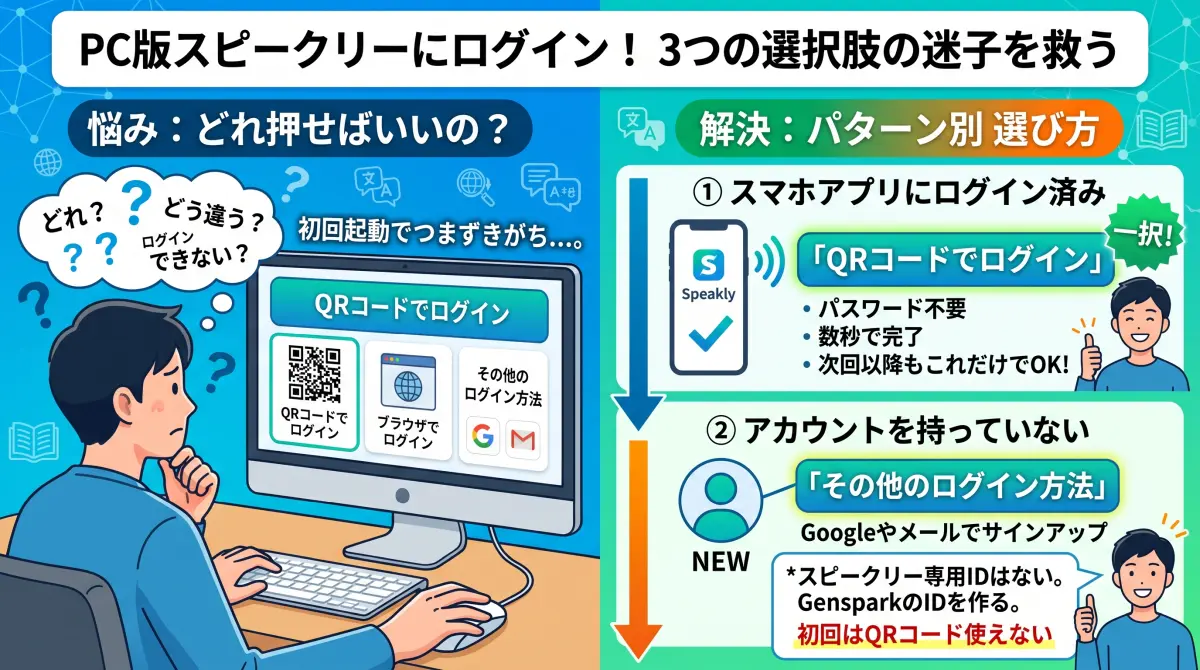
パソコンでスピークリー(Speakly)を使い始めようとしたら、ログイン画面に「QRコードでログイン」「ブラウザでログイン」「その他のログイン方法」と3つの選択肢が並んでいて、どれを押せばいいのか分からず止まってしまう。初回起動のいちばん最初でつまずくと、そのまま導入を諦めてしまいがちです。
今回は、3つのログイン方法がどう違うのか、「アカウントをすでに持っている人」と「これから始める人」のそれぞれでどれを選ぶべきか、さらにGoogleでサインアップしたときに作られるIDが何なのかまで整理します。読み終わるころには、自分がどのボタンを押すべきか一つに決まる状態になります。
この記事でわかること
- ログイン画面に並ぶ3つの方法の違いと仕組み
- アカウントを持っていてスマホアプリにログイン済みの場合の選び方
- アカウントを全く持っていない初回の選び方
- Googleでサインアップしたときに作られるIDの正体
- QRコードに有効期限があることと、切れたときの対処
- 一度ログインしてしまえば、次回以降はQRコードだけで済む流れ
先に結論
- スマホにアプリが入っていてログイン済みなら「QRコードでログイン」一択。パスワード不要で数秒で終わる
- アカウントがまだ無い初回はQRコードは使えない。「その他のログイン方法」からGoogleかメールでサインアップする
- スピークリーに専用のアカウントは存在しない。作られるのはGensparkのログインIDで、以後どの端末でもそれを使う

1. ログイン画面に並ぶ3つの方法の違い
スピークリーのログイン画面には、タブとして次の3つが並んでいます。それぞれ認証の考え方が違います。
| 方法 | 仕組み | 向いている状況 |
|---|---|---|
| QRコードでログイン | 画面に表示されたQRコードをスマホのスピークリー(Genspark)アプリで読み取ると、パソコン側がそのままログインする。パスワード不要と表示されており、QRには有効期限のカウントがある | スマホのアプリにすでにログイン済みの場合 |
| ブラウザでログイン | パソコンのブラウザ側で認証フローを完結させる方式 | スマホを取り出したくない、アプリを使いたくない場合 |
| その他のログイン方法 | Googleアカウント連携やメール認証など、従来型の手段がまとめられている場所 | いつものメールアドレスやGoogleアカウントで入りたい場合 |
補足:QRコードの有効期限
QRコードには有効期限があり、画面に残り時間が表示されます。期限が切れたら表示を再読み込みすれば新しいコードが出ます。読み取る前にスマホ側の準備(アプリのインストールとログイン)を済ませておくと、手間が一度で済みます。
2. アカウントを持っている場合:QRコード一択の理由
すでにGensparkアカウントを持っていて、スマホのアプリにログイン済みなら、選ぶべきはQRコードでログインです。理由は3つあります。
第一に、入力が一切不要です。スマホ側で「このパソコンからのログインを承認する」という確認をするだけで完了します。第二に、パスワードを打たないため、入力ミスやパスワード忘れで手戻りする余地がありません。第三に、画面自体に「推奨」と表示されている公式のおすすめ経路です。
| 方法 | ログイン済みなら使えるか | メモ |
|---|---|---|
| QRコードでログイン | ◎ 最適 | 承認だけで完了。QRには有効期限があるので切れたら再読み込み |
| ブラウザでログイン | ○ 使える | スマホを手元に取り出すのが面倒なときの代替 |
| その他のログイン方法 | ○ 使える | Google連携やメール認証。パスワードを覚えているならこちらでも可 |
3. アカウントを持っていない初回の選び方
まだアカウントを全く持っていない場合、QRコードは選べません。この方式は「スマホ側にログイン済みのセッションがある」ことが前提で、アカウントが無ければ読み取っても承認する相手がいないからです。
注意:初回にQRコードを選んでも進まない
初回起動でQRコードを読み取ってもアカウントが無いため承認できません。まずは「その他のログイン方法」からアカウントを作るのが正しい順番です。
初回の入り口としては、次の2つが現実的な選択肢です。
- Googleでサインアップ:Googleアカウントがあれば選択と承認だけで登録が完了します。最短の経路です
- メールアドレスでの登録:Googleアカウントを使いたくない場合の基本手順です。登録とサインインは同じ画面で、初回はそのままアカウントが作られます(Genspark公式の使い方ガイドでも、アプリのインストールは不要でブラウザだけで始められると説明されています)
4. Googleでサインアップすると作られるIDの正体
ここが初めての人の最大の疑問点だと思います。結論から言うと、スピークリーに「スピークリー専用のログインID」は存在しません。スピークリーはGenspark社が提供するAI音声入力アプリで、Gensparkと同一アカウントで統合されています。公式ヘルプセンターも「既存のGensparkアカウントでサインインしてください。別途登録は不要」と明記しています。
仕組み:なぜIDが共通なのか
スピークリーはGensparkの一部として作られているためです。個人辞書やショートカット設定がGensparkアカウントに紐づいて端末間で同期される仕組みは、アカウントが共通だからこそ動きます。利用枠もGensparkのプラン体系と連動しています。
つまり、スピークリーのログイン画面でGoogleでサインアップした瞬間に、
- Gensparkアカウントがその場で作成され、Googleアカウントがログイン手段として紐づく
- そのアカウントでスピークリーにも自動的にログインできる
- 同じアカウントでGensparkのブラウザ版(genspark.ai)にもそのまま入れる
という状態になります。逆に言えば、「Gensparkは使わずスピークリーだけ別アカウントで」という切り離しはできません。一度アカウントを作ってスマホアプリにログインしてしまえば、以後はパソコンでのログインはQRコードだけで済む、というのが理想の流れです。
QRコードの有効期限が切れたらどうする?
表示を再読み込みして新しいQRコードを出すだけで大丈夫です。読み取りはやり直しになりますが、操作自体は数秒で終わります。
スマホにアプリを入れたくない場合は?
ブラウザでログイン、または「その他のログイン方法」のGoogle連携・メール認証を使えば、スマホアプリなしでパソコンだけで完結します。日常的にスピークリーを使うなら、スマホアプリのログイン済みセッションがあると次回以降が速くなる、程度の違いです。
パスワードを忘れた場合は?
「その他のログイン方法」のGoogle連携で登録していればパスワードの管理は不要です。メールで登録した場合は、ログイン画面の再設定手順に従ってください。そもそもQRコード方式はパスワードを使わないので、スマホアプリにログイン済みなら忘れていても影響しません。
まとめ
- 3つのログイン方法のうち、QRコードだけが「スマホのログイン済みセッション」を前提とする
- スマホアプリにログイン済みならQRコードが最速。アカウントなしなら「その他のログイン方法」からサインアップ
- スピークリーに専用IDはなく、作られるのはGensparkのログインID。辞書や設定はこれで端末間同期される
やることは3つです。スマホにアプリを入れてログインしておく、パソコンのログイン画面でQRコードのタブを開く、スマホで読み取って承認する。これだけで、以後のログインは数秒に短縮されます。
参考リンク
※ログイン画面の表示内容(ボタン名・有効期限の表示など)はアプリのバージョンによって変わる場合があります。記載の仕様はGenspark公式ヘルプセンター(2026年10月時点)に基づきます。