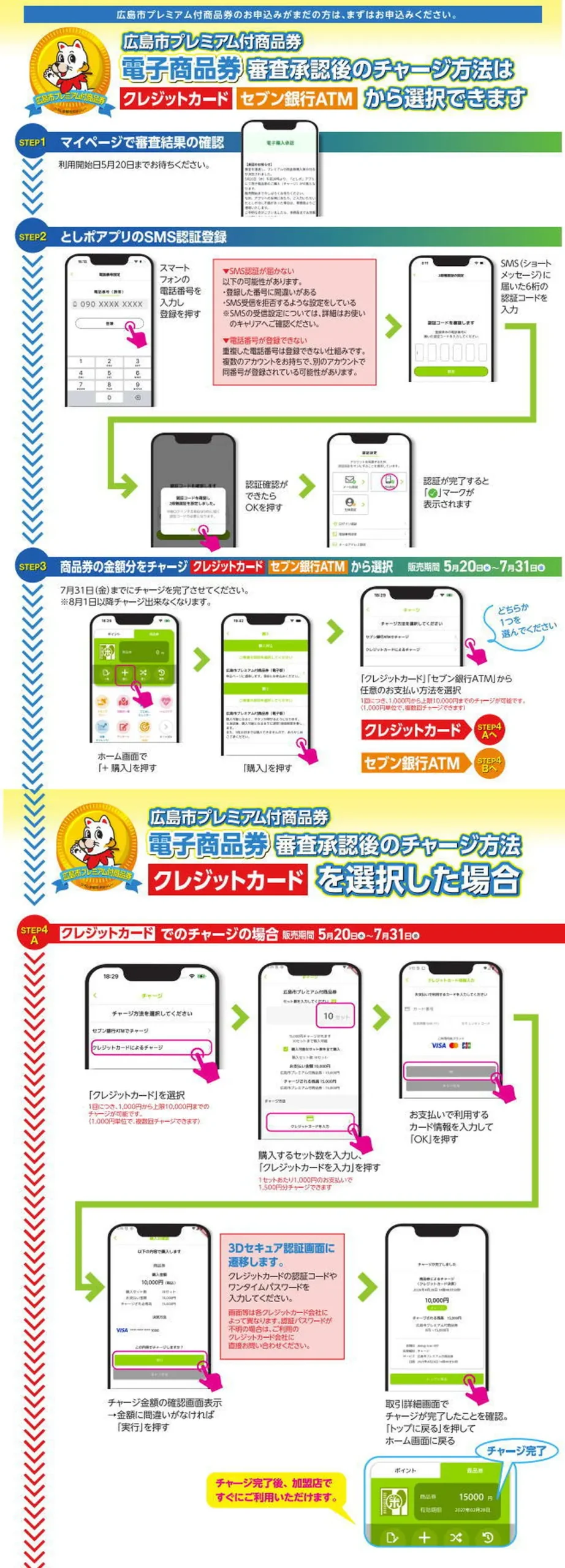
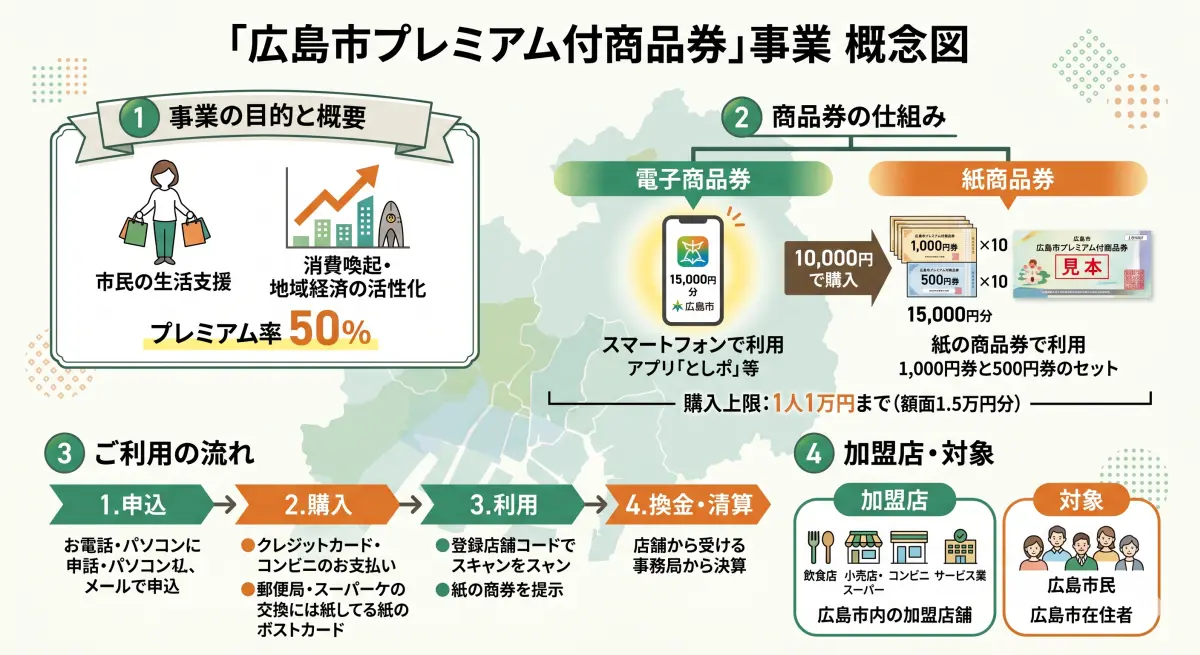
広島市プレミアム付商品券(電子商品券)の購入手順を、4つのステップに整理してご説明します。
手順
基本情報
- 販売期間:5月20日(水)〜 7月31日(金)
- チャージ単位:1回あたり1,000円〜上限10,000円(1,000円単位、複数回チャージ可)
- お得度:1,000円の支払いで1,500円分の商品券がチャージされます(1セット=1,000円→1,500円分)
- 注意:8月1日以降はチャージできなくなるため、7月31日までに必ず完了させてください
STEP 1:審査結果の確認
利用開始日の5月20日まで待ち、「としポアプリ」のマイページで電子購入承認を確認します。
STEP 2:としポアプリのSMS認証登録
電話番号入力画面までの実際の流れ
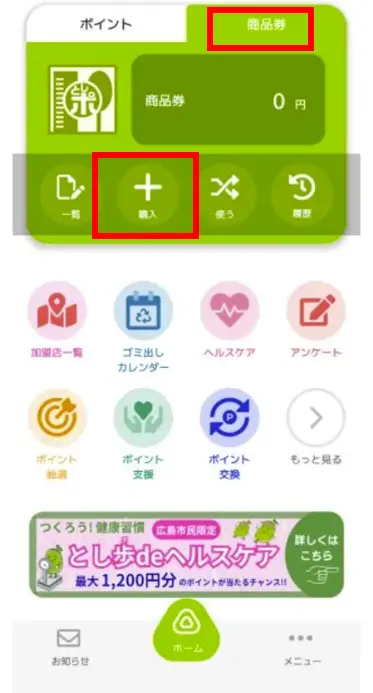
① ログイン後、ホーム画面で「商品券」タブをタップ(画面上部) → 商品券の残高(0円)と「一覧/購入/使う/履歴」のメニューが表示されます。
②「購入」(+マーク)をタップ → まだSMS認証が済んでいないため、次のポップアップが表示されます。
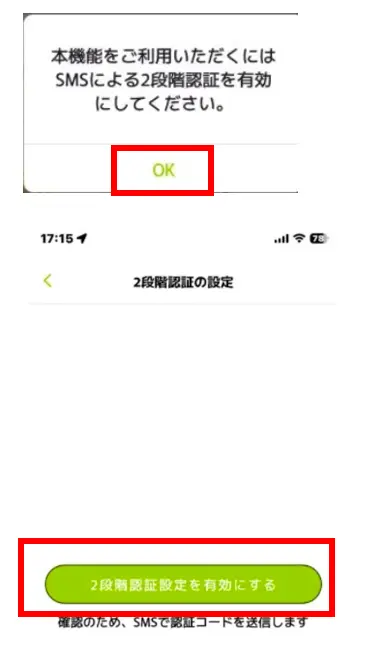
③ ポップアップ「本機能をご利用いただくには SMSによる2段階認証を有効にしてください。」が表示 →「OK」をタップ。
④「2段階認証の設定」画面が開く → 緑色の「2段階認証設定を有効にする」ボタンをタップ。 (ボタン下に「確認のため、SMSで認証コードを送信します」と記載あり)
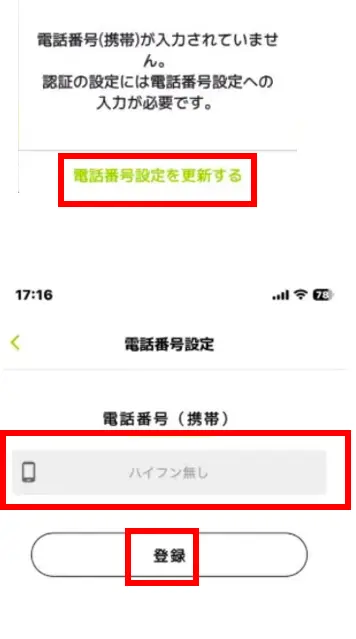
⑤ ポップアップ「電話番号(携帯)が入力されていません。認証の設定には電話番号設定への入力が必要です。」が表示 →「電話番号設定を更新する」をタップ。
⑥「電話番号設定」画面が開く → 入力欄に携帯電話番号を ハイフン無し(例:09012345678)で入力し、「登録」をタップ。
SMS認証とは?
SMS認証とは、あなたのスマホの 電話番号 を使って「本人確認」をする仕組みです。
SMS(ショートメッセージ)は、電話番号宛てに短い文章を送れる機能のこと。LINEやメールとは別で、最初からスマホに入っている「メッセージ」アプリに届きます。
なぜ必要なの?
商品券はお金と同じ価値があるため、「あなた本人」が操作していることをアプリに確認させるために行います。
たとえば、もし誰かにアプリのパスワードを盗まれても、その人はあなたのスマホ(=電話番号)を持っていないので、SMSで届く番号がわからず、勝手にログインや購入ができない、という仕組みです。
これを 「2段階認証」 と呼びます。
- 1段階目:ID・パスワードでログイン
- 2段階目:SMSで届く番号を入力
の2回確認するから「2段階」というわけです。銀行アプリやネット通販でもよく使われている、一般的な仕組みです。
具体的に何が起きるの?
- アプリに自分の携帯番号を入力する (例:09012345678)
- 数秒〜1分ほどで、スマホに「メッセージ」が届く 送り主は「としポ」や英数字の番号など。中身は↓のような内容です。 認証コード:123456 このコードを入力してください
- その6桁の数字を、アプリの入力欄に打ち込む
- 正しければ認証完了! ✓マークが表示されます。
よくある不安・疑問
Q. お金はかかる? → 受信は 無料 です。あなたが送るわけではなく、受け取るだけなので料金は発生しません。
Q. 電話番号を入力したら、勝手に電話がかかってくる? → かかってきません。文字のメッセージが届くだけ です。
Q. 電話番号を教えて大丈夫? → 広島市の公式アプリで、本人確認以外には使われません。営業電話などはかかってきません。
Q. コードを他人に教えても大丈夫? → 絶対にダメです。 6桁のコードは「家のカギ」と同じ。誰かに教えると、その人があなたになりすましてログインできてしまいます。アプリの画面に自分で入力することだけにしてください。
Q. 6桁のコードはずっと使える? → いいえ。だいたい 数分〜10分くらいで無効 になります。届いたら早めに入力しましょう。
メッセージが届かないとき
- 電話番号を間違えていないか確認(特に最初の0を忘れがち)
- 数分待ってみる(少し時間がかかることもあります)
- スマホの「メッセージ」アプリを開いてみる(通知を見逃しているだけかも)
- それでもダメなら、ドコモ・au・ソフトバンクなどお使いの携帯会社の SMS受信拒否設定 がオンになっている可能性があるので、設定の見直しが必要です
要するに、「電話番号を入れる → 届いた数字を入れる」 という2ステップだけのシンプルな仕組みです。難しく考えず、銀行のキャッシュカードと暗証番号のような関係だと思っていただければ大丈夫ですよ。
SMS認証後の流れ
- 登録した番号宛にSMSで6桁の認証コードが届く
- 再度「2段階認証の設定」画面から「2段階認証設定を有効にする」をタップ
- 届いた6桁コードを入力 →「認証」
- 緑のチェックマーク(✓)が表示されれば認証完了
これで商品券の購入(チャージ)に進める状態になります。
※SMSが届かない場合は、電話番号の間違いやSMS受信拒否設定をご確認ください。
STEP 3:チャージ方法を選ぶ
アプリのホーム画面で「+ 購入」→「購入」を押し、次の2つから選択します。
- A:クレジットカードでチャージ
- B:セブン銀行ATMでチャージ
STEP 4-A:クレジットカードでチャージする場合
- 「クレジットカードによるチャージ」を選択
- 購入するセット数を入力(例:10セット=10,000円支払いで15,000円分チャージ)
- 「クレジットカードを入力」を押し、カード情報を入力して「OK」
- 3Dセキュア認証画面で認証コードまたはワンタイムパスワードを入力
- チャージ金額の確認画面で「実行」を押す
- 「チャージ完了」が表示されればOK
※3Dセキュアの画面はカード会社ごとに異なります。パスワード不明の場合はカード会社へお問い合わせください。
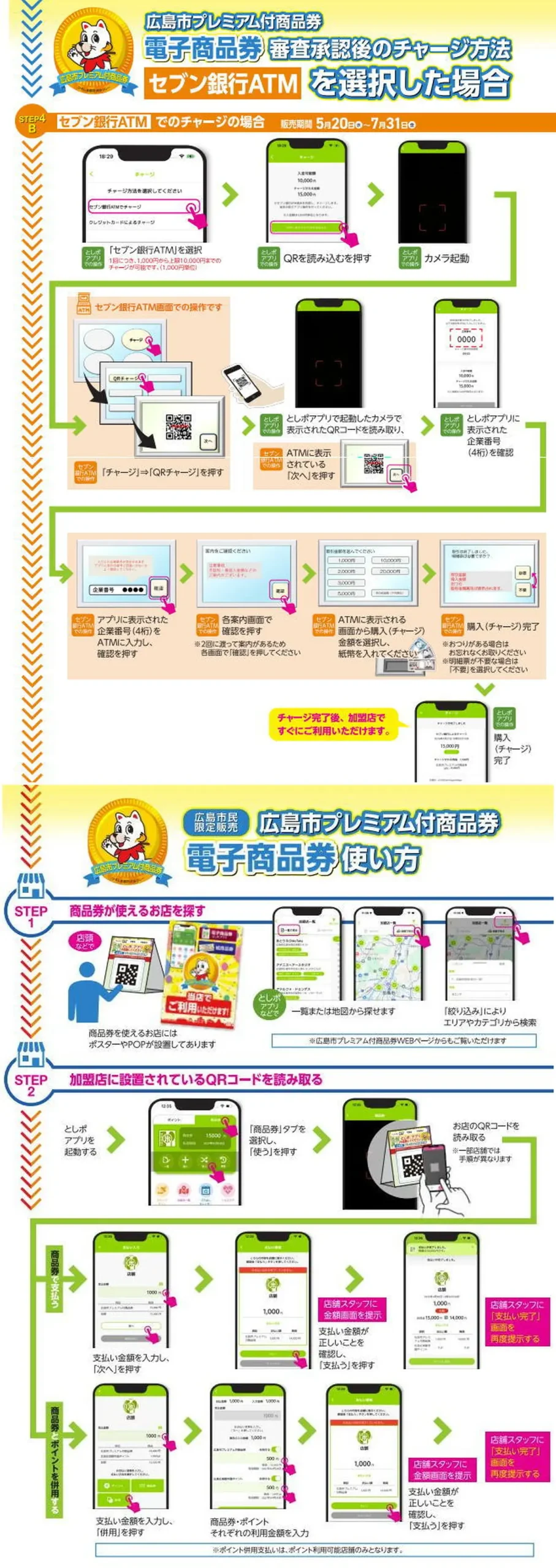
STEP 4-B:セブン銀行ATMでチャージする場合
アプリ側の操作
- 「セブン銀行ATMでチャージ」を選択
- 「QRを読み込む」を押してカメラを起動
ATM側の操作 3. ATM画面で「チャージ」→「QRチャージ」を押す 4. ATMに表示されたQRコードをアプリのカメラで読み取る 5. ATMの「次へ」を押す
再びアプリ側 6. アプリに表示される**企業番号(4桁)**を確認
ATM側で完了まで 7. 4桁の企業番号をATMに入力して「確認」 8. 案内画面(2回あり)で「確認」を押す 9. チャージ金額を選択し、紙幣を投入 10. 明細票の必要・不要を選んで完了
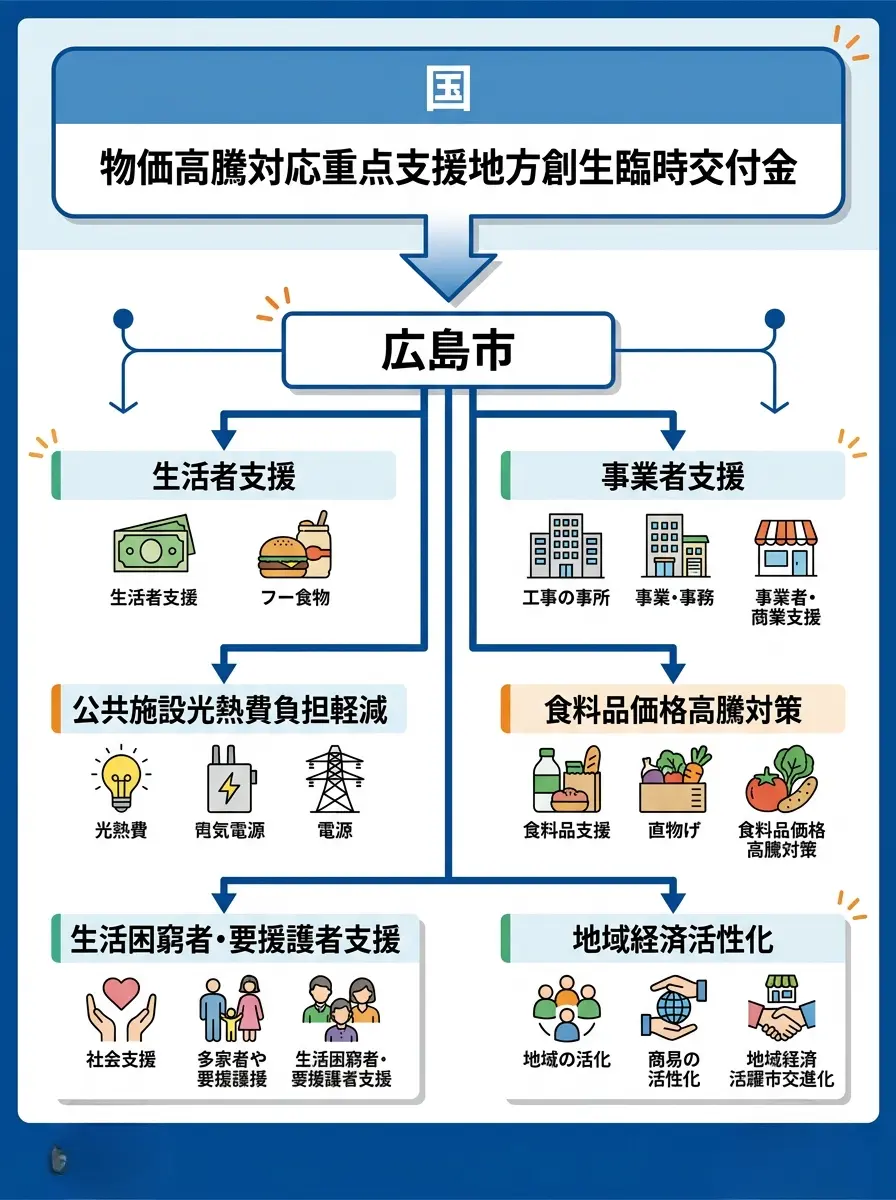
全体図