Claudeを使い始めてしばらくすると、画面のあちこちで「Claude Code」という名前を目にするようになります。さらに調べると、ブラウザで開くClaude Code、デスクトップアプリの中のClaude Code、黒い画面(ターミナル)で動くClaude Codeと、いくつも種類がある。「結局、自分はどれを使えばいいのか」と迷っている方は多いのではないでしょうか。
私自身、Claudeで「GitHubで続ける」「どこでもClaudeとコーディング」という画面が出てきたとき、これは自分の仕事に必要なものなのか、すぐには判断がつきませんでした。デスクトップアプリとブラウザで画面の表示が微妙に違うことにも、後から気づきました。
今回は、私が実際にClaudeを使用しながら整理した内容をもとに、Claudeの4種類の画面の違いと、Web集客やAI導入支援が中心の仕事ならどれを使えばよいかをまとめます。あわせて、以前あった「Cowork」がどうなったのかも解説します。
この記事でわかること
- Claude(チャット)とClaude Codeの根本的な違い
- Claude Codeの3つの画面(ブラウザ・デスクトップアプリ・ターミナル)の違い
- 「GitHubで続ける」画面が出たときにどうすればよいか
- GitHubとは何か、GitHub連携が必要な人・不要な人
- 「Claude Cowork」はなくなったのか
- 迷ったときの判断フロー
先に結論
- 文章・資料・分析・相談が中心なら、Claude(チャット)だけで十分
- PCのファイルを扱いたくなったら、デスクトップアプリのClaude Codeが最も手軽。黒い画面もGitHubも不要
- CSSを年に数回いじる程度なら、GitHub連携は「今はスキップ」でOK

目次
1. Claudeの4つの画面を一覧で比べる
最初に全体像を表で整理します。ポイントは、「何を相手に作業するか」と「どこで動くか」の2つです。
| 画面 | 動く場所 | 主な用途 | |
|---|---|---|---|
| ① | Claude(チャット) ①-1ブラウザ、①-2アプリの通常画面 | クラウド(デスクトップアプリはPCのフォルダーも利用可) | 文章・資料・分析・相談 |
| ② | Claude Code(ブラウザ) claude.ai/code | クラウドのみ(GitHub必須) | GitHub上のコード修正 |
| ③ | Claude Code(デスクトップアプリ) アプリの「</>」タブ | 自分のPC/クラウドを選べる | PCのファイル操作、コード修正 |
| ④ | Claude Code(ターミナル) 黒い画面 | 自分のPC | ③とほぼ同じ。上級者向け |
②〜④の中身は同じClaude Codeです。違うのは「どの画面から使うか」と「クラウドで動くか、手元のPCで動くか」だけ。公式ドキュメントでも、Claude Codeはターミナル、IDE(VS Codeなど)、デスクトップアプリ、Webと複数の場所で使えるツールとして説明されています。
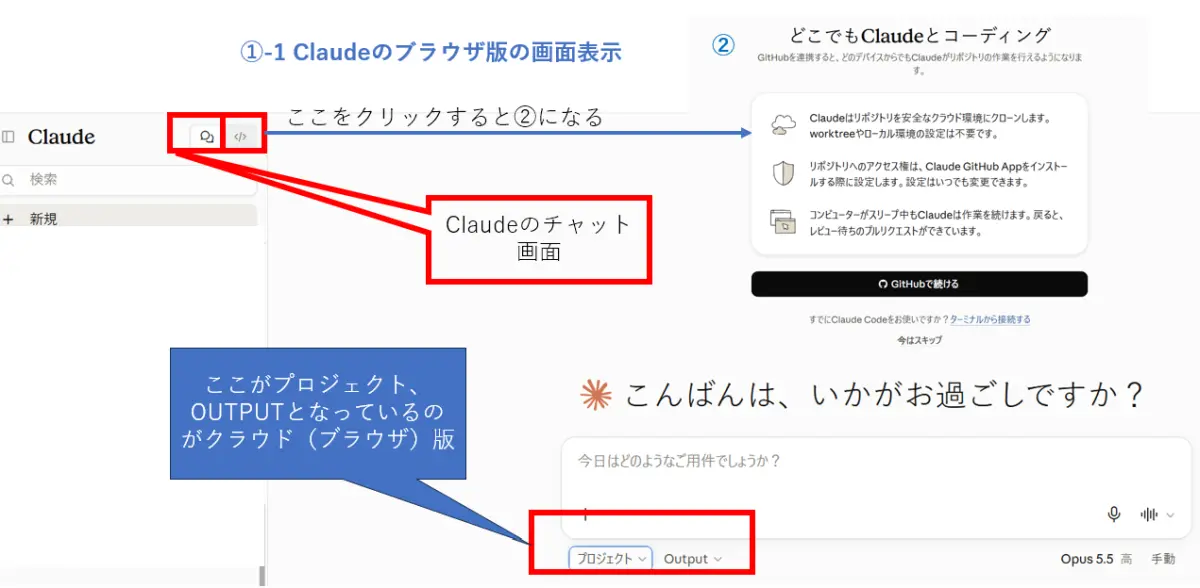
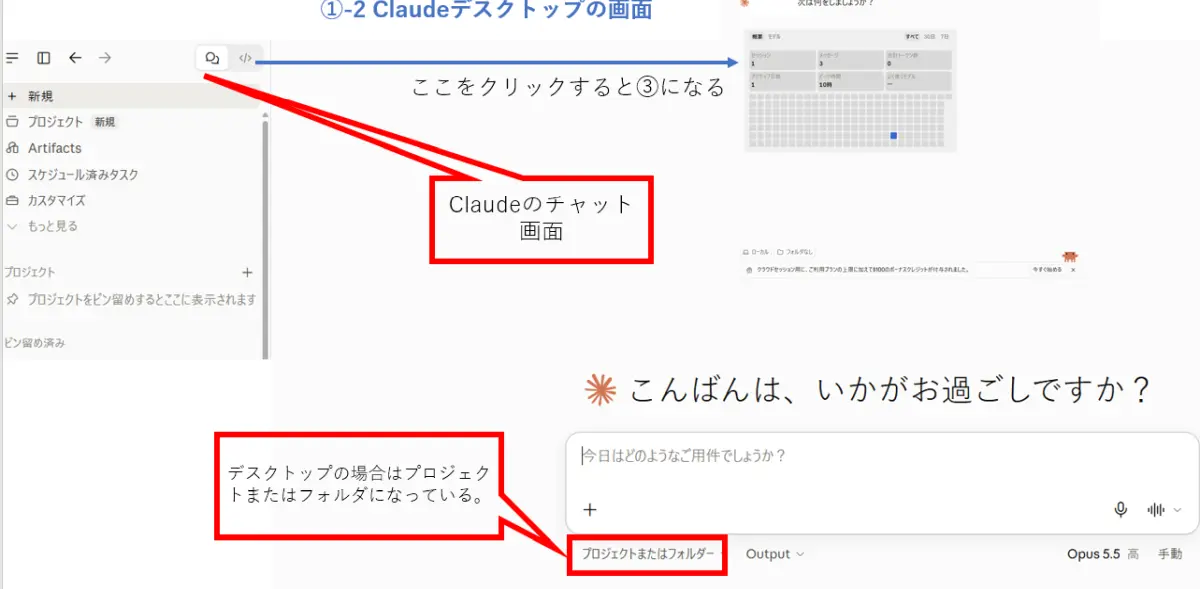
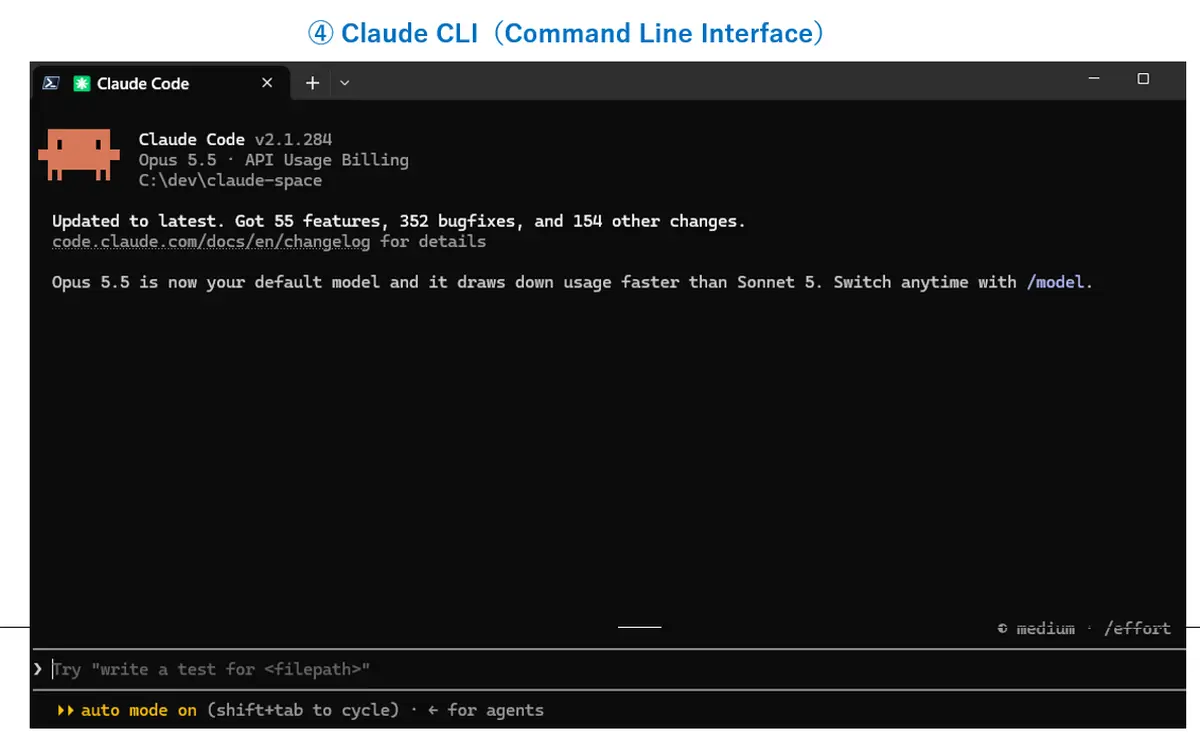
画面での見分け方
デスクトップアプリでもブラウザでも、画面左上に「吹き出し」と「</>」の2つのアイコンがあります。吹き出しが①のチャット、「</>」がClaude Codeです。また、入力欄の下がデスクトップアプリでは「プロジェクトまたはフォルダー」、ブラウザでは「プロジェクト」と表示されます。この「フォルダー」が、PCの中のフォルダーを扱えるという目印です。
2. ①Claude(チャット):普段の業務はここで完結する
ブラウザやスマホ、デスクトップアプリで開くいつものClaudeです。中小企業のWeb集客支援やAI導入支援といった仕事なら、作業の大半はここで完結します。
- ブログ記事やクライアント向け報告書の作成
- Google広告やアクセス解析のデータ分析
- 提案書・スライド・表の作成
- Web検索を使った調査
- ちょっとしたCSSやHTML、スクリプトの作成
最近のClaudeは、ファイルを作ったり、複数の手順を自動で進めたりといった「作業」もこなせるようになっています。チャットはアプリでもブラウザでも基本的に同じものですが、ヘルプセンターによると、デスクトップアプリではPC内のファイルやブラウザも使えるため、最も機能が充実しています。
3. ②Claude Code(ブラウザ):GitHub上のコードをクラウドで直す
ブラウザで「</>」を開いたときに出てくる「どこでもClaudeとコーディング」「GitHubで続ける」という画面が、このブラウザ版の入り口です。スマホアプリの「Code」タブも同じ仕組みです。
- GitHubと連携し、作業してよいリポジトリ(コードの保管場所)を許可する
- Claudeがそのリポジトリをクラウドにコピーして作業する
- 作業が終わると「こう変えました」というプルリクエスト(変更の提案)が届く
- 内容を確認して承認すれば反映される
PCを閉じていても作業が進むので、外出先でスマホから頼み、戻ってから確認するといった使い方ができます。ただし公式ドキュメントのとおり、クラウドでの作業にはGitHubアカウントの連携が必須です。
4. ③Claude Code(デスクトップアプリ):PCでもクラウドでも動く本命
デスクトップアプリの「</>」タブから使うClaude Codeです。非エンジニアにとっては、Claude Codeの中で最も扱いやすい選択肢です。
最大の特徴は、作業を始めるときにLocal(自分のPC)かCloud(クラウド)かを選べること。
| Local(自分のPC) | Cloud(クラウド) | |
|---|---|---|
| GitHub | 不要 | 必要 |
| PCのファイル | 直接扱える | 扱えない |
| PCを閉じたら | 止まる | 作業が続く |
| 役割 | ④ターミナル版と同じ | ②ブラウザ版と同じ |
つまりデスクトップアプリ版は、ブラウザ版とターミナル版の両方の役割を、黒い画面なしでこなせます。公式ドキュメントでも、デスクトップアプリにはClaude Codeが含まれており、ターミナル版を別途インストールする必要はないと案内されています。
たとえば「PC内のフォルダーにあるCSVをまとめて集計したい」「Google広告のレポートを毎日処理する仕組みを作りたい」といった場面では、Localを選んで頼めば、PCのファイルを直接読み書きしながら作業してくれます。
5. ④Claude Code(ターミナル):黒い画面で動く上級者向け
黒い画面(ターミナル)でコマンドを打って使うのがターミナル版です。自分のPCの中で直接動き、ファイルの読み書きやスクリプトの実行ができます。できることは③のLocalとほぼ同じです。
ターミナル版が向いているのは、普段からコマンド操作に慣れている方や、細かい設定・他のツールとの組み合わせをしたい方です。黒い画面に抵抗がある方は、③のデスクトップアプリ版で十分です。
補足:ターミナル版を試してみたい方へ
公式ドキュメントには、ターミナルを初めて使う人向けのガイドがあり、ターミナルの開き方からインストール、最初の操作までが手順付きで解説されています(参考リンク参照)。
6. GitHub連携は必要?判断の目安
②ブラウザ版や、③でCloudを選んでClaude Codeを使うには、GitHubとの連携が必要です。では、そもそもGitHubとは何で、どんな人に必要なのでしょうか。プログラマーでない方向けに整理します。
GitHubとは何か
GitHubは、プログラムやWebサイトのファイルを保管し、変更の履歴を管理するためのサービスです。ファイルを置いておくだけで、次のようなことができるようになります。
- 「いつ・誰が・何を・なぜ変えたか」が自動で記録される
- 失敗しても、以前の状態に簡単に戻せる
- 変更前と変更後の違い(差分)が一目でわかる
- 複数人で同じファイルを編集しても、変更がぶつからないよう管理できる
逆に、管理画面から直接書き換えたり、FTPでファイルを上書きしたりする方法では、こうした記録が残りません。修正の回数が増えるほど、「どこを変えたか分からない」「元に戻せない」というリスクが大きくなります。
Claude Codeと組み合わせると何ができるか
GitHubにファイルを置いておくと、Claude Codeに「スマホ表示で見出しの文字を少し大きくして」「お問い合わせフォームの入力チェックを追加して」と頼むだけで、Claudeがクラウド上で修正し、プルリクエスト(変更の提案)として届けてくれます。内容を確認して承認すれば履歴付きで反映されるため、AIに任せた修正でも安心して管理できます。
注意:GitHubで承認しても、Webサイトには自動で反映されない
GitHub上で変更を承認しても、それだけでは公開中のWebサイトは変わりません。WordPressなどのサイトに反映するには、サーバーにファイルを届ける仕組み(手動のFTPアップロード、またはGitHubから自動でサーバーへ送る設定)が別に必要です。この最初の準備にはそれなりの手間がかかります。
必要な人・不要な人
| 状況 | GitHub連携 |
|---|---|
| コードを触るのは年に数回、CSSを少し直す程度 | 不要(チャットで十分) |
| PC内のファイル(CSV・資料など)を処理したいだけ | 不要(③でLocalを選ぶ) |
| Webサイトのテーマやプログラムを頻繁に修正する | 価値あり |
| 同じコードを複数のサイト・案件で使い回している | 価値あり |
| 社内や外注先など、複数人で同じコードを編集する | 価値あり |
多くの中小企業やWeb担当者の場合、コードを触る機会はそれほど多くありません。その場合は、準備の手間に見合うほどの効果は得にくいため、無理に導入する必要はありません。
GitHubを使わない場合の進め方
- ちょっとしたCSSやHTMLの修正は、変えたい箇所をClaude(チャット)に伝えてコードを書いてもらう(スクリーンショットを添付するとより正確)
- 出てきたコードを、WordPressの「追加CSS」やテーマファイルに貼り付ける
- ファイルを直接編集するときは、事前に元のファイルをバックアップしておく
- PC内のファイルをまとめて処理したいときは、③デスクトップアプリでLocalを選ぶ
7. 「Claude Cowork」はなくなったのか
以前、Claudeには「Cowork」という機能がありました。Claude Codeと同じエージェントの仕組みを、ターミナルなしでコーディング以外の業務に使えるようにしたものです。
Anthropicのヘルプセンターによると、現在はチャットとCoworkが1つのClaudeに統合されつつあります。新しい画面では「Chat」「Cowork」の切り替えがなくなり、頼んだ内容に応じて、Claudeがその場で答えるか、作業として進めるかを判断します。
ファイルを作る、複数の手順を自動で進める、PCを閉じていても作業を続けるといった以前のCoworkの機能は、①のチャットの中でそのまま使えます。
補足:プランによって時期が違う
ヘルプセンターによると、この統合はProプラン・Maxプランから段階的に展開されています。TeamプランとEnterpriseプランでは、当面チャットとCoworkが従来どおり別々に表示されます。メッセージ欄に「Cowork」の選択肢がまだある場合は、従来の画面のままです。
8. 迷ったときの判断フロー
最後に、どれを使うか迷ったときの判断基準をまとめます。
どれを使うかの判断フロー
- 文章・資料・分析・相談 → ①Claude(チャット)
- PCのファイルを扱いたい、自動化の仕組みを作りたい → ③Claude Code(デスクトップアプリ)でLocal
- GitHubで管理しているコードを、PCを閉じても進めたい → ②ブラウザ版、または③でCloud
- コマンド操作に慣れていて細かく設定したい → ④ターミナル版
中小企業でAI活用を進める際も、最初から4種類を使い分ける必要はありません。まずはチャットで業務に慣れ、「PCのファイルを処理したい」という具体的な必要が出てきた段階でデスクトップアプリのClaude Codeを試す。この順番が無理のない進め方です。

よくある質問
Q. Claude Codeを使うには別料金がかかりますか?
公式ドキュメントでは、Claude CodeはClaudeの有料プラン(Pro、Max、Team、Enterprise)またはAPI利用のアカウントで使えると案内されています。料金体系は変わることがあるため、最新情報は公式の料金ページで確認してください。
Q. GitHubを使っていなくてもClaude Codeは使えますか?
使えます。GitHubが必須なのはクラウドで動かす場合(②ブラウザ版、③でCloudを選んだ場合)です。③でLocalを選ぶか④ターミナル版なら、自分のPC上のフォルダーを対象に作業できます。
Q. 「GitHubで続ける」画面で「今はスキップ」を選ぶと、何か困りますか?
困りません。チャットの機能はそのまま使えますし、デスクトップアプリのLocalも使えます。必要になったら後から連携できます。
Q. デスクトップアプリとブラウザ、チャットはどちらで使うべきですか?
普段の文章作成や相談ならどちらでも同じように使えます。PC内のファイルを読ませたい、まとめて処理したいといった場面があるなら、デスクトップアプリのほうが便利です。
Q. Coworkの選択肢がまだ表示されています。何か設定が必要ですか?
設定は不要です。新しい画面は段階的に展開されているため、プランや時期によっては従来どおりの表示になっています。
まとめ
まとめ
- Claudeの画面は、①チャット、②Claude Code(ブラウザ)、③Claude Code(デスクトップアプリ)、④Claude Code(ターミナル)の4種類
- 普段の業務は①のチャットで完結する
- PCのファイルを扱いたくなったら、③デスクトップアプリでLocalを選ぶのが最も手軽
- ②のブラウザ版はGitHub必須。GitHubを使っていなければ「今はスキップ」でよい
- Coworkは独立した機能ではなくなり、チャットに統合されつつある
名前が似ているせいで難しく見えますが、整理してみると判断はシンプルです。今の仕事に必要なものだけを使い、必要が出てきたら次の道具に進めば十分です。
参考リンク
- Claude Code Docs:Overview
- Claude Code Docs:Get started with Claude Code in the cloud
- Claude Code Docs:Use Claude Code in the cloud
- Claude Code Docs:Desktop application
- Claude Code Docs:Terminal guide for new users
- Claudeヘルプセンター:Claude Coworkを始める
- Claude Help Center:Use Claude Cowork on web, desktop, and mobile
- Claude Help Center:Use Claude Cowork on Team and Enterprise plans
※本記事の内容は2026年10月4日時点の公式ドキュメント・ヘルプセンターの情報と、Windows版デスクトップアプリ・ブラウザ(claude.ai)の画面に基づいています。Claudeの機能や画面、提供プランは頻繁に更新されるため、最新情報は公式サイトでご確認ください。「4種類」という分類はわかりやすさのための私の整理で、公式の区分ではありません(スマホアプリやVS Codeなどからも利用できます)。「必要な人・不要な人」の判断基準も、私の業務経験に基づく目安です。