「社員のPCに、顧客の名簿や見積書がどれくらい入っているか」と聞かれて、すぐに答えられる経営者は多くありません。Excelの顧客リスト、メールに添付されてきた申込書、USBメモリにコピーしたままの資料。中小企業のPCには、思った以上に個人情報が散らばっています。 ウイルス対策ソフトを入れていても、それだけでは防げない事故があります。ノートPCの置き忘れ、USBメモリの紛失、メールの誤送信、退職者による持ち出しなどです。こうした事故では、ファイルが外に出た時点で中身が読まれてしまいます。 そこで今回は、ウイルス対策に「ファイルの暗号化」と「持ち出し制御」を組み合わせた法人向けセキュリティソフト「EXOセキュリティ」を取り上げます。実は私は、3年ほど前にEXOセキュリティの提供元に問い合わせたことがあります。システムの内容はとても良かったのですが、当時は最小購入単位が50台でした。お客様の規模では50台も必要なかったため、残念ながらお客様への推薦は見送りました。 現在は5台から導入できるようになっています。最新の情報をもとに、暗号化ファイルを誰が開けて誰が開けないのかという仕組みと、2つのプランの違い、契約条件までを整理しました。
この記事でわかること
- EXOセキュリティが一般的なウイルス対策ソフトとどう違うのか
- 暗号化されたファイルを「開けるPC」と「開けないPC」の条件
- EPPプランとALLプランで、使える暗号化機能がどう違うのか
- USB・アプリ・印刷・画面キャプチャなどの持ち出し制御の内容
- 5台で導入した場合の料金と、年間契約などの契約条件
- 導入前にベンダーへ確認しておきたいポイント
先に結論
- 強制暗号化されたファイルを開けるのは「同じ企業IDで認証されたEXOセキュリティが入ったPC」だけ。社内ネットワークにいるかどうかは関係ありません
- 個人情報の自動検出・強制暗号化と持ち出し制御は上位のALLプランのみ。右クリックでの手動暗号化は下位のEPPプランでも使えます
- ALLプランは1台あたり月額600円(税別)、5台で月額3,000円(税別)。ただし年間契約で、契約期間中の解約・返金はできません

目次
1. EXOセキュリティはウイルス対策・情報漏洩対策・IT資産管理が1つになったソフト
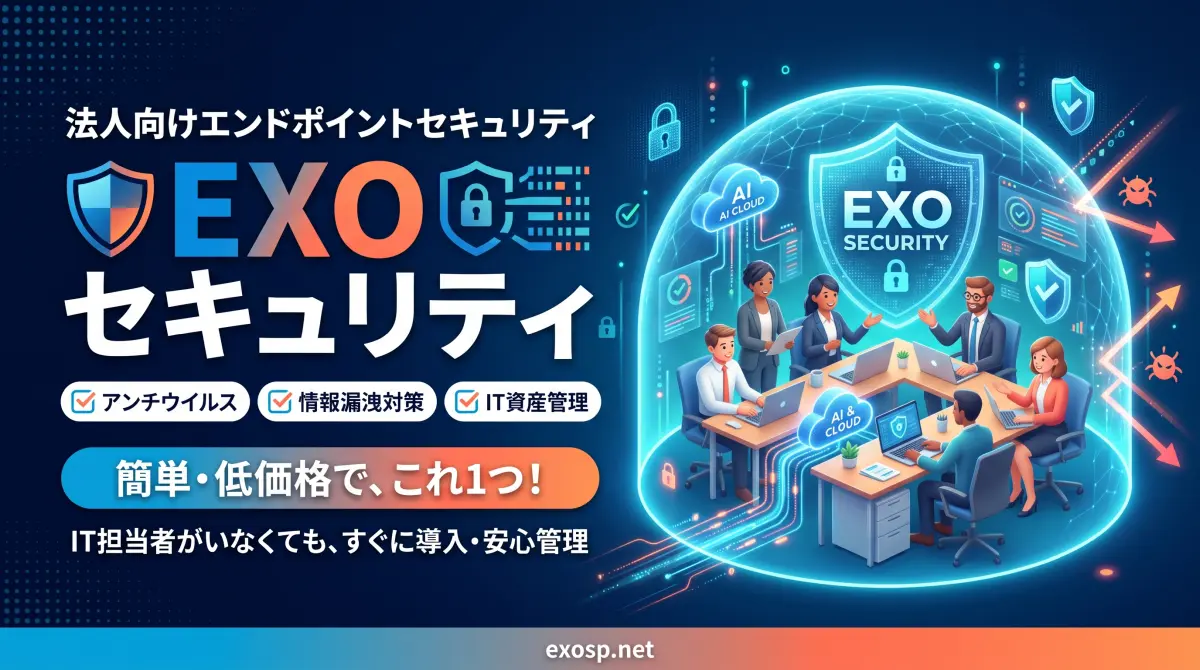
EXOセキュリティは、株式会社JIRAN JAPANが提供する法人向けのエンドポイントセキュリティです。エンドポイントとは、社員が使うPCのことです。ウイルス対策、情報漏洩対策、IT資産管理を1つのソフトでまとめて行えます。 想定している利用者は、情報システムの担当者がいない中小企業です。管理者がWeb上の管理画面で社員を登録し、「インストール案内メール送信」を押すと、各社員にインストール案内のメールが届きます。クラウド(AWS)で提供されるため、管理サーバーを社内に置く必要はなく、PCの状況はブラウザから確認できます。初期費用はかかりません。 ウイルス対策のエンジンには、Norton・Avast・AVGなどを傘下に持つGen DigitalグループのAviraのエンジンを使っています。ウイルス対策性能テスト「VB100」の認証を取得しており、Microsoft Virus Initiative(MVI)のメンバーにも加入しています。機能のアップデートは年2回以上とされています。 機能は大きく3つに分かれます。
| 分類 | 主な機能 |
|---|---|
| ウイルス対策 | アンチマルウェア(リアルタイム検査・予約検査・USB接続時の自動検査・AIとクラウドによる追加分析)、ランサムウェア対策、危険なサイトのブロック(WEB保護)、PCの脆弱性チェック |
| 情報漏洩対策 | ファイルの手動暗号化・完全削除、個人情報・機密データの検出と強制暗号化、デバイス制御(USBなど)、アプリケーション制御、印刷制御、画面キャプチャ制御 |
| IT運用の最適化 | PCのハードウェア情報・インストール済みソフト・IPアドレスの自動収集、業務に不要なWebサイトへの接続制限 |
脆弱性チェックでは、OSのアップデート、ファイアウォールの使用、スクリーンセーバー、パスワードの設定、共有フォルダ、USBの自動実行、主なソフトの更新状況などを自動で確認します。管理者は社員のPCごとに、対策が必要な項目を管理画面で確認できます。
2. 一般的なウイルス対策ソフトとの違いは「DLP」の有無
市販のウイルス対策ソフトの多くは、外から入ってくる脅威を止めるための製品です。専門用語ではEPP(Endpoint Protection Platform)と呼ばれます。 EXOセキュリティは、EPPに加えてDLP(Data Loss Prevention:情報漏洩防止)の機能を持っています。DLPは、中にある大事な情報が外に出ていくのを防ぐための仕組みです。プランは、ウイルス対策中心の「EPP(Endpoint protection)」と、DLPまで含む「ALL(All-in-one protection)」の2つです。
| 比較項目 | 一般的なウイルス対策ソフト | EXO(EPPプラン) | EXO(ALLプラン) |
|---|---|---|---|
| ウイルス・ランサムウェア対策 | ○ | ○ | ○ |
| IT資産管理・Web接続管理 | ×(製品による) | ○ | ○ |
| 右クリックでのファイル手動暗号化 | ×(製品による) | ○ | ○ |
| PC内の個人情報の検出・強制暗号化 | × | × | ○ |
| USBメモリなどへの持ち出し制御 | ×(製品による) | × | ○ |
| アプリ・印刷・画面キャプチャの制御 | × | × | ○ |
補足:なぜ暗号化が必要なのか
3. 暗号化ファイルを開ける条件は「社内ネットワーク」ではなく「同じ企業ID」
EXOセキュリティの暗号化は、「社内では普通に使えて、外に出ると暗号化されたまま」と説明されることがあります。大筋はそのとおりですが、正確な条件は少し違います。
仕組み:開けるかどうかは「EXOの登録」で決まる
| 状況 | 暗号化ファイルを開けるか |
|---|---|
| 社内にある、EXOが入った社員のPC | 開ける |
| 自宅やテレワーク先で使う、EXOが入った社員のPC | 開ける(ネットワークの場所は条件ではないため) |
| 社内LANにつないだ、EXOが入っていないPC | 開けない |
| 取引先や家族のPC | 開けない |
| 紛失したUSBメモリを拾った人のPC | 開けない(暗号化されたまま) |
「社内の人=EXOが入ったPC」「外=EXOが入っていないPC」と言い換えると、「社内では普通に使えて、外に出ると暗号化されたまま」という説明はそのとおりです。テレワーク中の社員も問題なく開けるので、在宅勤務がある会社でも使いやすい仕組みです。
4. 暗号化の3つの方法と、社員の操作はどう変わるか
暗号化の3つの方法
| 方法 | 内容 | 向いている場面 | プラン |
|---|---|---|---|
| 強制暗号化 | 個人情報を含むファイルを見つけると、管理者の設定に従って自動で暗号化 | 名簿や申込書など、個人情報を必ず守りたい場合 | ALLのみ |
| 検出時に社員が選んで暗号化 | 見つけたときに通知を出し、社員が「暗号化して保護」を押す | 業務への影響を見ながら段階的に導入したい場合 | ALLのみ |
| 一般ファイルの手動暗号化 | 右クリック →「EXOセキュリティ」→「暗号化設定」で、任意のファイルやフォルダを暗号化 | 見積書・図面・原価表など、個人情報を含まない機密ファイル | EPP・ALLとも |
右クリックのメニューには、ファイルを復元できない形で消す「ファイル完全削除」もあります。こちらもEPP・ALLの両方で使えます。古い名簿を処分するときに便利です。
検出の対象になる情報(ALLプラン)
機能表で、検出の対象として挙げられている個人情報は次の7種類です。
- マイナンバー
- クレジットカード番号
- メールアドレス
- 電話番号
- 郵便番号
- 運転免許証番号
- 基礎年金番号
個人情報ごとに「何件以上含まれていたら検出するか」を設定できます。たとえばメールアドレスが1件書かれているだけの文書まで引っかかると、現場が混乱します。件数の基準を決めておくと、本当に守るべき名簿だけを拾えます。 個人情報とは別に、「社外秘」「企画書」「設計書」「顧客」など、会社が指定したキーワードを含むファイルを機密データとして検出することもできます。 検査の方法は、新しく作ったファイルや変更したファイルをその場で調べる「リアルタイム検査」と、時間を決めて行う「予約検査」の2つです。対象の拡張子や容量の上限、クイックスキャンと一般スキャンの切り替えも設定できます。ただし、ファイルの中身をすべて読む検査なので、時間がかかる場合があると注意書きしています。初回は業務時間外に予約検査を回すのが無難です。
暗号化されたファイルの開き方
暗号化されたファイルは拡張子が変更になり、鍵のマークが付いたアイコンで表示されます。社員の操作は次のとおりです。
- 暗号化ファイルをダブルクリックする
- EXOセキュリティ用のフォルダに元のファイルが一時的に作られ、ExcelやWordで開く
- いつもどおり閲覧・編集する
- 作業が終わってしばらくすると、変更内容が自動で暗号化ファイルに反映され、一時的に作られたファイルは削除される
社員から見ると「ダブルクリックで開くだけ」なので、日々の業務が大きく変わることはありません。
注意:強制暗号化されたファイルは社員が勝手に解除できない
5. 暗号化を支える持ち出し制御(USB・アプリ・印刷・画面キャプチャ)
暗号化だけでは、画面を撮影されたり印刷されたりする漏洩は防げません。EXOセキュリティのALLプランは、暗号化の周りを持ち出し制御で固めています。さらに、暗号化されていない個人情報・機密データのファイルがアプリを通じて持ち出されるのを止める「ファイル持ち出し制御」もあります。
| 制御の対象 | できること |
|---|---|
| デバイス(USBメモリ・外付けHDDなど) | 接続をブロックする/読み取り専用にする/ブロックせず記録だけ残す。社員は承認を申請し、管理者が認めれば接続やコピーができる。メディアごと・ユーザーごとに例外設定も可能。 対象:Windowsはリムーバブルディスク、DVD、ポータブルデバイス、ワイヤレスLAN、Bluetooth、USBテザリング、カメラなどの画像取り込み機器。macOSはリムーバブルディスク、ワイヤレスLAN、Bluetooth、USBテザリング |
| アプリケーション | 指定したアプリの実行をブロック(例:個人用メッセンジャー)、ファイル添付のブロック、ブロックせずに添付履歴だけ記録。 対象カテゴリ:P2P、メッセンジャー、FTP、メールソフト、クラウドノート、遠隔操作、Webブラウザ、クラウドストレージ(macOSはAirDropも対象、P2Pとクラウドノートは対象外)。ネットワークドライブへの持ち出し制御も可能 |
| 印刷 | 印刷のブロック、透かし文字(画像・テキスト)の挿入、記録のみ。印刷の承認申請はWindowsのみ |
| 画面キャプチャ | キャプチャソフトやPrintScreenキーによる画面の撮影を防ぐ(Windowsのみ) |
LINEやDropbox、Googleドライブなど、社員が個人的に使い慣れたサービスは、悪気のない持ち出しの経路になりがちです。どのアプリで、誰が、どのファイルを外に出したかが記録に残るだけでも、社内の意識は変わります。 最初からすべてをブロックすると、現場の業務が止まって不満が出やすくなります。まずは記録だけで運用し、誰がどんなファイルを持ち出しているかを把握してから、段階的に制限を強めるのが現実的です。
6. 社員が勝手に外せない仕組みと、承認・ログの管理
どれだけ良い設定をしても、社員がソフトをアンインストールできてしまえば意味がありません。EXOセキュリティには、管理者側でソフトを守る機能がEPP・ALLの両方に用意されています。
| 機能 | 内容 |
|---|---|
| エージェント削除防止 | 社員が勝手にEXOセキュリティを削除できないようにする |
| セーフモードでの削除防止 | PCをセーフモードで再起動して削除する抜け道をふさぐ(Windowsのみ) |
| OSの時刻変更防止 | PCの時計を変えて、時間で決めたルールをすり抜けるのを防ぐ(Windowsのみ) |
| 監視ログ | 管理画面へのログイン、ポリシーの変更、ユーザーの追加・削除などの履歴をCSVで出力できる |
| セキュリティログ | 管理画面で照会できるのは直近3ヶ月分。有料プランの利用中は、それより前のログも提供元がバックアップして保管する |
ALLプランでは、これに承認管理が加わります。暗号化の一時解除・例外、デバイスの接続、ファイルの持ち出し、印刷について、社員がボタンひとつで承認を申請し、承認者が判断する流れです。承認の履歴もCSVで残せます。
注意:ログの保管は「利用中のみ」
7. 料金はALLプランで1台あたり月額600円(税別)推測です
公式サイトでは見積もりベースの案内となっているため、実際の契約金額は必ず見積もりで確認してください。
| プラン | 1台あたり月額(税別) | 5台の月額(税別・計算値) | 主な機能 |
|---|---|---|---|
| EPP(Endpoint protection) | 300円 | 1,500円 | アンチマルウェア、ランサムウェア対策、WEB保護、脆弱性チェック、IT運用最適化(IT資産管理・Web接続管理)、ファイル手動暗号化・完全削除 |
| ALL(All-in-one protection) | 600円 | 3,000円 | EPPの機能に加え、個人情報・機密データの検出と強制暗号化、ファイル持ち出し制御、デバイス制御、アプリケーション制御、印刷制御、画面キャプチャ制御、承認管理 |
※
重要な分岐点:個人情報の自動暗号化と持ち出し制御を使うならALL

8. 年間契約・ライセンスの数え方・対応OSなどの契約条件
料金と同じくらい大事なのが契約条件です。月額表示なので月単位で解約できると思いがちですが、実際は年間契約です。
契約とライセンスの条件
| 項目 | 内容 |
|---|---|
| 契約期間 | 年間契約(最低1年)。解約の申し出がなければ自動更新 |
| 解約 | 契約期間満了日の1ヶ月前までに申し出る。契約期間中の解約・返金は不可 |
| 最小ライセンス数 | 5ライセンス |
| 追加の単位 | 5〜50ライセンスは5ライセンス単位、51ライセンス以上は1ライセンス単位 |
| ライセンスの数え方 | 1台のPCにつき1ライセンス。会社のPCと自宅のPCの両方に入れると2ライセンス |
| 初期費用 | なし(管理サーバーの購入も不要) |
| 無料トライアル | 契約前に全機能を1ヶ月間試せる |
| 利用開始まで | 申し込みから5営業日以内 |
| サポート | メール・チャット。内容によっては技術チームによる遠隔操作対応あり |
3台の事務所でも5ライセンス分の契約になります。残りの2ライセンスは、将来の増員や買い替え時の予備として考えておくと無駄になりません。
対応OSと動作環境
| 項目 | Windows | macOS |
|---|---|---|
| 対応OS | Windows 10、11(ARM版は非対応) | Big Sur(11)以上、Golden Gate(27)以下 |
| CPU | Intel Core 2 Duo 2.4GHz以上 | Intel Core i5 1.3GHz以上、またはM1チップ以上 |
| メモリ | 4GB以上(8GB以上推奨) | 4GB以上(8GB以上推奨) |
| ストレージ | 2GB以上の空き容量 | 2GB以上の空き容量 |
管理画面はEdge・Chrome・Firefoxで使え、表示言語は日本語・英語・韓国語です。最近増えているARM版のWindows PC(Snapdragon搭載機など)には対応していないので、PCの買い替えを予定している会社は注意してください。
9. 導入前にベンダーへ確認したい6つのポイント
導入前に、無料トライアルやベンダーへの質問で確かめておくと安心です。
確認チェックリスト
- 一時ファイルの扱い:暗号化ファイルを開いている間は、元のファイルが一時的にPC上にあります。この間に別の場所へコピーしたりメールに添付したりするとどうなるか
- 解約時の復号手段:EXOがないと開けない仕組みのため、解約前にすべてのファイルを元に戻す手段があるか。年間契約で自動更新なので、満了1ヶ月前までに段取りを決めておく必要がある
- PC故障時の対応:PCが壊れたときに、バックアップした暗号化ファイルを別のPCで開けるか
- 暗号方式:資料では「EXOセキュリティ独自の暗号化モジュール」とされているが、AES-256など、どの暗号方式を使っているか
- EPPの手動暗号化の開ける範囲:「同じ企業IDのPCでのみ復号できる」という説明は強制暗号化の項目にある。EPPプランの右クリック暗号化でも同じ条件か
- 取引先へ渡すときの手順:承認の申請から解除までに、どれくらいの手間と時間がかかるか
よくある質問
Q. 取引先に暗号化ファイルを送ったら、相手は開けますか?
開けません。相手のPCにはEXOセキュリティ(同じ企業ID)が入っていないためです。取引先に渡すときは、承認を得て暗号化を解除してから送る必要があります。誤って暗号化ファイルを送っても中身は読まれないので、誤送信対策としても役立ちます。
Q. テレワーク中の社員の自宅PCでも使えますか?
会社が支給したPCにEXOセキュリティが入っていれば、自宅のネットワークからでも暗号化ファイルを開けます。開けるかどうかはネットワークの場所ではなく、PCにEXOが入っているかどうかで決まります。なお、社員の私物の自宅PCにもインストールすると、その分1ライセンスを使います。
Q. 安いEPPプランでも暗号化はできますか?
右クリックで任意のファイルやフォルダを暗号化する「手動暗号化」はEPPプランでも使えます。個人情報を自動で見つけて強制的に暗号化する機能や、USB・アプリ・印刷などの持ち出し制御はALLプランのみです。
Q. 個人情報が入っていない見積書も暗号化できますか?
できます。右クリックメニューの「暗号化設定」から、任意のファイルやフォルダを手動で暗号化できます。ALLプランなら、「社外秘」「見積」など会社で決めたキーワードを含むファイルを機密データとして検出することもできます。
Q. 社員が勝手に暗号化を解除したり、ソフトを削除したりできませんか?
強制暗号化されたファイルは、社員が自分で解除することはできません。解除には承認者による「一時解除」または「例外」の承認が必要です。承認者はグループ(部署)ごとに設定できます。また、エージェント削除防止の設定をすれば、社員がEXOセキュリティ自体を削除することもできません。
Q. Macでも暗号化機能は使えますか?
使えます。機能表では、個人情報の検出・強制暗号化、デバイス制御、アプリケーション制御、印刷制御はWindowsとmacOSの両方に対応しています。ただし画面キャプチャ制御と印刷の承認申請はWindowsのみです。Macが混在する職場では、使いたい機能がMacで動くかをトライアルで確認してください。
Q. 途中で解約できますか?
できません。年間契約(最低1年)で、契約期間中の解約・返金には対応していないと資料に明記されています。解約する場合は、契約期間満了日の1ヶ月前までに申し出る必要があり、申し出がなければ自動更新されます。
まとめ
まとめ
- EXOセキュリティは、ウイルス対策に情報漏洩対策(DLP)とIT資産管理を加えた中小企業向けのソフト
- 強制暗号化されたファイルを開けるのは「同じ企業IDのEXOが入ったPC」だけ。外に出たファイルは暗号化されたまま
- 右クリックの手動暗号化はEPPでも使えるが、個人情報の自動検出・強制暗号化と持ち出し制御はALLのみ
- USB・アプリ・印刷・画面キャプチャの持ち出し制御と承認管理で、暗号化の抜け道をふさぐ
- ALLプランは1台あたり月額600円(税別)。年間契約で途中解約・返金は不可、1ヶ月の無料トライアルあり
参考リンク
- JIRAN JAPAN:EXOセキュリティ 特徴
- JIRAN JAPAN:EXOセキュリティ アップデート(情報漏洩対策機能の強化)
- ASCII.jp(PR TIMES):EXOセキュリティ、IT資産管理・ウイルス対策・情報漏洩防止機能を強化した最新アップデートを実施(2024年11月)
- サテライトオフィス:パソコンウイルス対策ソフト for EXO セキュリティ
- ITreview:EXOセキュリティの製品情報
※料金は公式サイトでは見積もりベースの案内となっており、販売代理店や台数によって実際の見積額が異なる場合があります。
※VB100認証、導入社数などは提供元の資料による記載です。