Windows11を使っていたら、突然「例外 不明なソフトウェア例外 (0xe06d7363) がアプリケーションの場所 0x00000000773D40B4 で発生しました。」というエラーが表示されました。タイトルバーを見ると、原因は DRScanner.exe というプログラムです。

見慣れない英数字が並んでいて不安になりますが、パソコンが壊れたわけではありません。調べてみると、DRScanner.exe はトレンドマイクロの無料ツールの部品で、そのツール自体がすでに提供を終えていることがわかりました。
今回は、このエラーの意味と、DRScanner.exe が原因の場合の確実な解決方法、そして別のアプリで同じエラーが出た場合の対処の順番を整理します。
この記事でわかること
- エラーコード 0xe06d7363 が何を意味しているか
- DRScanner.exe の正体(トレンドマイクロ「HouseCall for Home Networks」の部品)
- HouseCall for Home Networks がすでにサービスを終了していること
- DRScanner.exe が原因のときの解決手順(場所の確認→アンインストール)
- 別のアプリで同じエラーが出たときに試す順番
- Visual C++ 再頒布可能パッケージを「全部削除」してはいけない理由
先に結論
- DRScanner.exe は、2024年11月30日にサービスを終了したトレンドマイクロの無料ツール「HouseCall for Home Networks」の部品です。
- 正規の場所(Trend Micro フォルダー内)にあるなら、無視せずアンインストールすればエラーは出なくなります。ウイルスバスター本体は削除不要です。
- Windows や System32 フォルダーなど、別の場所にある場合はマルウェアの偽装を疑い、ウイルススキャンを行ってください。

目次
1. 0xe06d7363 は「C++で作られたアプリが処理しきれなかった例外」を示すコード
0xe06d7363 は、Microsoft の Visual C++ で作られたプログラムが、想定外の問題(例外)を処理しきれずに止まったことを示すコードです。Microsoft の開発者向け資料でも、このコードは「C++ の例外処理による例外」として定義されています。Windows そのものの故障を示すものではありません。
大事なのはエラーコードよりも、どのアプリでエラーが起きたかです。メッセージのタイトル部分に表示されている「〇〇.exe」が、問題を起こしたプログラムの名前です。今回のケースでは DRScanner.exe でした。
メッセージ中の「0x00000000773D40B4」はエラーが起きたメモリ上の位置で、開発者が不具合を調べるための情報です。一般の利用者がこの数字から原因を読み取る必要はありません。
2. DRScanner.exe はサービス終了済みのトレンドマイクロ製ツールの部品
DRScanner.exe は、トレンドマイクロの無料ツール「HouseCall for Home Networks」(旧称を含め、内部名は Trend Micro DiamondRingScanner)の実行ファイルです。自宅のWi-Fiにつながっている機器を調べ、ルーターやスマート家電の弱点を見つけるためのツールで、通常は「C:\Program Files (x86)\Trend Micro\DRScanner」に置かれています。トレンドマイクロの電子署名が付いた正規のプログラムです。
このツールは2024年7月31日にサポートが終了し、2024年11月30日にサービスそのものが停止しています。トレンドマイクロのヘルプセンターによると、サポート終了後は更新や修正が提供されず、ダウンロードも利用もできなくなるとされています。つまり、パソコンに残っていても本来の役割は果たせません。
| 項目 | 内容(2026年11月時点) |
|---|---|
| ツール名 | HouseCall for Home Networks(HouseCall for Home IoT Devices と表示される版もある) |
| 提供元 | トレンドマイクロ |
| 主な用途 | 家庭内ネットワークにつながる機器の脆弱性チェック |
| サポート終了 | 2024年7月31日(更新・修正の提供終了) |
| サービス終了 | 2024年11月30日(ツールとして動作しなくなる) |
| 過去の脆弱性 | バージョン5.3.1302以前に、権限昇格の脆弱性(CVE-2022-28339)があった |
元の記事では「時々エラーが出る程度なら無視してもよい」と書いていましたが、この事実を踏まえて考えを改めました。修正が一切出ないツールを残しておく理由はなく、エラーの頻度にかかわらずアンインストールするのが正解です。過去に権限昇格の脆弱性が見つかったこともあり、古い版が残っている場合はなおさらです。
3. DRScanner.exe が原因なら、場所を確認してアンインストールすれば解決する
対処は「ファイルの場所を確認する」→「正規の場所ならアンインストール」の2段階です。場所を先に確認するのは、正規のプログラムの名前をまねたマルウェアが存在するためです。
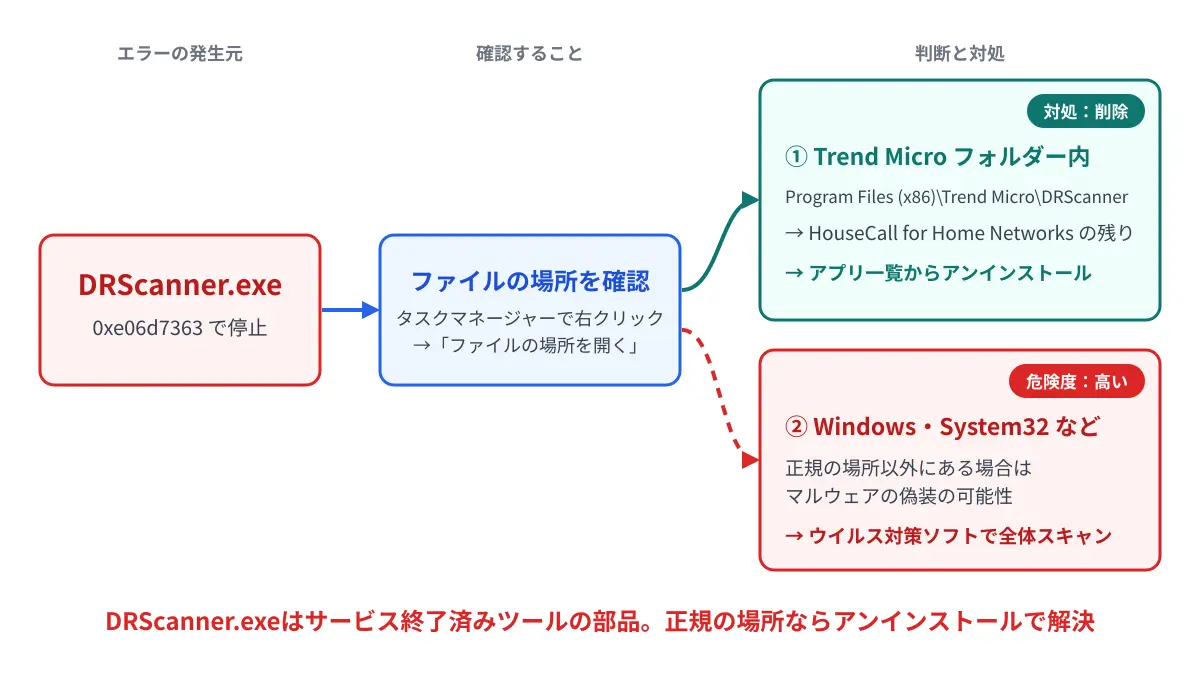
手順1:DRScanner.exe の場所を確認する
エクスプローラーで「C:\Program Files (x86)\Trend Micro\DRScanner」を開き、DRScanner.exe があるかを確認します。動作中であれば、タスクマネージャーで DRScanner.exe を右クリックし、「ファイルの場所を開く」でも確認できます。
こんな場所にあったら要注意
DRScanner.exe が C:\Windows や C:\Windows\System32 など、Trend Micro フォルダー以外の場所にある場合は、マルウェアが名前を偽装している可能性があります。この場合はアンインストールより先に、ウイルス対策ソフト(Windows セキュリティ や ウイルスバスター など)でパソコン全体をスキャンしてください。
手順2:HouseCall for Home Networks をアンインストールする
アンインストールの手順(Windows11)
- 「スタート」→「設定」→「アプリ」→「インストールされているアプリ」を開く
- 検索欄に「HouseCall」と入力する
- 「HouseCall for Home Networks」(または「HouseCall for Home IoT Devices」)の右側の「…」→「アンインストール」を選ぶ
- 画面の指示に従って削除し、パソコンを再起動する
ウイルスバスターなど、トレンドマイクロの他の製品はアンインストールする必要はありません。DRScanner.exe は HouseCall for Home Networks 専用の部品なので、削除してもウイルス対策の機能には影響しません。アプリ一覧に見当たらない場合は、ウイルスバスターをお使いならトレンドマイクロのサポート窓口に相談すると確実です。
4. 別のアプリで同じエラーが出たら、そのアプリの更新・再インストールから試す
0xe06d7363 は DRScanner.exe に限らず、C++で作られたさまざまなアプリで起こるエラーです。別のアプリ名が表示された場合は、次の順番で試してください。上から順に、効果が大きく手間の少ない方法を並べています。
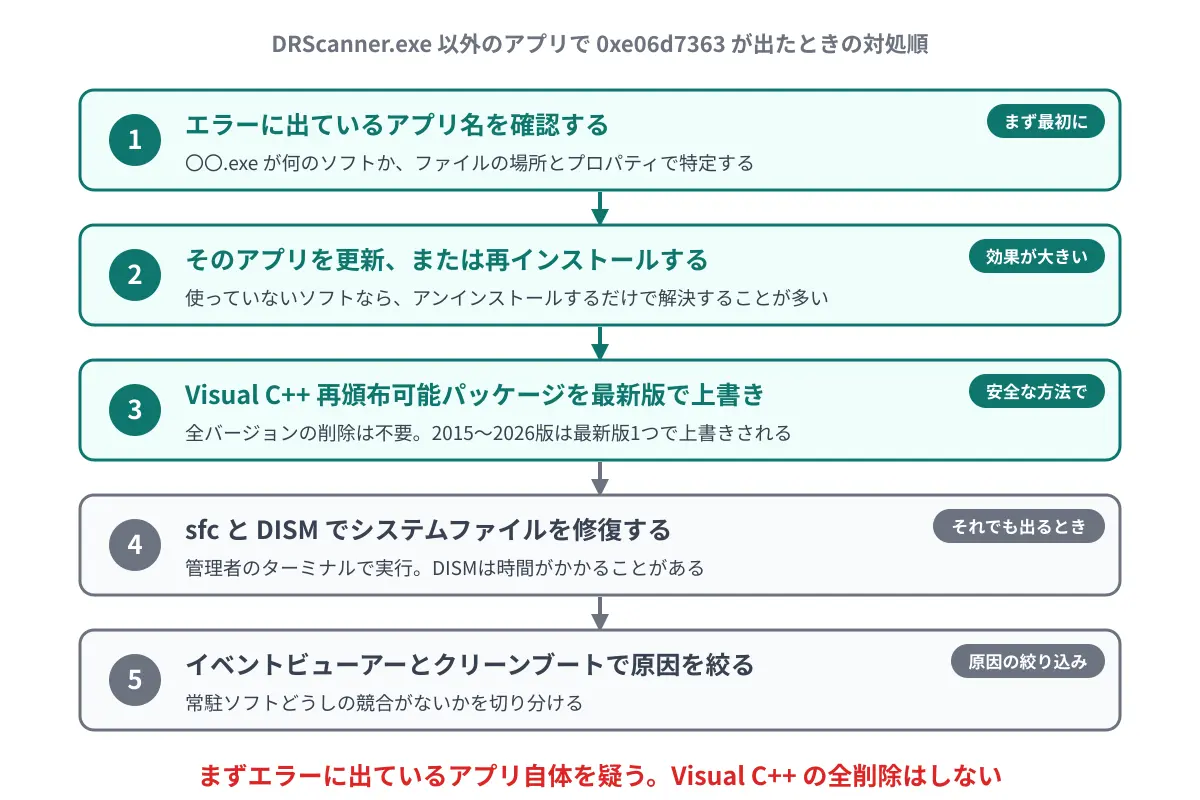
① エラーに出ているアプリ名から、何のソフトかを特定する
最初にやるべきことは、エラーに表示された「〇〇.exe」が何のソフトの部品かを突き止めることです。ファイルの場所(どのフォルダーにあるか)や、ファイルを右クリックして「プロパティ」→「詳細」で表示される製品名・著作権者から判断できます。
② そのアプリを最新版に更新、または再インストールする
原因のアプリがわかったら、最新版への更新か再インストールが最も効果的です。Windows Update でシステム側が新しくなり、古いアプリとかみ合わなくなっていることがよくあるためです。もう使っていないソフトであれば、アンインストールするだけで解決します。
補足:別の事例
別の事例では、アイ・オー・データ機器のネットワークドライブ用アプリ(LANDISK 関連)の古いバージョンが原因で同じエラーが出ていました。エクスプローラーに組み込まれて動くタイプのアプリは原因になりやすいため、最近入れたソフトや、長く更新していないソフトがないか確認してみてください。
③ Visual C++ 再頒布可能パッケージを最新版で上書きする
Visual C++ 再頒布可能パッケージは「すべてアンインストール」せず、最新版を上書きインストールしてください。元の記事では全バージョンの削除を勧めていましたが、これは訂正します。2008年版や2013年版など古い版は、それぞれを必要とするアプリがあり、削除するとそのアプリが起動しなくなるおそれがあるためです。
Microsoft の資料によると、2015・2017・2019・2022・2026年版の再頒布可能パッケージは同じ系列として扱われ、新しい版をインストールすると古い版が上書きされます。互換性も保たれているので、2015〜2026年版は最新版を1つ入れておけば足ります。
Visual C++ 再頒布可能パッケージを最新にする手順
- Microsoft Learn の「サポートされている最新の Visual C++ 再頒布可能パッケージのダウンロード」ページを開く(参考リンク参照)
- 64ビット版Windows11の場合は X64 版と X86 版の両方をダウンロードする(32ビットのアプリが X86 版を使うため)
- それぞれ実行してインストールする。すでに入っている場合は「修復」を選ぶ
- パソコンを再起動する
④ sfc と DISM で Windows のシステムファイルを修復する
アプリ側を直しても続く場合は、Windows のシステムファイルの破損を疑い、sfc と DISM を実行します。「スタート」を右クリック→「ターミナル(管理者)」を開き、次のコマンドを1行ずつ実行してください。
sfc /scannow続けて、次のコマンドを実行します(完了まで時間がかかることがあります)。
DISM /Online /Cleanup-Image /RestoreHealthsfc と DISM の違いや実行する順番は、次の記事で詳しく解説しています。

⑤ イベントビューアーとクリーンブートで原因を絞り込む
それでも原因がわからない場合は、イベントビューアーで記録を確認し、クリーンブートで常駐ソフトどうしの競合を切り分けます。
イベントビューアーで確認する手順
- 「スタート」を右クリック→「イベントビューアー」を開く
- 「Windows ログ」→「Application」を選ぶ
- エラーが出た時刻の「エラー」を開き、「障害が発生しているアプリケーション名」や「障害が発生しているモジュール名」を確認する
クリーンブートは、Microsoft 以外のサービスやスタートアップアプリを止めた状態で Windows を起動し、どのソフトが原因かを切り分ける方法です。「ファイル名を指定して実行」(Windows キー+R)で「msconfig」を開き、「サービス」タブで「Microsoft のサービスをすべて非表示」にチェックを入れてから「すべて無効」を選び、タスクマネージャーの「スタートアップ アプリ」も無効にして再起動します。原因を特定したら、必ず元の設定に戻してください。
よくある質問
エラーが一度出ただけでも対処は必要ですか?
一般的には、一度きりで再現しないエラーなら様子を見てもかまいません。ただし DRScanner.exe の場合は、サービス終了済みで更新もされないツールなので、頻度にかかわらずアンインストールをおすすめします。
ウイルスバスターもアンインストールする必要がありますか?
必要ありません。DRScanner.exe は HouseCall for Home Networks という別の無料ツールの部品です。ウイルスバスターとは別の製品なので、HouseCall for Home Networks だけを削除してください。
DRScanner.exe はウイルスですか?
Trend Micro フォルダー内にある DRScanner.exe は、トレンドマイクロの電子署名が付いた正規のプログラムです。ただし、Windows フォルダーなど別の場所にある場合は偽装の可能性があるため、ウイルススキャンを行ってください。
Visual C++ 再頒布可能パッケージを全部アンインストールしてもいいですか?
おすすめしません。古い版を必要とするアプリが起動しなくなるおそれがあります。最新版を上書きインストールするか、アプリ一覧から「変更」→「修復」を選ぶ方法が安全です。
トレンドマイクロの「HouseCall」も使えなくなったのですか?
終了したのはネットワーク診断用の「HouseCall for Home Networks」と Mac 版の「HouseCall for Mac」です。トレンドマイクロのヘルプセンター(英語)によると、Windows 向けのウイルス検索ツール「HouseCall」は、引き続き利用できると案内されています(2026年11月時点)。
まとめ
まとめ
- 0xe06d7363 は、C++で作られたアプリが例外を処理しきれずに止まったことを示すコード
- DRScanner.exe は、2024年11月30日にサービスを終了したトレンドマイクロ「HouseCall for Home Networks」の部品
- Trend Micro フォルダー内にあれば、HouseCall for Home Networks をアンインストールすれば解決(ウイルスバスターは削除不要)
- Windows フォルダーなど別の場所にあれば、偽装を疑ってウイルススキャン
- 別のアプリで出た場合は、そのアプリの更新・再インストール → Visual C++ の上書き → sfc・DISM の順に試す
見慣れないエラーが出ると慌ててしまいますが、エラーに表示されたアプリ名さえ押さえれば、原因の大半は特定できます。DRScanner.exe のように、すでに役目を終えたツールが残っていないか、この機会にアプリ一覧を見直してみてください。
参考リンク
- Trend Micro Help Center:HouseCall for Home Networks End of Support(英語)
- Trend Micro Help Center:HouseCall for Home Networks の脆弱性(CVE-2022-28339)について(英語)
- Microsoft Learn:Specific Exceptions(例外コード一覧・英語)
- Microsoft Learn:Visual Studio のバージョン間の C++ バイナリ互換性
- Microsoft Learn:サポートされている最新の Visual C++ 再頒布可能パッケージのダウンロード
- file.net:DRScanner.exe について(英語)
※サポート・サービスの終了日は、トレンドマイクロのヘルプセンター(英語版)の記載に基づきます(2026年11月時点)。日本語版の製品名や案内ページは確認できていません。
※マルウェアが DRScanner.exe を名乗る可能性についての記述は、第三者サイト(file.net)の情報に基づきます。
※図はいずれも私が独自に整理したイメージです。