パソコンが朝いきなり起動しなくなり、見積書も顧客リストも会計データも取り出せなくなる。中小企業のIT相談を受けていると、こうした「ある日突然のディスク故障」の相談は年に何度かあります。
ただ、突然に見える故障の多くは、事前にサインを出しています。HDDやSSDには、自分の健康状態を記録する「S.M.A.R.T.(スマート)」という仕組みがあるからです。そのサインを誰でも読めるようにしてくれる無料ソフトが、CrystalDiskInfo(クリスタルディスクインフォ)です。
この記事では、CrystalDiskInfoの導入から、HDD・SSDそれぞれで見るべき項目、月1回の点検ルーティン、警告が出たときの正しい順番までを解説します。私の業務用PCの実データも使って、実際の読み取り方を紹介します。
この記事でわかること
- CrystalDiskInfoで分かること・分からないこと
- 導入直後にやっておくべき3つの設定(常駐・自動起動・警告通知)
- HDDで故障の予兆を示す「5つの項目」とその根拠データ
- SSDの「健康状態○%」と総書込量から残り寿命を見積もる方法
- 月1回・5分でできる点検ルーティン
- 「注意」「異常」が出たときに、やるべきこと・やってはいけないこと
先に結論
- CrystalDiskInfoは常駐させて警告通知を有効にしておく。起動したときだけ見る使い方では、変化に気づけません
- 見るのは「現在の数値」より「増えているかどうか」。05・C5・C6(SSDは寿命%と総書込量)を月1回記録します
- 「正常」でも壊れるときは壊れる。予兆検知は交換時期を決めるための道具で、バックアップの代わりにはなりません

目次
1. CrystalDiskInfoで分かること・分からないこと
CrystalDiskInfoは、ひよひよ氏(Crystal Dew World)が開発しているWindows用の無料ソフトです。2026年9月時点の最新版は2026年7月25日公開のバージョン9.9.2です。インストール版のほか、インストール不要のZIP版も配布されています。
HDDやSSDは内部で、エラーの回数・使用時間・書き込み量などを「S.M.A.R.T.情報」として記録しています。CrystalDiskInfoは、この情報を読み取って一覧にし、健康状態を「正常/注意/異常」の3段階で判定します。
| 分かること | 分からないこと |
|---|---|
| 不良セクタ(読み書きできない領域)の発生と増加 | 「何月何日に壊れるか」という正確な予測 |
| SSDの書き込み寿命の消耗度合い | 基板やコントローラーの突然死 |
| 使用時間・電源投入回数・温度 | 落雷・落下・水濡れなど外的要因による故障 |
| ケーブルや接続の不具合の兆候(CRCエラー) | USB変換チップ経由の外付けドライブの状態(取得できない場合がある) |
補足:開発元自身も「予測ツールではない」と明言
Crystal Dew Worldは2026年7月の公式解説で、CrystalDiskInfoの健康状態は故障の日時や残り寿命を正確に予測するものではない、と説明しています。バックアップや交換を検討するための材料を分かりやすく示すツール、という位置づけです。
2. 導入直後にやっておく3つの設定
公式サイト(Crystal Dew World)のダウンロードページから入手します。迷ったら「通常版」で問題ありません。キャラクター付きのShizuku Editionなども、診断機能は通常版と同じです。
インストールしたら、次の3つを設定します。この設定をしないと、自分で起動したときしか状態を確認できません。
初期設定の手順
- 常駐させる:メニュー「機能」→「常駐」にチェック。タスクトレイで温度と状態を監視し続けます
- Windows起動時に自動で開始する:メニュー「機能」→「スタートアップ」にチェック。PCを再起動しても監視が止まりません
- 警告通知を有効にする:メニュー「機能」→「警告機能」で、警告音やメール通知を設定します。複数台のPCを管理する場合は、メール通知を管理者のアドレスに届くようにしておくと安心です
※最新のメール通知機能を使うには .NET Framework 4.8 以降が必要です(公式サイトの動作環境より)。メニューの表記はバージョンによって多少異なる場合があります。
3. 健康状態の判定と「現在値・最悪値・しきい値・生の値」の読み方
ドライブ全体の判定結果です。
| 表示 | 色 | 意味 | 取るべき行動 |
|---|---|---|---|
| 正常 | 青 | 監視項目に問題が見つからない | 月1回の点検を続ける |
| 注意 | 黄 | 劣化や問題の兆候を検出(HDDは主に05・C5・C6、SSDは多くの場合、残り寿命10%以下) | すぐバックアップを確認し、交換を計画する |
| 異常 | 赤 | ドライブ自身のS.M.A.R.T.値がメーカーの定めたしきい値を下回った | 通常利用を止め、最優先でデータを退避する |
| 不明 | 灰 | S.M.A.R.T.情報を取得できない(USB外付けなど) | メーカー製ツールで確認する。「正常」という意味ではない |
注意:「注意」を設定で「正常」に戻しても意味がない
判定の基準は設定で変えられますが、表示を変えてもドライブの状態は良くなりません。黄色い表示が気になって基準を緩めるのは、火災報知器の電池を抜くのと同じです。
一覧表の「現在値・最悪値・しきい値・生の値」の読み方
画面の下半分には、S.M.A.R.T.の項目が1行ずつ並んでいます。各行には4つの数値列があり、それぞれ意味が違います。ここを押さえておくと、「注意」や「異常」がなぜ出たのかを自分で確認できます。
| 列 | 意味 | 見方のポイント |
|---|---|---|
| 現在値 | メーカーが決めた基準で、今の状態を点数化した値(正規化値) | 多くの項目は100や200などの満点から始まり、劣化すると下がっていきます。高いほど良い状態です |
| 最悪値 | これまでに記録された現在値のうち、最も悪かった値 | 現在値が一時的に回復しても、過去の最悪の状態はここに残ります |
| しきい値 | メーカーが決めた「故障とみなす境界線」 | 現在値がしきい値以下になると「異常」と判定されます。しきい値が0の項目は、この判定には使われません |
| 生の値 | エラーの回数や時間など、ドライブが記録した実際の数(カウンター) | 予兆を見つけるのに最も役立つ列です。0から増えていないかを確認します |
仕組みの解説:「異常」は現在値、「注意」は生の値で判定される
現在値・最悪値・しきい値は、メーカーの独自基準による「点数」です。現在値がしきい値まで下がって初めて「異常」になるため、そこに達したときには劣化がかなり進んでいます。
一方、CrystalDiskInfoの「注意」は、主に生の値を見て判定しています。たとえばHDDの05(代替処理済のセクタ数)は、生の値が1以上になると「注意」になります。この時点では、まだ現在値は100のままということもよくあります。
つまり、早めに異変に気づけるのは「生の値」です。月1回の点検で生の値を記録するのは、このためです。
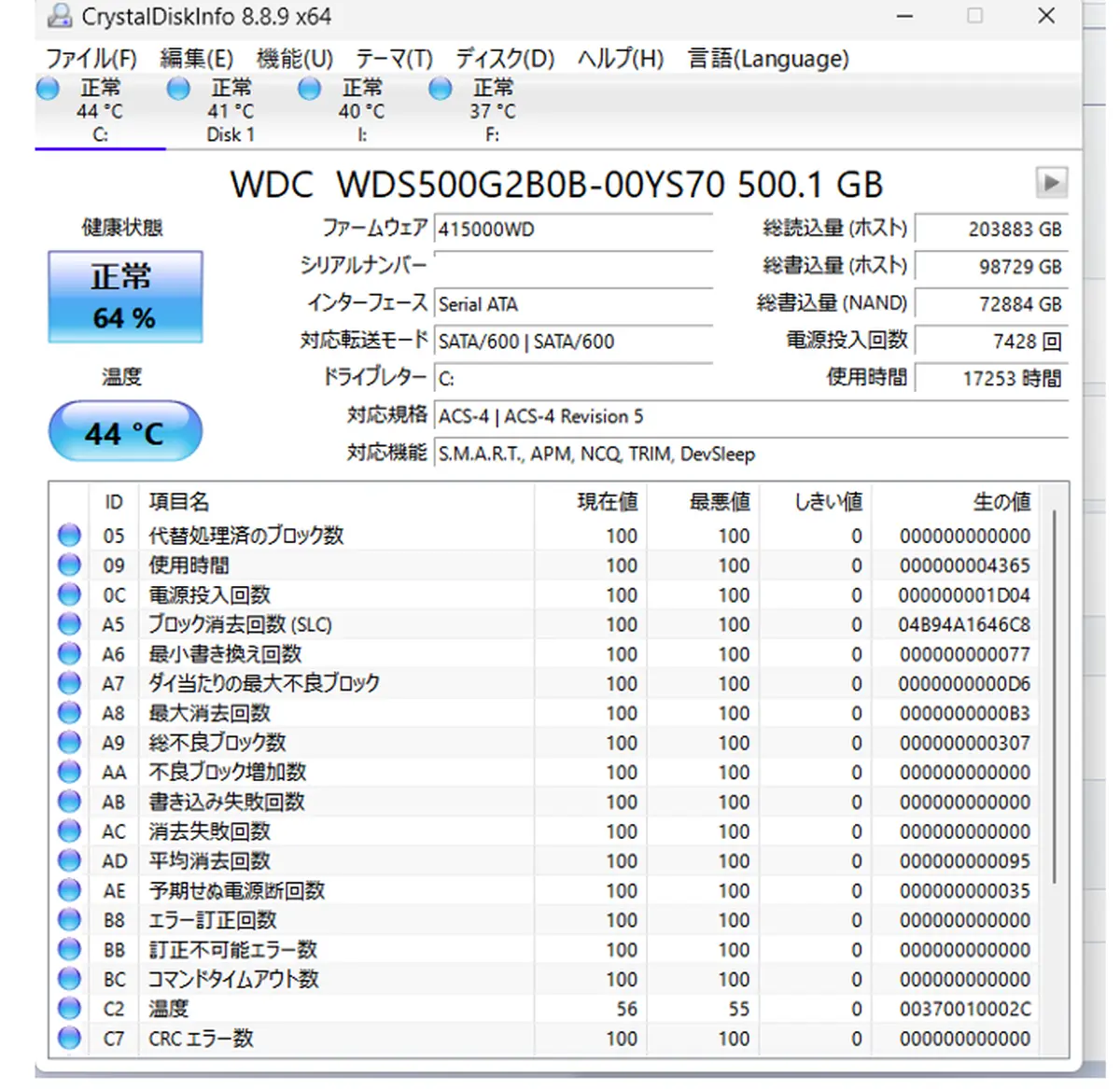
もう1つ注意したいのが、生の値は初期設定では16進数で表示されることです。私のPCのSSDでは、次のように表示されていました。
| ID | 項目 | 現在値 | 最悪値 | しきい値 | 生の値(16進数) | 10進数に直すと |
|---|---|---|---|---|---|---|
| 05 | 代替処理済のブロック数 | 100 | 100 | 0 | 000000000000 | 0(問題なし) |
| 09 | 使用時間 | 100 | 100 | 0 | 000000004365 | 17,253時間 |
| 0C | 電源投入回数 | 100 | 100 | 0 | 000000001D04 | 7,428回 |
「4365」を「4,365時間」と読むと、実際より4倍近く少なく見積もってしまいます。メニュー「機能」→「上級者向け機能」→「生の値」から10進数表示に切り替えておくと、読み間違いを防げます。0かどうかを確認するだけなら16進数のままでも問題ありません。
※メニュー表記はバージョンによって異なる場合があります。現在値の満点(100・200・253など)や、どの項目でしきい値を設定するかは、メーカーや製品によって異なります。
4. HDDは「05・C5・C6」の増加に注目する
画面下半分の一覧には多くの項目が並びますが、全部を理解する必要はありません。HDDの場合、見るべきなのは次の5項目です。
| ID | 項目名(CrystalDiskInfo表記) | 何を表すか |
|---|---|---|
| 05 | 代替処理済のセクタ数 | 壊れて予備領域に置き換えた領域の数 |
| BB | 訂正不可能エラー数 | エラー訂正でも直せなかった読み取りの数 |
| BC | コマンドタイムアウト | 応答が時間内に返らなかった回数 |
| C5 | 代替処理保留中のセクタ数 | 読み取りが不安定で、処理待ちになっている領域の数 |
| C6 | 回復不可能セクタ数 | エラー訂正を使っても読めなかった領域の数 |
「生の値」の列が0以外になり、特に月ごとに増えているなら要注意です。CrystalDiskInfoが初期設定で「注意」判定に使っているのも、05・C5・C6です。
仕組みの解説:なぜこの5項目なのか
クラウドバックアップ企業のBackblazeは、データセンターで稼働する約7万台のHDDのS.M.A.R.T.情報を毎日記録し、分析結果を公開しています。同社は上の5項目(05・BB・BC・C5・C6)を故障判定の材料にしています。
2016年の分析では、故障したドライブの76.7%が、故障前にこの5項目のどれかで0を超える値を示していました。稼働中の正常なドライブでは、該当したのは4.2%にとどまります。
Backblazeは同時に、「値が0を超えた」ことだけでなく「どれくらいの期間で増えたか」も重視しています。1日で急に増えたドライブは、数年かけて少しずつ増えたドライブより危険です。
もう1つ、C7(CRCエラー数)も見ておくと便利です。これはディスクそのものではなく、SATAケーブルやコネクターなど「通り道」の不具合を示すことが多い項目です。C7だけが増えている場合は、まずケーブルを交換して増加が止まるか確かめます。
5. SSDは「寿命%」と「総書込量」で残り年数を見積もる
SSDはHDDと壊れ方が違います。SSDのメモリ(NAND)は書き換えのたびに少しずつ消耗するため、書き込み量に応じて寿命が減っていくのが特徴です。CrystalDiskInfoでは、健康状態の横に「○○%」として残り寿命の目安が表示されます。
ここでは、私が実際に使っている業務用PCのSSDを例に読み方を説明します。
| 項目 | 表示値 | 読み方 |
|---|---|---|
| 型番 | WD Blue 3D NAND 500GB(M.2 SATA) | メーカー公称の耐久値は200TBW |
| 健康状態 | 正常 64% | 寿命の約36%を消費済み |
| 総書込量(ホスト) | 98,729GB | 公称耐久値200TBWの約49% |
| 使用時間 | 17,253時間 | 24時間換算で約719日分 |
| 05・A9・BB など | すべて0 | 不良ブロックやエラーは発生していない |
| 温度 | 44℃ | 一般的な正常範囲 |
この数字から、次のように見積もれます。
- 1日あたりの書き込み量:98,729GB ÷ 約719日 ≒ 約137GB/稼働日。事務用PCとしてはかなり多めです
- 残り寿命の目安:寿命36%の消費に稼働約719日かかったので、残り64%は同じペースで稼働約1,280日(約3年半)と試算できます
※上の残り寿命は、過去と同じペースで使い続けた場合の単純な比例計算による推測値です。実際の寿命を保証するものではありません。
対策:書き込みが多いSSDは「原因」を探す
書き込みが多い場合は、タスクマネージャーの「パフォーマンス」→「リソースモニター」→「ディスク」タブで、書き込みの多いプロセスを確認します。よくある原因は次のとおりです。
- メモリ不足によるページファイルの多用
- 仮想マシン、Docker、ローカルAI(LLM)などの大きなファイルの頻繁な書き換え
- クラウド同期ソフトや動画編集ソフトのキャッシュ
原因が分かれば、キャッシュを別ドライブに移す、メモリを増設するなどで寿命を延ばせます。
SSDで「注意」になるのは、多くの場合、残り寿命が10%以下になったときです。ただし、それを待って交換するのは遅すぎます。業務用PCでは20〜30%を切ったら交換を計画しておくのが安全です(私の運用上の目安で、公式の基準ではありません)。
6. 月1回・5分の点検ルーティン
S.M.A.R.T.情報は、一度見ただけでは判断できません。大切なのは前回と比べて増えているかです。そこで、月1回の記録をルーティンにします。
月1回の点検チェックリスト
- CrystalDiskInfoを開き、すべてのドライブのタブを確認する
- メニュー「編集」→「コピー」で全情報をテキストとしてコピーし、日付付きのファイルに保存する
- 次の値を点検表(Excelなど)に転記する
- HDD:05・C5・C6・BB・BC の生の値
- SSD:健康状態%、総書込量
- 共通:温度、C7(CRCエラー数)
- 前月から増えた項目があれば、バックアップの確認と交換計画に移る
複数台のPCを管理している事務所では、この点検表をPCごとに1行ずつ作っておくと、「どのPCから入れ替えるか」の優先順位もそのまま決められます。
| こうなったら | 判断 |
|---|---|
| すべて0のまま、SSD寿命も緩やかに減少 | 点検を継続 |
| C7だけが増えた | ケーブル・コネクターを交換して経過を見る |
| 05・C5・C6・BBのいずれかが0から増えた | 1〜2か月以内に交換 |
| 上記が月ごとに増え続ける/短期間で急増 | すぐにデータを退避して交換 |
| SSD寿命が20〜30%を下回った | 次の予算で交換を計画 |
7. 「注意」「異常」が出たときの正しい順番
警告が出ると、原因を調べたくなって検査ソフトやベンチマークを走らせがちです。しかし、それは弱ったディスクにさらに負荷をかける行為です。開発元のCrystal Dew Worldも、原因の調査より先にデータを退避するよう呼びかけています。
重要:警告が出たらこの順番で
- 大切なデータを別のドライブへコピーする(外付けHDD、NAS、クラウドなど。同じディスク内の別フォルダはバックアップになりません)
- CrystalDiskInfoの画面をスクリーンショットで保存し、「編集」→「コピー」で情報を保存する
- PCやドライブの保証期間を確認する
- ドライブメーカーの診断ツールでも確認する
- 新しいHDD/SSDへ交換する
警告:データ退避前にやってはいけないこと
- 長時間のベンチマーク(CrystalDiskMarkなど)
- ドライブ全体への書き込みテスト
- フォーマットや初期化
- chkdskなど、データを書き換える可能性のある修復操作
コピー中に異音がする、フリーズする、認識が途切れる場合は、操作を繰り返さずに電源を切り、データ復旧の専門業者に相談してください。
8. 予兆検知の限界と、最後の砦になるバックアップ
ここまで予兆の読み方を解説してきましたが、最後に大切な事実をお伝えします。S.M.A.R.T.で予兆を出さずに壊れるドライブも、かなりの割合で存在します。
- Backblazeの2016年の分析では、故障したHDDの23.3%が、重視する5項目のいずれにも兆候を示していませんでした
- Googleが10万台超のHDDを調べた2007年の論文でも、故障したドライブの36%超は、温度を除くすべてのS.M.A.R.T.項目で異常値がありませんでした
一方で同じGoogleの論文は、最初のスキャンエラーが出たドライブは、出ていないドライブに比べて60日以内に故障する確率が39倍高いことも示しています。つまり、兆候が出たら危険度は非常に高いが、兆候がないからといって安全とは言えない、というのが正しい理解です。
対策:予兆検知とバックアップを組み合わせる
- CrystalDiskInfo:兆候が出たドライブを、壊れる前に計画的に交換する
- バックアップ:兆候なしの突然死に備える。データのコピーを3つ持ち、2種類の媒体に分け、1つは社外(クラウドなど)に置く「3-2-1ルール」が基本です
- システムイメージ:起動ドライブ(C:)が壊れても、同じ環境をすぐ復元できるようにしておく
よくある質問
Q. CrystalDiskInfoは無料で安全に使えますか?
はい。個人・法人を問わず無料で使える定番ソフトです。ダウンロードは、必ず公式サイト(Crystal Dew World)または大手ソフト紹介サイトから行ってください。
Q. 外付けHDDが表示されない、または「不明」になります。
USB変換チップや外付けケースによっては、S.M.A.R.T.情報を取得できません。表示されないことは「正常」という意味ではないので、ドライブメーカーの診断ツールも確認してください。
Q. 使用時間が1万時間を超えたら交換すべきですか?
使用時間だけで一律に交換を決める必要はありません。05・C5・C6などのエラー系項目の増加や、SSDの寿命%を合わせて判断します。ただし、5年以上使っている業務用PCは、エラーがなくてもPCごとの入れ替えを検討する時期です。
Q. 温度は何度まで大丈夫ですか?
一般的には40℃台までは問題なく、50℃を超える状態が続く場合は冷却を見直す目安とされます。なお、Googleの調査では、温度と故障の相関は想定より弱いと報告されています。温度よりもエラー系の項目を優先して見てください。
Q. 「予期せぬ電源断回数」が多いのは問題ですか?
停電や強制終了のたびに増える項目です。SSDは書き込み中に電源が切れるとデータが壊れることがあるため、増え続けている場合はUPS(無停電電源装置)の導入や、シャットダウン手順の見直しを検討してください。
まとめ
まとめ
- CrystalDiskInfoは常駐・自動起動・警告通知までセットで設定する
- HDDは05・C5・C6・BB・BC、SSDは寿命%と総書込量を見る
- 判断の基準は「今の数値」より「前月から増えたか」。月1回記録する
- 警告が出たら調査より先にデータ退避。負荷の高い検査は後回しにする
- 兆候なしで壊れるドライブもあるため、バックアップ(3-2-1ルール)と必ず併用する
ディスクの故障は、起きてから慌てると復旧費用も業務停止の損失も大きくなります。逆に、月5分の点検で「そろそろ交換」と分かっていれば、繁忙期を避けて、予算内で落ち着いて入れ替えられます。今日のうちにCrystalDiskInfoを入れて、まずは現在の状態を一度記録しておきましょう。
参考リンク
- Crystal Dew World:CrystalDiskInfo(公式・ダウンロード)
- Crystal Dew World:CrystalDiskInfoで「注意」「異常」と表示されたときに行うこと(2026年7月)
- Backblaze:What SMART Stats Tell Us About Hard Drives(2016年、英語)
- Backblaze:Hard Drive SMART Stats(英語)
- USENIX FAST '07:Failure Trends in a Large Disk Drive Population(Google, 2007年、英語)
- CFD販売:WD Blue M.2 SATA接続SSD 500GB(WDS500G2B0B)製品情報
※CrystalDiskInfoのバージョン情報は2026年9月時点のものです。
※Backblazeのデータは、同社データセンターで24時間稼働する約6万8千台のHDD(2016年時点)を対象としたもので、一般的な事務用PCの使い方とは条件が異なります。Googleの論文も、2005〜2006年にかけて同社の設備で稼働した10万台超の一般向けHDDを対象としています。いずれもSSDは対象外です。
※WD Blue 500GBの耐久値200TBWは、販売店が掲載しているメーカー仕様によるものです。
※本文中の「1日あたりの書き込み量」「残り寿命約3年半」は私PCの表示値から算出した推測値です。「SSD寿命20〜30%で交換」「温度50℃」は一般的な運用上の目安で、メーカーやCrystalDiskInfoの公式基準ではありません。